


核心思想
织梦迁移的核心在于“三同步”:
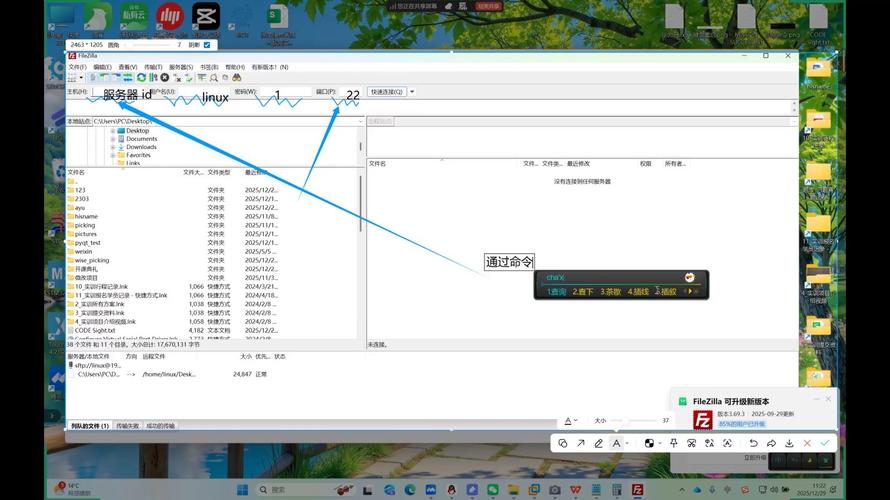
- 文件同步:将网站的所有程序文件上传到服务器。
- 数据库同步:将本地网站的数据库导出,再导入到服务器的数据库中。
- 配置同步:修改服务器上的核心配置文件,使其指向新的数据库信息和域名。
第一步:准备工作(迁移前必读)
-
获取服务器信息:从您的服务器提供商或管理员那里获取以下信息:
- 服务器IP地址 或 域名。
- FTP主机地址、FTP用户名、FTP密码。
- 数据库主机地址 (通常是
localhost或 IP)。 - 数据库用户名、数据库密码。
- 数据库名称 (如果需要自己创建,请先创建一个)。
- 服务器控制台 (如 cPanel, Plesk, 宝塔面板等) 的登录信息。
-
本地环境检查:
- 确保您的本地网站可以正常运行。
- 强烈建议:在本地修改网站标题、网站名称等基本信息,以便在迁移后能快速确认是否成功,这比在服务器上一个个修改要快得多。
- 记录下您本地网站的 数据库前缀 (
dede_),默认是dede_,但很多人会修改。
-
选择工具:
- FTP/SFTP客户端:用于上传文件,推荐使用 FileZilla (免费且功能强大)。
- 数据库管理工具:用于导出和导入数据库,推荐使用 phpMyAdmin (通常通过服务器控制面板访问),或者使用 Navicat、DBeaver 等桌面软件。
第二步:操作步骤详解
第1步:上传网站文件
这是最直接的一步,将本地织梦程序的所有文件上传到服务器。
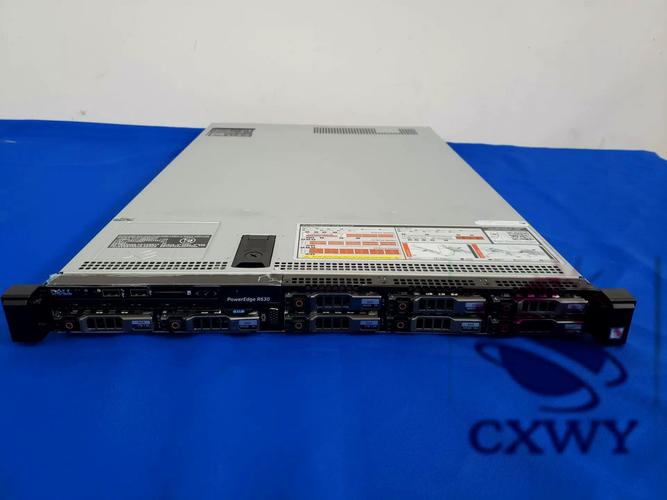
- 打开您的FTP客户端(如FileZilla),使用服务器提供的FTP信息登录。
- 登录后,您会看到服务器的文件列表,网站文件应该上传到
public_html、wwwroot或httpdocs目录下(具体目录名取决于您的服务器环境)。 - 在本地电脑上,找到您的织梦网站根目录(通常包含
dede、include、templets、special、uploads等文件夹)。 - 将本地根目录下的所有文件和文件夹,全部上传到服务器的
public_html目录中。- 重要提示:如果您的域名直接指向
public_html,请清空该目录后再上传,避免与服务器默认文件(如index.html)冲突,如果您的域名指向一个子目录(如public_html/mywebsite),则将文件上传到该子目录。
- 重要提示:如果您的域名直接指向
第2步:导入数据库
我们需要将本地网站的数据库结构及数据复制到服务器上。
-
导出本地数据库:
- 打开本地的数据库管理工具(如phpMyAdmin)。
- 选择您的织梦数据库名称。
- 点击顶部的 “导出” 选项卡。
- 在 “导出方法” 中,选择 “快速 – 显示可能较少的选项”。
- 在 “格式” 下拉菜单中,选择 “SQL”。
- 确保勾选了 “添加
DROP TABLE/VIEW/PROCEDURE/FUNCTION” 选项,这可以避免导入时因表已存在而报错。 - 点击 “执行” 按钮。
- 浏览器会下载一个
.sql文件(dede.sql)。请记住这个文件保存的位置。
-
在服务器上创建数据库(如果尚未创建):
- 登录您的服务器控制台(如 cPanel, 宝塔面板)。
- 找到“数据库”或“MySQL数据库管理”等功能。
- 创建一个新的数据库,并设置一个数据库用户,然后将该用户权限全部赋予给这个新数据库,记下数据库名、用户名和密码。
-
导入数据库到服务器:
 (图片来源网络,侵删)
- 在服务器控制台中找到并进入 phpMyAdmin。
- 选择您刚刚在服务器上创建的那个空数据库。
- 点击顶部的 “导入” 选项卡。
- 点击 “选择文件” 按钮,然后选择您在第1步中下载的本地数据库
.sql文件。 - 点击 “执行” 按钮,等待进度条走完,导入成功后您会看到提示。
第3步:修改核心配置文件
这是最关键的一步,让织梦程序在服务器上“认识”新的数据库。
-
通过FTP连接到服务器,进入您刚刚上传的网站根目录。
-
找到并下载以下两个文件:
/data/common.inc.php(这是核心配置文件)/dede/config.php(后台管理配置文件,有时也需要修改)
-
用代码编辑器(如 VS Code, Sublime Text, Notepad++)打开
common.inc.php文件,找到并修改以下几行://数据库连接信息 $_cfg['db_host'] = 'localhost'; // 99%的情况下是 localhost,如果不是,请用服务器提供的数据库主机地址 $_cfg['db_user'] = '您在服务器上创建的数据库用户名'; // 修改为您的数据库用户名 $_cfg['db_pass'] = '您在服务器上创建的数据库密码'; // 修改为您的数据库密码 $_cfg['db_name'] = '您在服务器上创建的数据库名'; // 修改为您的数据库名 $_cfg['db_prefix'] = 'dede_'; // **确保这里的前缀和本地数据库的前缀一致!**
-
保存修改后的
common.inc.php文件,然后通过FTP将其上传回服务器原来的位置,覆盖旧文件。(注意:如果您的FTP软件有“修改权限”的选项,请确保上传后的文件权限正确,通常是 644)
第4步:修改后台目录名(可选但强烈推荐)
为了安全,织梦默认的后台目录是 dede,修改它可以降低被攻击的风险。
- 通过FTP,在网站根目录下将
dede文件夹重命名为您自定义的名字(myadmin、admin_abc等)。 - 访问后台:您需要通过新的地址访问后台,
http://您的域名/myadmin。 - 修改配置文件:为了让后台登录链接也更新,需要修改
common.inc.php文件中的后台路径。- 在
common.inc.php中找到$_cfg['admin_dir']这一行。 - 将其值修改为您刚刚设置的新后台目录名。
$_cfg['admin_dir'] = 'myadmin'; // 修改为你的新后台目录名
- 在
第三步:最终检查与问题修复
完成以上步骤后,您的网站理论上已经迁移成功了,现在进行最后的检查。
-
访问前台:在浏览器中输入您的服务器域名(如
http://www.yourdomain.com),检查网站是否正常显示,图片、CSS样式等是否加载正确。 -
访问后台:输入您修改后的后台地址(如
http://www.yourdomain.com/myadmin),使用原来的用户名和密码登录,检查是否可以成功进入。 -
检查网站首页和内页:点击几个栏目、文章,确保链接和内容都正常。
-
修复常见问题:
-
问题1:网站首页空白,或显示“无法连接数据库”
- 原因:数据库信息配置错误。
- 解决:重新检查
common.inc.php文件中的db_host,db_user,db_pass,db_name是否全部正确无误。
-
问题2:图片不显示,样式错乱
- 原因:网站路径还是本地的
http://localhost。 - 解决:登录织梦后台 -> 系统 -> 系统基本参数 -> 核心设置。
- 找到 “网站根网址”,将其修改为您服务器的域名(如
http://www.yourdomain.com)。 - 保存后,问题通常可以解决。
- 找到 “网站根网址”,将其修改为您服务器的域名(如
- 原因:网站路径还是本地的
-
问题3:后台无法登录,或者提示验证码错误
- 原因:目录权限问题,导致缓存目录无法写入。
- 解决:通过FTP,将以下目录的权限设置为 777(Linux下),或者通过服务器控制面板设置为可读写。
/data目录/dede(或您的新后台目录)下的cache目录/uploads目录/templets目录- 完成登录后,务必将这些权限改回 755 或更安全的设置,以防安全风险。
-
问题4:部分页面或功能报错
- 原因:可能是数据库前缀不一致,或者PHP版本兼容性问题。
- 解决:再次核对
common.inc.php中的db_prefix,检查服务器上的PHP版本是否与本地一致。
-
总结与最佳实践
- 备份!备份!备份! 在操作前,务必备份好您的本地网站文件和数据库,在操作服务器时,也建议先备份服务器上的原文件(如果有)。
- 修改默认信息:迁移后,第一时间修改后台管理员密码、修改后台目录名、修改数据库表前缀,这是网站安全的基础。
- 使用专业工具:对于大型网站或频繁迁移,可以考虑使用织梦官方或第三方提供的“一键迁移”插件,它们可以自动化完成大部分配置修改工作,减少出错概率。
按照以上步骤,您应该就能顺利地将织梦网站从本地迁移到服务器了,祝您成功!


