


谷歌Sitemap(也叫网站地图)是一个包含你网站上所有重要页面链接的XML文件,它就像一个给搜索引擎的“路线图”,帮助谷歌更高效、更全面地发现和抓取你网站的内容,从而有助于提升网站的索引速度和收录率。

(图片来源网络,侵删)
这个过程主要分为三个步骤:
- 安装Sitemap生成插件(织梦本身不带此功能,需要插件)。
- 生成Sitemap文件。
- 向谷歌站长工具提交Sitemap。
第一步:安装Sitemap生成插件
织梦官方市场或一些第三方网站提供了免费的Sitemap生成插件,这里我们介绍一个最常用、最稳定的插件:DedeCMS Sitemap Generator。
在线安装(推荐,最方便)
- 登录你的织梦后台。
- 在顶部菜单栏找到“模块” -> “模块管理”。
- 点击“模块仓库”。
- 在搜索框中搜索“织梦Sitemap”或“谷歌地图”,找到类似“DedeCMS Sitemap Generator”的插件。
- 点击“在线安装”或“一键安装”,按照提示完成安装即可。
手动安装
如果在线安装失败,你可以手动下载插件文件进行安装。
- 下载插件:从可靠的织梦资源网站(如Dede58、织梦吧等)搜索“织梦Sitemap生成器”并下载,下载的通常是一个压缩包。
- 上传文件:将压缩包解压,你会得到一个名为
sitemap的文件夹,使用FTP工具,将这个sitemap文件夹上传到你的织梦网站根目录(即与dede、data文件夹同级)。 - 安装插件:
- 登录织梦后台。
- 进入“模块” -> “上传新模块”。
- 点击“选择本地文件”,找到你刚刚下载的插件安装包(通常是
.zip格式)。 - 上传并安装,系统会自动完成剩余步骤。
第二步:生成Sitemap文件
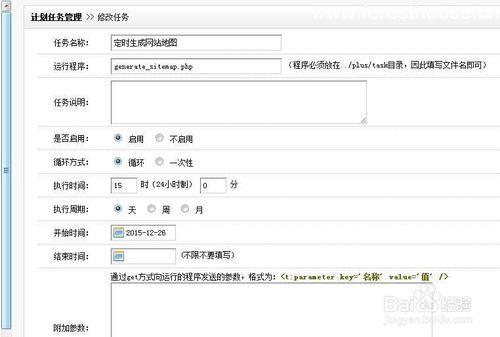
插件安装成功后,就可以生成Sitemap了。
(图片来源网络,侵删)
-
找到生成入口:
- 登录织梦后台。
- 在左侧菜单栏找到“谷歌地图”或“Sitemap”选项(插件名称可能略有不同,但功能一样)。
-
配置参数:
- 进入Sitemap生成页面后,你会看到一些配置选项,通常包括:
- 主页链接:自动获取你的网站首页URL。
- 栏目链接:是否包含所有栏目页。
- 文章链接:是否包含所有文章页。(非常重要,通常需要勾选)
- 自定义页面:是否包含自定义的单页面。
- 生成规则:选择生成符合谷歌规范的XML格式。
- 生成文件名:通常默认为
sitemap.xml,这是谷歌推荐的标准文件名。
- 进入Sitemap生成页面后,你会看到一些配置选项,通常包括:
-
生成Sitemap:
- 确认勾选了你想要包含的页面类型(特别是“文章链接”)。
- 点击“生成Sitemap”按钮。
- 系统会自动扫描你的网站数据库,并生成
sitemap.xml文件,这个文件会被上传到你的网站根目录。
-
验证Sitemap:
 (图片来源网络,侵删)
- 在浏览器中访问
https://你的域名/sitemap.xml。 - 如果能看到一个包含所有页面链接的XML代码,说明生成成功。
<?xml version="1.0" encoding="UTF-8"?>
<urlset xmlns="http://www.sitemaps.org/schemas/sitemap/0.9">
  <url>
    <loc>https://你的域名/</loc>
    <lastmod>2025-10-27T10:00:00+00:00</lastmod>
  </url>
  <url>
    <loc>https://你的域名/a/1.html</loc>
    <lastmod>2025-10-26T15:30:00+00:00</lastmod>
  </url>
  <!-- 更多链接... -->
</urlset>
- 在浏览器中访问
第三步:向谷歌站长工具提交Sitemap
这是让谷歌知道你的Sitemap存在的关键一步。
准备工作:注册并添加网站
- 如果还没有谷歌账号,请先注册一个。
- 访问 Google Search Console (谷歌站长工具)。
- 点击“添加属性”,输入你的网站域名(
https://www.yourdomain.com)。 - 验证网站所有权,织梦用户最常用的验证方法是 HTML标签验证法:
- 在织梦后台,进入“系统” -> “核心设置”。
- 找到“谷歌网站验证”一栏,将谷歌站长工具给你的验证代码粘贴进去。
- 保存后,返回谷歌站长工具点击“验证”。
提交Sitemap
- 验证成功后,在左侧菜单中找到 “Sitemaps”(网站地图)选项。
- 在右上角,点击 “添加/测试Sitemap”。
- 在输入框中,输入你的Sitemap文件路径,由于我们生成在根目录,所以直接输入:
/sitemap.xml - 点击“提交”。
后续维护
- 定期更新:你的网站每天都在更新新内容,Sitemap也需要同步更新,最简单的方法是定期(比如每周)登录织梦后台,再次点击“生成Sitemap”按钮覆盖旧文件即可。
- 监控状态:提交后,谷歌站长工具的“Sitemaps”页面会显示Sitemap的状态(已处理”、“处理中”或“错误”),如果出现错误,根据提示检查你的网站是否可被谷歌抓取,或者Sitemap文件格式是否正确。
高级技巧:生成多个Sitemap(分块)
如果你的网站非常大(比如超过5万个URL),谷歌推荐将Sitemap分块成多个小文件,然后创建一个“索引文件”来指向这些小文件。
- 修改插件:一些高级的Sitemap插件支持分块生成,如果你的插件不支持,你可能需要修改插件代码或寻找更强大的替代品。
- 手动创建索引文件:
- 假设你生成了
sitemap1.xml,sitemap2.xml,sitemap3.xml。 - 创建一个名为
sitemap_index.xml的文件,内容如下:<?xml version="1.0" encoding="UTF-8"?> <sitemapindex xmlns="http://www.sitemaps.org/schemas/sitemap/0.9"> <sitemap> <loc>https://你的域名/sitemap1.xml</loc> <lastmod>2025-10-27T10:00:00+00:00</lastmod> </sitemap> <sitemap> <loc>https://你的域名/sitemap2.xml</loc> <lastmod>2025-10-27T11:00:00+00:00</lastmod> </sitemap> <sitemap> <loc>https://你的域名/sitemap3.xml</loc> <lastmod>2025-10-27T12:00:00+00:00</lastmod> </sitemap> </sitemapindex> - 向谷歌站长工具提交的是这个
sitemap_index.xml文件。
- 假设你生成了
对于绝大多数中小型织梦网站来说,一个完整的 sitemap.xml 就完全足够了,无需进行分块处理。
| 步骤 | 操作 | 关键点 |
|---|---|---|
| 安装插件 | 在后台模块仓库搜索并安装“织梦Sitemap”插件。 | 确保插件来源可靠。 |
| 生成文件 | 进入“谷歌地图”模块,配置并生成 sitemap.xml。 |
务必勾选“文章链接”,并确保文件生成在网站根目录。 |
| 提交谷歌 | 在谷歌站长工具中验证网站,然后提交 /sitemap.xml。 |
定期重新生成Sitemap以保持内容最新。 |
完成以上步骤后,你的织梦网站就已经成功配置了谷歌Sitemap,这将有助于谷歌更好地理解和收录你的网站内容。


