


这里的“模板视频”通常有两种理解:
(图片来源网络,侵删)
- 在网站模板中嵌入和展示视频:这是最常见的需求,即在网站的某个页面(如首页、文章详情页)添加一个视频播放器来展示视频内容。
- 制作一个关于“如何制作织梦模板”的视频教程:这是指你录制一个教学视频,教别人如何修改或制作织梦模板。
我会分别对这两种情况进行详细的步骤说明。
在织梦模板中嵌入和展示视频
这是大多数用户的需求,在织梦中,实现这个功能主要有两种主流方法:直接嵌入外部视频链接和上传视频到网站服务器。
嵌入外部视频(最简单、最推荐)
这种方法不占用你自己的服务器空间,利用了像B站、YouTube、腾讯视频等平台的强大内容分发网络,加载速度快,用户体验好。
操作步骤:

(图片来源网络,侵删)
-
获取视频嵌入代码:
- 以B站为例:
- 打开你想要嵌入的视频页面。
- 点击视频下方的“分享”按钮。
- 在弹出的窗口中点击“嵌入”。
- 你会得到一段
<iframe>标签的代码,复制这段代码。
- 以腾讯视频为例:
- 打开视频页面,点击“分享” -> “嵌入”。
- 选择合适的尺寸,复制生成的
<iframe>代码。
- 以B站为例:
-
修改织梦模板文件:
- 确定你想要在哪个页面显示视频。
- 首页:需要修改
templets/你的模板文件夹/index.htm。 - 文章详情页:需要修改
templets/你的模板文件夹/article_article.htm。 - 自定义页面:需要修改对应的页面模板文件。
- 首页:需要修改
- 使用FTP工具或织梦后台的“模板”功能,打开对应的模板文件。
- 将你复制的
<iframe>代码粘贴到你想要显示视频的位置。
示例代码(在首页轮播图下方添加一个视频):
<!-- 在 index.htm 文件中找到合适的位置,<div class="main"> 内部 --> <div class="video-section"> <h2>精彩视频</h2> <!-- 这里粘贴B站或腾讯视频的嵌入代码 --> <iframe src="//player.bilibili.com/player.html?aid=170001" scrolling="no" border="0" frameborder="no" framespacing="0" allowfullscreen="true"> </iframe> </div> - 确定你想要在哪个页面显示视频。
-
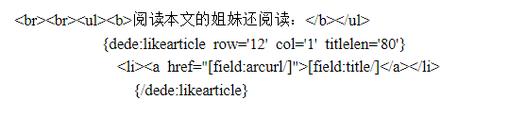
更新模板并清空缓存:
 (图片来源网络,侵删)
- 在织梦后台,点击“模板” -> “默认模板管理”。
- 找到你刚刚修改的模板文件,点击“更新”。
- 务必点击“系统” -> “一键更新网站” -> “更新首页”和“更新HTML”,并清空所有缓存。
优点:
- 简单快捷,无需处理视频文件。
- 加载速度快,因为使用了CDN。
- 不占用你的服务器带宽和存储空间。
缺点:
- 依赖于外部平台,如果视频被删除或下架,你的网站也会失效。
- 自定义程度较低,播放器样式和功能由平台决定。
上传视频到网站服务器并调用
这种方法将视频文件直接放在你的网站上,完全由你自己控制,但会增加服务器负担。
操作步骤:
-
上传视频文件:
- 通过FTP登录你的网站服务器,在网站根目录下创建一个文件夹,
video/,用于存放所有视频文件。 - 将你的视频文件(如
.mp4,.flv,.webm)上传到这个video/文件夹中。
- 通过FTP登录你的网站服务器,在网站根目录下创建一个文件夹,
-
修改织梦模板文件:
- 同样,打开你想要显示视频的模板文件(如
article_article.htm)。 - 使用HTML5的
<video>标签来嵌入视频,这是目前最标准、最灵活的方式。
示例代码(在文章详情页显示视频):
<!-- 在 article_article.htm 文件中,文章内容 {dede:field.body/} 的前后或内部 --> <div class="article-video"> <video src="/video/你的视频文件.mp4" controls width="100%" poster="/video/视频封面图.jpg"> 您的浏览器不支持 video 标签。 </video> </div>src: 视频文件的路径,相对于网站根目录。controls: 显示播放器控制条(播放、暂停、音量、进度条等)。width: 设置视频播放器的宽度。poster: 视频封面图的路径,在视频加载或未播放时显示。autoplay: 自动播放(注意:很多浏览器会禁止自动播放,或要求用户交互后才能播放)。muted: 静音自动播放(通常与autoplay一起使用,以提高自动播放的成功率)。
- 同样,打开你想要显示视频的模板文件(如
-
动态调用(进阶):
- 如果你想让视频作为文章的一个“附件”来管理,可以在后台添加附件,然后在模板中调用。
- 进入文章编辑页,点击“增加多媒体文件”,上传你的视频。
- 在模板中,可以通过DedeCMS的标签来调用这个附件。
示例代码(调用文章的第一个附件作为视频):
{dede:field name='body'/}
<!-- 调用文章的第一个附件,并判断是否为视频 -->
{dede:field name='aid' function='GetVideoUrl(@me)'/}
<!-- 或者使用更灵活的附件标签 -->
{dede:attachment sort='rand' num='1'}
    [field:imgsrc function='str_replace("litpic","",@me)'/]
{/dede:attachment}
注意:DedeCMS默认的附件调用标签可能需要一些额外的PHP函数支持才能完美地作为视频播放,直接使用
<video>标签并指定路径是最直接的方法。
优点:
- 视频完全由自己控制,不依赖第三方平台。
- 可以自定义播放器样式(使用CSS和JavaScript)。
缺点:
- 消费大量的服务器带宽和存储空间。
- 如果服务器带宽不足,视频加载会非常慢,影响用户体验。
- 需要自行处理视频格式兼容性问题(建议使用
mp4格式,并考虑提供不同分辨率的版本)。
制作“如何制作织梦模板”的教学视频
如果你想录制一个视频教程来教别人,这属于内容创作范畴,与织梦系统本身关系不大,但可以用来分享你的知识。
制作步骤:
-
准备阶段:
- 确定主题:明确你要教什么,织梦首页模板制作入门”、“织梦列表页调用方法详解”等。
- 编写脚本:规划好视频的大纲、步骤和要说的每一句话,这能让你录制时更流畅。
- 准备环境:安装一个干净的织梦程序,准备好你将要修改的模板文件和素材(图片等)。
-
录制阶段:
- 录制工具:
- 屏幕录制:OBS Studio (免费且强大)、Camtasia、ScreenFlow (Mac)。
- 摄像头录制:可以录制你的头像,增加亲和力。
- 麦克风:清晰的声音至关重要,建议使用一个外接麦克风。
- 录制过程:
- 打开OBS,设置好录制区域(全屏或指定窗口)。
- 按照你的脚本,一边操作织梦后台和代码文件,一边进行讲解。
- 操作要慢,确保观众能看清你的每一步操作。
- 如果说错,不要怕,继续说下去,后期可以剪辑。
- 录制工具:
-
后期制作阶段:
- 剪辑软件:使用Camtasia、剪映、Adobe Premiere Pro等软件进行剪辑。
- :
- 剪切错误:删除说错、卡顿的部分。
- 添加字幕:为视频添加字幕,这非常重要,能让观众在静音状态下也能看懂,并且有助于SEO。
- 和片尾:制作一个吸引人的片头和包含联系方式/下期预告的片尾。
- 标注重点:在关键步骤或代码处添加箭头、圆圈等标注,突出重点。
- 背景音乐:可以添加一些轻柔的背景音乐,但注意音量不要盖过人声。
-
发布阶段:
- 导出视频:选择合适的分辨率(如1080p)和格式(如MP4)。
- 选择平台:
- B站:非常适合技术教程,有弹幕互动,社区氛围好。
- YouTube:全球最大的视频平台,受众广。
- 微信视频号:便于在微信生态内传播。
- 你的网站:可以将视频上传到你的网站服务器,然后嵌入到专门的教程页面中。
- 要在织梦网站里展示视频:强烈推荐使用方法一(嵌入外部链接),因为它最简单、最稳定、最省资源,只有当你需要完全控制视频内容和样式时,才考虑方法二。
- 要制作织梦模板的教学视频:这是一个独立的内容创作流程,核心在于规划、录制、剪辑三部曲,需要借助专业的视频制作软件。
希望这个详细的指南能帮助你解决问题!


