


这是一个非常好的问题,也是每个C语言学习者都会遇到的问题,选择合适的开发工具能极大地提升学习和开发效率。
(图片来源网络,侵删)
没有“最好”的工具,只有“最适合”你当前阶段和需求的工具。
下面我将从不同维度为你详细解析,并给出具体推荐。
核心概念:编译器 vs. 集成开发环境
在推荐工具前,必须先分清两个概念:
-
编译器:负责将你写的C语言源代码(
.c文件)转换成计算机能执行的机器码(.exe文件),它是核心。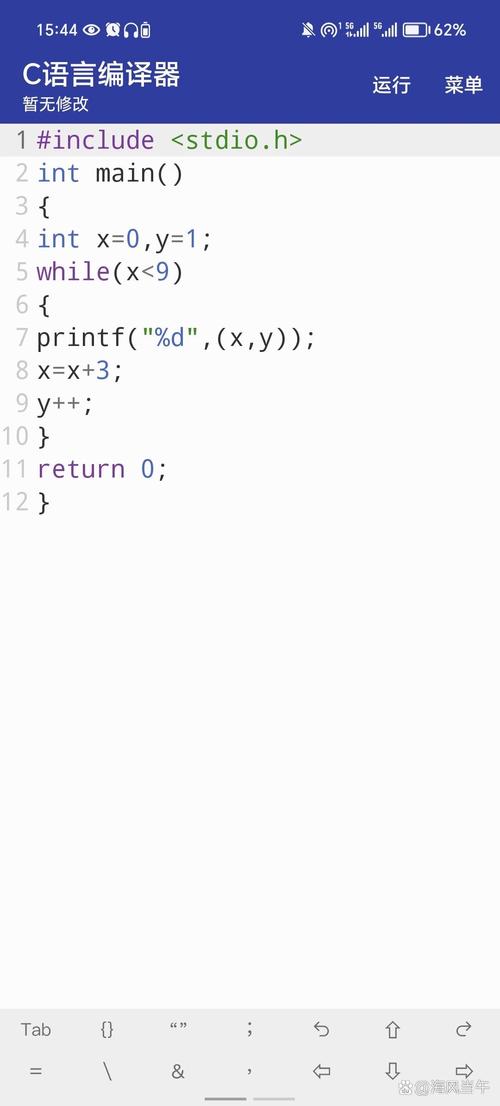 (图片来源网络,侵删)
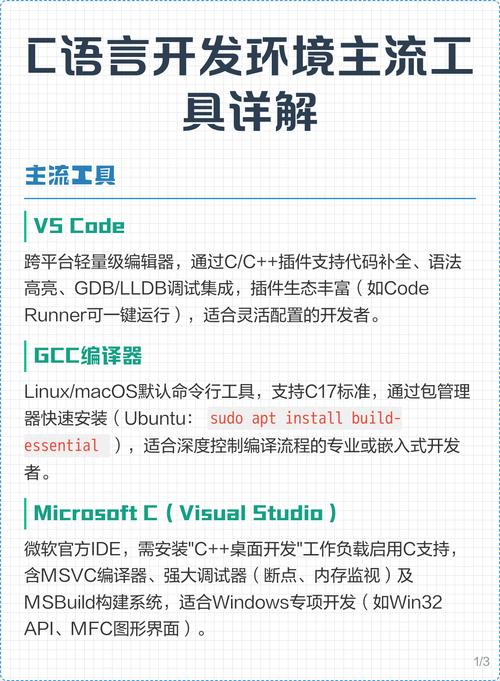
- 常用编译器:GCC (Linux/Unix/macOS默认), Clang (LLVM项目), MSVC (Visual Studio自带)。
-
集成开发环境:它是一个“全家桶”软件,内部集成了代码编辑器、编译器、调试器、项目管理工具等,IDE让开发者可以一站式完成编码、编译、调试、打包等所有工作。
对于初学者来说,直接使用IDE是最简单、最高效的选择,因为它屏蔽了复杂的配置过程。
按人群和需求分类推荐
初学者 / 学生 / 应对考试
对于初学者,最关键的是:简单、直观、配置少、能立刻看到运行结果。
首选推荐:Visual Studio Code (VS Code)
(图片来源网络,侵删)
- 优点:
- 轻量且强大:本身只是一个编辑器,但通过安装扩展,可以变成一个功能完备的IDE。
- 跨平台:Windows, macOS, Linux都能用,代码和配置可以无缝同步。
- 插件生态丰富:安装
C/C++扩展(由Microsoft官方提供)后,就能获得智能代码补全、语法高亮、代码跳转、调试等功能。 - 集成终端:在编辑器内部直接打开命令行,方便使用
gcc命令进行编译和运行,非常适合学习编译过程。 - 免费:完全免费,没有任何功能限制。
- 如何使用:
- 安装 VS Code。
- 安装
C/C++扩展。 - 安装一个C语言编译器(如 MinGW-w64 或 GCC)。
- 配置好编译器路径后,就可以写代码、调试了。
- 一句话总结:是目前最流行、最适合初学者的现代选择,既能满足学习需求,也能伴随你成长到专业开发。
备选推荐:Dev-C++
- 优点:
- 极其简单:一个安装包搞定,打开就能写代码编译,无需任何配置。
- 轻量:软件很小,对电脑配置要求低。
- 经典:很多高校的C语言课程都在用它,界面熟悉。
- 缺点:
- 停止更新多年:存在一些已知的Bug,且不支持C11/C17等新标准。
- 调试功能较弱:调试体验不如VS Code等现代工具。
- 一句话总结:如果你只是想快速入门,应付学校作业和考试,Dev-C++ 是个“够用”的选择,但不推荐作为长期使用的工具。
专业开发者 / Windows平台
如果你在Windows上进行大型项目开发,尤其是游戏开发、系统底层开发等,Visual Studio (VS) 是不二之选。
首选推荐:Visual Studio (Community版免费)
- 优点:
- 功能最强大:集成了顶级的代码编辑器、强大的调试器(可以逐行执行、查看内存、监视变量)、性能分析器、图形化界面设计器等。
- 编译器优化好:自带的MSVC编译器在Windows平台下的性能优化非常出色。
- 生态完善:对Windows SDK、.NET框架、DirectX等微软技术支持最好。
- 团队协作:与GitHub等版本控制工具无缝集成。
- 缺点:
- 非常庞大:完整安装包有几十GB,占用大量磁盘空间和内存。
- 仅限Windows:是微软的“亲儿子”,不支持macOS和Linux。
- 一句话总结:Windows平台下进行C/C++专业开发的“终极武器”,功能无可替代,社区版对个人开发者和小型团队完全免费。
专业开发者 / Linux / macOS 平台
在Linux和macOS上,开发者更倾向于使用轻量级、高度可定制的工具。
首选推荐:VS Code
- 优点:
- 在Linux/macOS上表现同样出色,是跨平台开发的首选。
- 可以完美集成系统自带的GCC/Clang编译器,配置非常方便。
- 通过SSH Remote插件,甚至可以远程连接到服务器进行开发,体验极佳。
- 一句话总结:在非Windows平台,VS Code是绝对的主流和首选。
备选推荐:CLion (付费,但有学生免费版)
- 优点:
- 专业的C/C++ IDE:由JetBrains公司(出品IntelliJ IDEA)开发,代码分析和重构能力极强。
- 智能系统:能更好地理解C/C++项目结构(如CMake),提供更智能的代码提示和错误检查。
- 跨平台:支持Windows, macOS, Linux。
- 缺点:
- 收费:个人使用需付费,但有免费的学生和开源开发者许可。
- 一句话总结:如果你追求极致的代码辅助体验,并且不介意付费(或符合免费条件),CLion是非常棒的选择。
命令行爱好者 / 服务器环境
这类开发者喜欢完全掌控一切,不依赖图形界面。
首选推荐:GCC/Clang + GDB + Vim/Emacs
- GCC/Clang:编译器,在终端下使用
gcc -o myapp myapp.c进行编译。 - GDB:调试器,在终端下使用
gdb ./myapp进行程序调试。 - Vim/Emacs:功能极其强大的文本编辑器,可以在终端中运行,高度可定制,被称为“神器”。
- 一句话总结:这是专业程序员在Linux服务器上工作的标配,效率极高,但学习曲线非常陡峭,不推荐初学者使用。
总结与快速决策
| 工具名称 | 优点 | 缺点 | 适合人群 |
|---|---|---|---|
| Visual Studio Code | 轻量、跨平台、插件丰富、免费、学习曲线平缓 | 需要手动配置编译器 | 初学者、学生、跨平台开发者、所有推荐首选 |
| Visual Studio | 功能最强大、调试最好、Windows生态无敌 | 庞大、仅限Windows | Windows专业开发者、大型项目开发 |
| Dev-C++ | 极其简单、开箱即用 | 陈旧、Bug多、功能弱 | 仅作为临时入门或应付考试 |
| CLion | 智能代码分析、专业CMake支持 | 收费(有免费版) | 追求效率的专业开发者、学生 |
| GCC/GDB + Vim | 完全掌控、高效、服务器环境必备 | 学习曲线陡峭、无图形界面 | 命令行爱好者、服务器运维、资深开发者 |
给你的最终建议:
- 如果你是初学者,或者不确定自己需要什么:
- 直接安装 Visual Studio Code,这是最稳妥、最能陪你从入门到精通的选择。
- 如果你是Windows用户,未来想在Windows上做专业开发:
- 可以安装 Visual Studio (Community版),体验其强大的功能,同时也可以装上VS Code,用于轻量级任务。
- 如果你是学生,学校要求用Dev-C++:
- 先用 Dev-C++ 应付作业和考试,但强烈建议你私下学习使用 VS Code,这对你未来的职业发展更有好处。
- 如果你是macOS或Linux用户:
- VS Code 是你的不二之选。
希望这个详细的解析能帮助你做出最适合自己的选择!祝你学习愉快!


