


第一部分:C语言开发软件(工具篇)
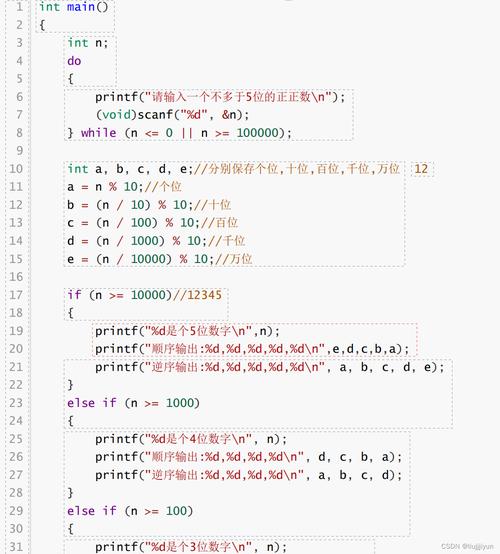
要进行C语言开发,您需要一套工具,这通常包括两个核心部分:
(图片来源网络,侵删)
- 编译器:将您写的C语言代码(文本文件)转换成计算机可以执行的机器码。
- 集成开发环境:一个集成了代码编辑器、编译器、调试器等工具的软件,让开发更方便。
编译器
- GCC (GNU Compiler Collection):Linux系统下最标准、最强大的编译器,Windows上也可以通过 MinGW (Minimalist GNU for Windows) 或 Cygwin 来使用。
- Clang:一个由苹果主导开发的开源编译器,以其速度快、错误提示信息友好而著称,现在在Linux和Windows上也非常流行。
- MSVC (Microsoft Visual C++ Compiler):Visual Studio自带的编译器,是Windows平台下的标准之一,对C标准的支持非常完善。
集成开发环境
这是您编写、编译、运行和调试代码的主要场所。
初学者推荐
-
Visual Studio (VS)
- 平台:Windows
- 简介:微软出品的功能极其强大的IDE,对于初学者来说,它的界面友好,调试功能直观,有强大的智能提示和代码补全。
- 如何安装:下载 "Visual Studio Community" (社区版是免费的),在安装时,请务必勾选 “使用C++的桌面开发” 这一工作负载,它会自动为您安装C/C++编译器、Windows SDK和必要的开发工具。
- 优点:一站式解决方案,调试无敌,项目模板丰富。
- 缺点:较为笨重,占用资源较多。
-
Code::Blocks
- 平台:Windows, Linux, macOS
- 简介:一个轻量级、免费、开源的C/C++ IDE,它界面简洁,启动快,配置简单。
- 如何安装:下载后安装,并选择带有 MinGW 编译器的版本(安装包通常会提供选项)。
- 优点:轻便,跨平台,配置简单,非常适合初学者入门。
- 缺点:调试功能和智能提示相比VS稍弱。
-
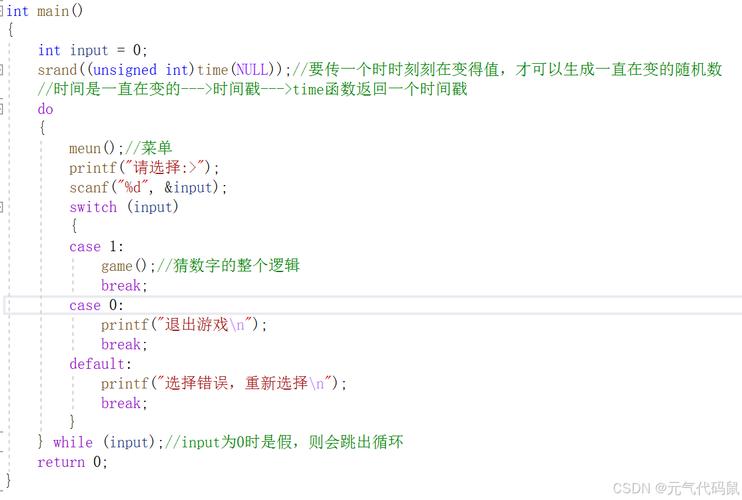
Dev-C++
 (图片来源网络,侵删)
- 平台:Windows
- 简介:一个非常经典、轻量级的C/C++ IDE,曾经是无数程序员的入门选择。
- 注意:原版本已停止更新,现在有第三方维护的版本,如 Embarcadero Dev-C++ 或 Orwell Dev-C++,它们更新了编译器(如GCC 8.x),修复了旧版本的一些问题。
- 优点:极其轻量,安装简单,运行快。
- 缺点:界面和功能都比较陈旧。
进阶/专业开发者推荐
-
Visual Studio Code (VS Code)
- 平台:Windows, Linux, macOS
- 简介:这是一个代码编辑器,而不是一个完整的IDE,它本身不包含编译器,但通过安装扩展,可以变成一个强大的C/C++开发环境。
- 如何配置:
- 安装 VS Code。
- 安装C/C++扩展(由微软官方发布)。
- 安装一个编译器(如 MinGW-w64 或 Clang)。
- 在VS Code中配置好编译器的路径。
- 优点:极度轻量、启动快、插件生态极其丰富、跨平台、现代化界面。
- 缺点:需要手动配置,对新手有一定门槛。
-
CLion
- 平台:Windows, Linux, macOS
- 简介:由JetBrains公司(出品IntelliJ IDEA)开发的商业C/C++ IDE,功能非常强大,智能提示和重构能力一流。
- 注意:它是付费软件,但为个人开发者、开源项目和学生提供免费许可。
- 优点:智能、高效、跨平台、现代化工具链。
- 缺点:付费,资源占用相对较高。
第二部分:用C语言开发软件(流程篇)
假设您已经安装好了上述任意一款IDE(以VS Code为例),下面是开发一个C语言软件的基本流程。
步骤1:编写代码
- 创建项目文件夹:在您的电脑上创建一个文件夹,
MyCProject。 - 创建源文件:在文件夹中创建一个新文件,命名为
main.c。.c是C语言源文件的后缀。 - 编写代码:用VS Code(或其他编辑器)打开
main.c,输入您的第一个C程序。
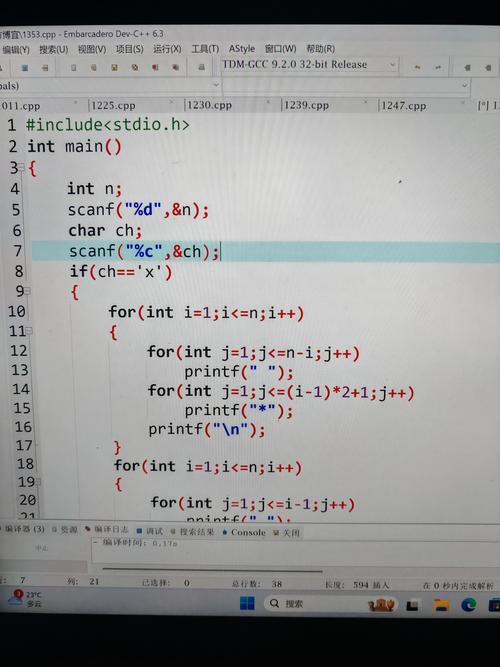
示例代码:main.c
(图片来源网络,侵删)
#include <stdio.h> // 引入标准输入输出库
// main函数是C程序的入口点
int main() {
    // printf函数用于在屏幕上打印文本
    printf("Hello, World! 欢迎来到C语言世界!\n");
    // main函数返回0,表示程序正常结束
    return 0;
}
步骤2:编译代码
编译就是将源代码转换成目标文件(Windows上是 .obj 或 .o)。
-
在VS Code中(需要配置好任务):
- 按
Ctrl+Shift+P打开命令面板。 - 输入
Tasks: Configure Default Build Task并回车。 - 选择
Create tasks.json file from template,然后选择Others。 - 在生成的
tasks.json文件中,您可以配置编译命令,例如使用GCC:{ "version": "2.0.0", "tasks": [ { "type": "shell", "label": "gcc build active file", "command": "/usr/bin/gcc", // 你的gcc编译器路径 "args": [ "-g", // 生成调试信息 "${file}", // 当前文件 "-o", // 输出文件 "${fileDirname}/main.exe" // 输出文件名 ], "options": { "cwd": "${fileDirname}" }, "problemMatcher": ["$gcc"], "group": { "kind": "build", "isDefault": true } } ] } - 之后,您只需按
Ctrl+Shift+B就可以执行这个编译任务。
- 按
-
在命令行中(手动编译):
- 打开终端(Windows上是CMD或PowerShell,Linux/macOS上是Terminal)。
- 使用
cd命令进入您的项目文件夹MyCProject。 - 输入编译命令(假设您使用的是GCC):
gcc main.c -o main.exe
gcc是编译器命令。main.c是您的源文件。-o main.exe指定输出的可执行文件名为main.exe。
步骤3:链接与运行
链接是将多个目标文件和库文件组合成一个最终的可执行文件,对于简单的单文件程序,编译器通常会自动完成这一步。
- 运行:
- 在VS Code中:按
Ctrl+F5可以直接运行程序(不进行调试)。 - 在命令行中:进入项目文件夹,直接输入可执行文件名并回车:
main.exe
(在Linux/macOS上,文件名是
main,没有.exe后缀)
- 在VS Code中:按
步骤4:调试
调试是查找和修复程序错误(Bug)的过程,IDE的调试器非常有用。
- 设置断点:在代码行号左侧的空白处单击,会出现一个红点,这就是断点,程序运行到这一行时会暂停。
- 启动调试:
- 在VS Code中:按
F5启动调试。 - 在Visual Studio中:按
F5。
- 在VS Code中:按
- 使用调试工具:
- 单步执行:按
F10(逐过程,不进入函数)或F11(逐语句,进入函数)。 - 查看变量:在调试过程中,将鼠标悬停在变量上,或者打开“变量”窗口,可以查看变量的当前值。
- 继续:按
F5让程序继续运行,直到下一个断点或程序结束。
- 单步执行:按
总结与建议
| 工具名称 | 类型 | 平台 | 适合人群 |
|---|---|---|---|
| Visual Studio | IDE | Windows | 初学者首选,功能全面,调试强大。 |
| VS Code | 代码编辑器 | 全平台 | 进阶用户,灵活、轻量、插件丰富。 |
| Code::Blocks | IDE | 全平台 | 初学者,轻量,跨平台,配置简单。 |
| CLion | IDE | 全平台 | 专业开发者,智能高效,但需付费。 |
给初学者的建议:
- 直接安装 Visual Studio,它在Windows上提供了最“开箱即用”的体验,你不需要关心复杂的配置,可以专注于学习C语言本身。
- 从最简单的 "Hello, World!" 开始,确保你能成功编译和运行它。
- 学习使用调试器,这是程序员最重要的技能之一,能帮你节省大量找错的时间。
- 逐步学习C语言的核心概念:变量、数据类型、运算符、流程控制(if/for/while)、函数、数组、指针等。
希望这份详细的指南能帮助您顺利开启C语言软件开发之旅!如果您有更具体的问题,比如某个函数怎么用、某个概念不理解,随时可以再提问。


