


第一步:检查最常见的原因(80%的问题出在这里)
检查目录权限(最最常见的原因)
DedeCMS在上传图片时,需要将文件写入到服务器上的指定目录,如果这些目录没有足够的写入权限,上传就会失败。
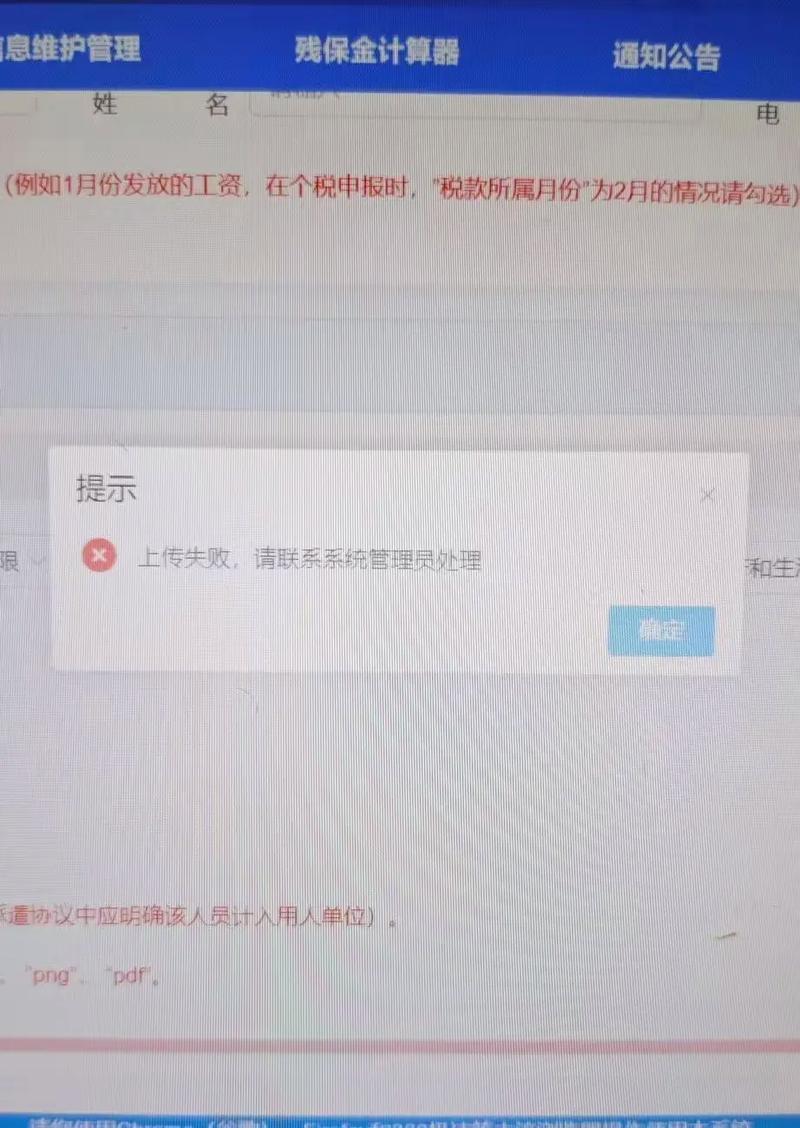
需要检查和设置权限的目录:
/uploads/:所有上传文件的根目录。/uploads/allimg/:用于存放文章、图集等上传的图片。/uploads/defaultpic/:存放默认图片。/uploads/editor/:用于编辑器(如ckeditor)上传的图片。/data/:存放缓存等数据,有时也可能涉及。
如何设置权限?
-
通过FTP软件(如FileZilla):
- 连接到你的服务器。
- 右键点击上述需要修改的目录。
- 选择“文件权限”(File permissions)。
- 将数值设置为
755,如果755不行,可以尝试775。 - 重要: 同时检查目录下的子目录和文件,确保它们的权限也正确,通常目录755,文件644。
-
通过Linux命令行(如果你有SSH权限):
 (图片来源网络,侵删)
# 将uploads目录及其所有子目录和文件的权限设置为755和644 chmod -R 755 /path/to/your/dede/uploads/ find /path/to/your/dede/uploads/ -type d -exec chmod 755 {} \; find /path/to/your/dede/uploads/ -type f -exec chmod 644 {} \;
检查PHP上传配置
PHP本身对上传文件的大小和类型有限制,你需要检查 php.ini 文件中的相关设置。
如何修改 php.ini?
-
找到
php.ini文件位置:- 在DedeCMS后台,进入“系统” -> “系统基本参数” -> “核心设置”,找到“PHP.ini路径”。
- 或者,创建一个名为
phpinfo.php的文件,内容为<?php phpinfo(); ?>,上传到网站根目录访问,找到 "Loaded Configuration File" 这一行。
-
修改以下关键配置项:
 (图片来源网络,侵删)
-
upload_max_filesize:允许上传的单个文件最大尺寸。- 建议设置为
32M或更大,取决于你的需求。 upload_max_filesize = 32M
- 建议设置为
-
post_max_size:通过POST方法提交的数据最大大小。- 这个值必须大于或等于
upload_max_filesize。 - 建议设置为
64M或更大。 post_max_size = 64M
- 这个值必须大于或等于
-
memory_limit:PHP脚本可使用的最大内存。- 处理大图片时可能会消耗较多内存,建议设置为
256M或更大。 memory_limit = 256M
- 处理大图片时可能会消耗较多内存,建议设置为
-
max_execution_time:PHP脚本最大执行时间。- 上传大文件时可能需要更长时间,建议设置为
300秒。 max_execution_time = 300
- 上传大文件时可能需要更长时间,建议设置为
-
file_uploads:是否允许上传文件。- 确保这个选项是
On。 file_uploads = On
- 确保这个选项是
-
修改后, 一定要重启你的Web服务器(如Apache或Ngini)使配置生效。
第二步:检查DedeCMS自身设置
如果第一步没有解决问题,我们来检查DedeCMS后台的配置。
检查系统基本参数
- 登录DedeCMS后台。
- 进入“系统” -> “系统基本参数”。
- 在左侧菜单选择“上传设置”。
- 检查以下关键项:
附件目录:确认是你期望的目录,如uploads。不允许上传的文件类型:检查是否误将jpg,jpeg,png,gif等图片类型加入了黑名单。缩略图默认宽度和高度:如果设置过大,可能导致生成缩略图时内存不足而失败,可以先尝试调小一些测试。远程站点附件:如果你开启了远程附件,但服务器不支持fsockopen或curl函数,也会失败,可以先关闭此功能测试。
检查文件目录是否存在
有时,由于操作失误,上传目录可能被误删,请通过FTP确认 uploads 目录及其下的 allimg 等子目录是否存在,如果不存在,请手动创建它们。
检查目录是否为空
在Linux服务器上,如果一个目录是空目录,它的权限有时会出问题,确保 uploads 目录下至少有一个文件(比如一个空的 .txt 文件)或者一个子目录。
第三步:检查服务器环境和安全软件
检查安全软件(如宝塔面板、安全狗)
如果你使用了宝塔面板、安全狗等服务器管理或安全软件,它们可能会拦截上传行为。
- 宝塔面板: 进入“文件”管理,右键点击
uploads目录,确保“所有者”和“用户组”正确(通常是www或nginx)。 - 安全软件: 检查软件的“Web防火墙”或“上传防护”规则,将DedeCMS后台的IP或上传路径加入白名单。
检查.user.ini文件
在PHP 5.3及以上版本,目录下的 .user.ini 文件会覆盖全局的 php.ini 设置,请检查你的网站根目录和 uploads 目录下是否存在 .user.ini 文件,检查其中是否有类似 open_basedir 或 upload_max_filesize 的限制性配置。
检查PHP版本兼容性
你使用的DedeCMS版本是否与当前服务器上的PHP版本兼容?一个非常老的DedeCMS版本(如Dede5.6)在PHP 7.4或更高版本上可能会因为函数废弃而出错,尝试将PHP版本调低一个版本(如从PHP 8.0降到PHP 7.4)进行测试。
第四步:检查DedeCMS程序文件和缓存
清理缓存
DedeCMS的缓存文件(在 /data/cache/ 目录下)如果损坏,也可能导致各种奇怪的问题,尝试清空整个 cache 目录下的所有文件(注意保留 .htaccess 等配置文件,如果有的话)。
重新上传核心文件
某些核心文件在上传过程中可能损坏,你可以从DedeCMS官网下载一个与你当前版本相同的安装包,只解压并覆盖 /include/ 和 /dede/ 目录下的文件(注意:覆盖前备份!),特别是 uploadsafe.inc.php 文件,它负责处理上传的安全验证。
检查 uploadsafe.inc.php 文件
这个文件定义了上传的安全规则,检查其中的 $cfg_basedir 变量,确保它被正确地设置为你网站的绝对路径,
$cfg_basedir = '/home/yourdomain/public_html';
路径错误是导致上传失败的常见原因之一。
总结与排查流程建议
当你遇到“Dede上传图片出错”时,请按照以下顺序进行排查,这能帮你最高效地解决问题:
-
首选操作:
- 通过FTP将
uploads目录及其子目录的权限设置为755。 - 联系你的主机商,修改
php.ini中的upload_max_filesize和post_max_size为32M和64M,并重启服务器。
- 通过FTP将
-
如果还不行,检查:
- DedeCMS后台的“上传设置”,确认文件类型未被禁止。
- 检查
uploads目录是否存在,并且不为空。 - 清理
/data/cache/目录下的缓存文件。
-
如果问题依旧,深入检查:
- 检查是否有安全软件(如宝塔、安全狗)拦截。
- 检查网站根目录下是否有
.user.ini文件并限制了上传。 - 检查
include/uploadsafe.inc.php文件中的$cfg_basedir路径是否正确。
-
最后手段:
- 重新上传DedeCMS的核心文件。
- 检查PHP版本与DedeCMS版本的兼容性。
希望这个详细的指南能帮助你解决问题!如果以上方法都无效,请提供更具体的错误提示信息,例如是“上传失败”、“无权限”、“HTTP 500错误”还是其他提示,这样可以帮助更精确地定位问题。


