


重要提示:操作前必读
- 备份!备份!备份! 在进行任何卸载或覆盖操作之前,请务必备份你的网站所有文件和数据库,这是防止数据丢失的唯一有效方法。
- 文件备份:通过 FTP 或主机控制面板,将你网站根目录下的所有文件下载到本地。
- 数据库备份:进入你的主机控制面板(如 cPanel、宝塔面板等),找到“phpMyAdmin”工具,选择你的数据库,然后点击“导出”,选择“快速”或“自定义”,确保所有表都被选中,然后执行导出,下载
.sql备份文件。
- 准备工作:
- FTP 客户端:如 FileZilla、FlashFXP 等,用于上传和管理网站文件。
- 主机控制面板信息:包括 FTP 地址、用户名、密码,以及数据库信息(主机名、数据库名、用户名、密码)。
- 新版 DedeCMS 安装包:请从 DedeCMS 官网下载最新稳定版(如 V5.7 SP2)。不要使用来源不明的安装包,以免被植入后门。
- 域名解析:确保你的域名已经正确解析到你的服务器 IP 地址。
- 网站根目录权限:确保网站根目录(通常是
public_html或www)具有可写权限(755 或 777,安装完成后务必改回 755)。
第一部分:卸载旧版本 (可选,但推荐)
如果你的旧版本网站文件非常混乱,或者想进行一次彻底的全新安装,建议先卸载,如果你的旧版本比较干净,也可以选择直接覆盖安装(见第二部分)。
(图片来源网络,侵删)
通过后台卸载 (最安全)
- 登录后台:通过浏览器访问
你的域名/dede/,输入你的旧管理员用户名和密码登录。 - 找到卸载入口:在后台管理界面,通常在“系统”菜单下可以找到“系统基本参数”或“数据库备份/恢复”等选项,在较老版本中,卸载功能可能在“系统” -> “系统设置” -> “卸载程序”。
- 执行卸载:点击卸载选项,系统会提示你确认,确认后,它会删除除
data目录(通常存放缓存和配置文件)和uploads目录(存放上传文件)之外的所有数据表。注意:这不会删除你的数据库,但会清空大部分数据表!
手动删除文件 (最彻底)
这是最直接的方法,但需要你确保已经备份好所有需要保留的数据(如文章图片、用户上传文件等)。
- 通过 FTP 连接:使用 FTP 客户端连接到你的服务器。
- 进入网站根目录:导航到你的网站根目录(如
/public_html)。 - 删除旧文件:删除根目录下除
data、uploads、special、a等你明确知道存放了重要数据的文件夹之外的所有文件和文件夹。- 通常需要删除的:
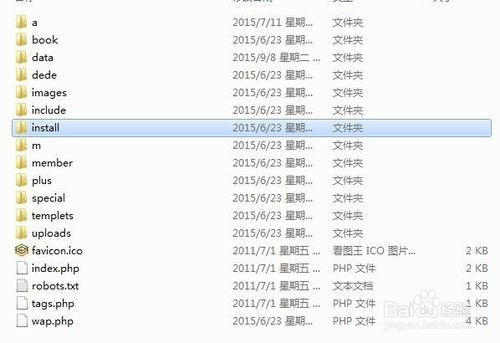
/dede/(后台目录)、/include/、/install/(旧版安装目录)、/templets/、/plus/、/index.php、/default.php等所有核心文件和目录。 - 通常需要保留的:
/data/(重要!里面存有config.cache.inc.php等配置)、/uploads/(用户上传的文件)、/special/(专题目录)、/a/(文章目录)。
- 通常需要删除的:
- 清空数据库:登录 phpMyAdmin,选择你的 DedeCMS 数据库,然后选中所有数据表,点击“清空”(Truncate)或“删除”(Drop),这会彻底清空旧数据,为全新安装做准备。
第二部分:安装新版本
无论你是否执行了第一部分的卸载,现在我们都将开始安装一个全新的 DedeCMS。
步骤 1:上传安装文件
- 下载并解压:从 DedeCMS 官网下载最新的安装包(
dedecms-v57-sp2-gbk-full.zip或dedecms-v57-sp2-utf8-full.zip),并将其解压到本地的一个文件夹中。- GBK vs UTF-8:请根据你的网站需求选择,GBK 是中文编码,对中文支持好,占用空间小;UTF-8 是国际编码,支持多语言,是未来的趋势。新站推荐使用 UTF-8 版本。
- 通过 FTP 上传:
- 使用 FTP 客户端连接到你的服务器。
- 进入网站根目录(如
/public_html)。 - 将解压后的安装包内的所有文件和文件夹上传并覆盖到你的网站根目录。注意是上传里面的内容,而不是上传安装包这个压缩文件本身。
步骤 2:设置目录权限
为了确保安装程序可以正常写入配置文件,需要给几个关键目录设置可写权限。
-
通过 FTP 设置:
 (图片来源网络,侵删)
- 在 FTP 客户端中,右键点击以下目录,选择“文件权限”或“属性”:
/data//uploads//templets/(如果模板需要动态生成)/a/(文章默认目录)/html/(生成的静态文件目录)
- 将权限数值设置为
777。安装完成后,请务必将这些目录的权限改回755,以提高安全性!
- 在 FTP 客户端中,右键点击以下目录,选择“文件权限”或“属性”:
-
通过主机控制面板设置:
- 登录你的主机控制面板(如 cPanel、宝塔面板)。
- 找到“文件管理器”工具。
- 进入网站根目录,选中上述文件夹,右键选择“权限”,然后勾选“所有者”、“组”、“其他”的“读取”、“写入”、“执行”权限。
步骤 3:运行安装程序
- 访问安装页面:在浏览器中输入你的域名,
http://www.yourdomain.com/install/。 - 开始安装:浏览器会自动跳转到安装向导的首页,点击“开始安装”。
- 环境检测:
- 系统会自动检测你的服务器环境,包括 PHP 版本、MySQL 版本、GD 库、Session 等。
- 如果出现红色叉号(❌),表示该环境不满足要求,你需要联系你的主机商解决,如果出现绿色对号(✅),则表示正常。
- 安装协议:阅读许可协议,然后勾选“同意”,点击“下一步”。
- 设置数据库信息:
- 数据库服务器:通常是
localhost,如果不行,请咨询主机商。 - 数据库名:输入你在 phpMyAdmin 中创建的数据库名称。
- 数据库用户名:输入数据库的用户名。
- 数据库密码:输入数据库的密码。
- 数据库前缀:默认是
dede_,如果你在同一数据库中安装多个 DedeCMS,请修改为不同的前缀,如blog_、news_等,以防止表名冲突。 - 网站默认主页:默认是
index.php,保持即可。 - 点击“下一步”,程序会尝试连接数据库并创建数据表,如果失败,请检查数据库信息是否正确。
- 数据库服务器:通常是
- 设置网站信息:
- 网站名称:输入你的网站标题。
- 网站首页标题:通常和网站名称一样,也可以是 SEO 优化后的标题。
- 网站关键词:用逗号分隔,用于 SEO。
- 网站描述:用一段话描述你的网站,用于 SEO。
- 管理员账号:输入你的后台登录用户名,建议不要使用
admin。 - 管理员密码:设置一个强密码。
- 确认密码:再次输入密码。
- 电子邮件:输入你的常用邮箱。
- 点击“下一步”,程序会开始填充默认数据(如栏目、文章模板等)。
- 安装完成:
- 看到“安装成功!”的提示后,点击“请点击这里访问您的网站首页”或“请点击这里进入后台管理”。
- 非常重要:系统会提示你删除
/install/目录,请立即通过 FTP 或文件管理器删除这个目录,否则存在安全隐患。
第三部分:安装后配置与优化
- 修改目录权限:回到 FTP 或主机控制面板,将之前设置为
777的目录(/data/,/uploads/等)的权限修改回755。 - 登录后台:访问
你的域名/dede/,使用你刚刚设置的管理员账号和密码登录。 - 修改核心配置:
- 进入“系统” -> “系统基本参数”。
- 站点信息:再次核对网站名称、版权信息等。
- 核心设置:
- 是否开启会员:根据需要选择。
- 附件目录:确认是否为
/uploads/。 - 文档HTML默认命名规则:根据你的需求设置,默认
{typedir}/{Y}/{M}{D}/{aid}.html是不错的选择。
- 性能选项:
- 是否使用gzip压缩:建议开启,可以加快网站加载速度。
- 关闭站点的公告:安装成功后,可以删除默认的公告。
- 修改默认管理员密码:在后台“系统” -> “系统用户管理”中,找到你的管理员账号,点击“修改”,设置一个更安全的密码。
- 安装必要插件:根据你的网站功能需求,可以在后台的“模块” -> “模块管理”中安装或启用所需插件,如文章模型、图片模型、下载模型等。
- 设置伪静态:
- DedeCMS 的 URL 优化(伪静态)对于 SEO 至关重要。
- 进入“系统” -> “系统基本参数” -> “核心设置”,找到“是否使用伪静态”,选择“是”。
- 你需要根据你的服务器环境(Apache、Nginx、IIS)在网站根目录下添加对应的伪静态规则文件(
.htaccess、httpd.ini或web.config),DedeCMS 安装包里通常会提供这些文件的示例,你需要将其重命名并放到根目录。 - Apache:使用
.htaccess文件。 - Nginx:在 Nginx 的配置文件中添加相应的 rewrite 规则,然后重启 Nginx。
常见问题
-
Q: 安装时提示 "Could not connect to the database" 或数据库连接失败?
- A: 检查数据库信息是否正确(数据库名、用户名、密码、主机),确认数据库用户是否有对该数据库的所有权限。
-
Q: 安装时提示 "目录没有写入权限" 或 "无法写入 data 目录"?
- A: 这是最常见的问题,请确保
/data/目录以及其内部的文件(如果存在)的权限已经设置为777(临时),如果你使用的是 Windows 主机,请确保 IIS 用户对该目录有“写入”权限。
- A: 这是最常见的问题,请确保
-
Q: 安装完成后,网站首页空白或显示乱码?
 (图片来源网络,侵删)
- A: 乱码:检查你上传的 DedeCMS 版本是
GBK还是UTF-8,确保与数据库编码一致。首页空白:检查index.php文件是否上传完整,检查data/config.cache.inc.php文件是否生成成功,检查服务器是否开启了short_open_tag(在 php.ini 中设置为On)。
- A: 乱码:检查你上传的 DedeCMS 版本是
-
Q: 后台登录后一片空白或出现 500 错误?
- A: 检查
/dede/目录下的文件权限是否正确(通常是 755),检查data目录权限是否过高(安装后应改为 755),检查服务器错误日志,查看具体原因。
- A: 检查
至此,你的 DedeCMS 已经重新安装完毕,接下来就是根据你的需求进行内容填充和网站美化了,祝你建站顺利!


