


织梦网站栏目修改全攻略
在织梦CMS中,栏目是网站的骨架,所有文章、图片等内容都需要归属到相应的栏目下,正确、高效地管理栏目至关重要。
(图片来源网络,侵删)
本教程将分为以下几个部分:
- 准备工作: 修改前需要做什么?
- 核心操作: 如何修改栏目?
- 进阶技巧: 常用的高级修改和注意事项。
- 常见问题与解决方案。
第一部分:准备工作 (非常重要!)
在直接修改栏目之前,请务比完成以下步骤,以防万一操作失误导致网站问题。
-
登录网站后台
- 打开您的织梦网站,在域名后面加上
/dede/(www.yourdomain.com/dede/)。 - 使用您的管理员账号和密码登录。
- 打开您的织梦网站,在域名后面加上
-
备份数据库
 (图片来源网络,侵删)
- 这是最最最重要的一步!所有后台操作都有风险,备份是最后的保障。
- 在后台左侧菜单找到 【系统】 -> 【数据库备份/还原】。
- 点击 【数据备份】,选择您需要备份的表(一般全选即可),然后点击 【开始备份】。
- 等待备份完成,系统会生成一个
.sql文件,您可以下载到本地保存。
第二部分:核心操作 - 如何修改栏目
修改栏目的主要操作在“栏目管理”中进行。
步骤 1:进入栏目管理
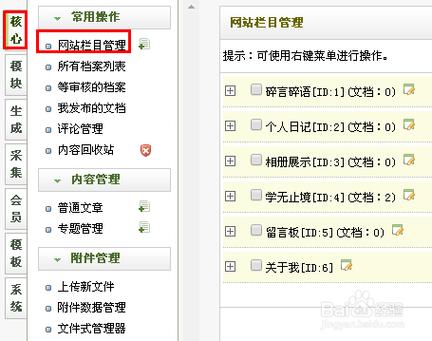
- 登录后台后,在左侧菜单栏找到 【核心】 -> 【栏目管理】 -> 【栏目管理】。
- 点击进入,您会看到网站现有的所有栏目列表,以树状结构展示。
步骤 2:找到并选择要修改的栏目
- 在栏目列表中,通过名称找到您想要修改的目标栏目。
- 重要提示:
- 顶级栏目: 没有缩进的栏目。
- 子栏目: 向右缩进的栏目,是其父栏目的下一级。
- 根据您的修改需求,找到正确的栏目。
步骤 3:点击“修改”
- 在目标栏目所在行的最右侧,找到 【修改】 按钮,并点击它。
- 注意: 不要点击“删除”或“移动”,除非您非常清楚操作后果。
步骤 4:在修改页面进行编辑
点击“修改”后,会进入一个详细的栏目编辑页面,这里包含了所有可以修改的选项,我们逐一来看关键项:
基本信息选项卡
- 栏目名称: 这是栏目在网站前台显示的名称,直接修改即可。
- 栏目目录:
- 这是栏目在网站URL中的路径,非常重要!
- 修改这个目录会影响所有指向该栏目的链接。
- 建议: 如果网站已经收录或有人气,尽量不要随意修改,以免导致大量404错误,如果必须修改,请确保做好全站的301重定向。
- 栏目类型:
- 栏目首页: 可以发布文章、图片等内容的常规栏目。
- 外部链接: 将此栏目指向一个外部网址(如
https://www.baidu.com)。 - 单页文档: 用于制作“关于我们”、“联系我们”这类只有一个页面的栏目。
选择一个或多个内容模型(如“文章”、“图片集”等),这决定了这个栏目下可以发布什么类型的内容。
其他选项卡
- 模型】选项卡: 通常与“基本信息”中的选择保持一致,用于更细致地设置该栏目可以使用的字段。
- 【列表选项】选项卡:
- 列表模板: 设置栏目列表页的样式(
list_article_article.htm)。 - 文章命名规则: 设置栏目下文章页面的URL命名规则(
{typedir}/{aid}.html)。 - 分页选项: 设置列表页每页显示多少条文章。
- 列表模板: 设置栏目列表页的样式(
- 【发布选项】选项卡:
- 是否生成首页: 默认勾选,如果修改此栏目,系统会自动更新首页。
- 是否生成栏目页: 默认勾选,如果修改此栏目,系统会自动更新该栏目页。
- 是否更新上级栏目: 如果此栏目有父栏目,勾选此项会同时更新父栏目的页面。
- 【SEO选项】选项卡:
- SEO标题,通常比“栏目名称”更丰富,用于搜索引擎优化。
- 栏目关键词: 设置栏目的核心关键词,用英文逗号隔开。
- 栏目描述: 对栏目内容的简要描述,用于搜索引擎展示。
步骤 5:保存修改
- 完成所有需要修改的选项后,页面底部找到 【确定】 按钮,点击保存。
- 系统会提示“成功修改栏目!”,并自动更新您在“发布选项”中勾选的页面(如栏目页、首页)。
第三部分:进阶技巧与注意事项
-
修改栏目后,前台页面没更新怎么办?
- 原因: 织梦是动态生成HTML的,修改后需要手动更新。
- 解决方法:
- 进入 【生成】 -> 【更新栏目HTML】,勾选您修改的栏目,点击“开始执行”。
- 或者进入 【更新主页HTML】,更新首页。
-
如何批量修改栏目?
- 织梦后台本身不支持复杂的批量修改。
- 推荐方法: 使用第三方工具或直接操作数据库。(操作数据库有风险,请先备份!)
- 使用
phpMyAdmin登录数据库,找到dede_arctype表(织梦默认前缀为dede_),您可以直接修改此表中的typename(栏目名称)、description(描述)等字段,但此方法需要您具备一定的数据库知识。
-
栏目的层级关系(移动栏目)
- 如果想改变栏目的上下级关系(将“新闻”下的“国内新闻”移动到“产品”下),请在 【栏目管理】 页面,找到该栏目,点击 【移动】 按钮,然后选择新的父级栏目即可。
-
修改栏目目录的影响
- 旧链接失效: 修改栏目目录后,所有旧的栏目链接(如
www.yourdomain.com/news/)将变成404错误。 - 解决方案:
- 服务器301重定向: 这是最专业、最推荐的方法,在服务器配置(如Nginx或Apache)中,将旧路径301永久重定向到新路径,这可以将SEO权重传递过去。
- 使用织梦的“自定义规则”: 在后台可以设置一些简单的重定向,但对于复杂的栏目路径修改可能不够用。
- 旧链接失效: 修改栏目目录后,所有旧的栏目链接(如
第四部分:常见问题与解决方案
| 问题现象 | 可能原因 | 解决方案 |
|---|---|---|
| 修改栏目后,前台页面内容没变。 | 没有更新HTML页面。 | 进入后台【生成】菜单,手动更新栏目页和首页。 |
| 修改栏目后,网站出现404错误。 | 修改了“栏目目录”,但服务器没有做重定向。 | 检查是否修改了目录,如果是,请配置服务器的301重定向。 |
| 某个栏目无法进入或显示空白。 | 栏目关联的模板文件丢失或路径错误。 | 检查该栏目设置的“列表模板”文件是否存在,路径是否正确。 |
| 想要修改多个栏目的SEO信息。 | 织梦后台不支持批量修改。 | 考虑使用第三方批量修改插件,或直接在数据库 dede_arctype 表中操作(务必先备份!)。 |
修改织梦网站栏目是一项基础且重要的操作,记住核心流程:备份 -> 进栏目管理 -> 找到目标 -> 点击修改 -> 编辑选项 -> 保存 -> 更新页面。
只要遵循以上步骤,并特别注意 “栏目目录” 和 “数据库备份” 这两点,您就能安全、高效地管理好您的网站栏目结构。


