


目录
-
第一步:准备工作
 (图片来源网络,侵删)
- 1 获取商业模板文件
- 2 准备网站域名和虚拟主机(服务器)
- 3 本地环境搭建(可选但推荐)
-
第二步:上传文件到服务器
- 1 通过FTP工具上传
- 2 通过虚拟主机控制面板上传
-
第三步:创建数据库
- 1 登录虚拟主机控制面板
- 2 创建MySQL数据库和数据库用户
-
第四步:安装织梦CMS
- 1 访问网站域名开始安装
- 2 填写数据库信息
- 3 设置网站管理员账号
- 4 完成安装并删除安装目录
-
第五步:安装商业模板
 (图片来源网络,侵删)
- 1 登录织梦后台
- 2 上传并启用模板
-
第六步:网站初始化与内容填充
- 1 设置网站基本参数
- 2 栏目管理
- 3 文章/内容管理
- 4 上传并设置网站Logo和广告位
-
第七步:网站优化与安全设置
- 1 修改网站标题、关键词、描述
- 2 设置伪静态(URL重写)
- 3 修改后台入口(安全加固)
- 4 更新网站缓存
第一步:准备工作
在开始之前,请确保你已经准备好以下几样东西:
1 获取商业模板文件
- 来源:通常从模板官网、淘宝、或者模板开发者处购买。
- :一个压缩包(通常是
.zip格式),解压后应该包含以下核心文件和文件夹:data/:数据文件夹(非常重要,安装后会生成)dede/:织梦后台管理文件夹(非常重要)images/:网站图片文件夹include/:核心程序文件夹install/:安装程序文件夹templets/:模板文件夹(你购买的模板文件通常会放在这个文件夹里,或者会教你如何替换它)index.php:网站首页入口文件- ... 以及其他一些系统文件。
注意:绝对不要直接在本地修改
data/和dede/文件夹里的内容,这些是网站运行时生成的。
2 准备域名和虚拟主机
- 域名:你的网站地址,
www.mycompany.com,需要完成域名解析,指向你的虚拟主机IP地址。 - 虚拟主机:存放你网站文件和数据库的空间,购买时请确保支持 PHP 环境(建议 PHP 7.x 版本)和 MySQL 数据库。
3 本地环境搭建(强烈推荐)
为了避免在服务器上反复调试出错,建议先在本地电脑上搭建一个和服务器一样的环境进行测试和安装。
- 工具:使用集成环境包,一键安装,非常方便。
- Windows系统:推荐使用
phpStudy或宝塔面板。 - Mac系统:推荐使用
MAMP或宝塔面板。
- Windows系统:推荐使用
- 方法:
- 安装集成环境。
- 在环境中创建一个网站,
localhost。 - 将你的织梦商业模板文件上传到环境的网站根目录(如
phpStudy/WWW/)。 - 按照下面的安装步骤在本地完成安装和调试,确认一切正常后,再上传到服务器。
第二步:上传文件到服务器
将你在第一步准备好的织梦程序文件上传到虚拟主机上。
使用FTP工具(推荐)
- 下载FTP工具:如 FileZilla(免费且强大)。
- 连接主机:在虚拟主机控制面板找到FTP信息(主机地址、用户名、密码、端口),填入FileZilla并连接。
- 上传文件:
- 连接成功后,左侧是你的电脑文件,右侧是服务器上的文件。
- 进入你网站在服务器上的根目录(通常是
public_html、wwwroot或htdocs)。 - 将你解压后的织梦程序文件夹内的所有文件和文件夹,拖拽到服务器的根目录中。
通过虚拟主机控制面板
- 登录你的虚拟主机控制面板(如 cPanel, Plesk, 宝塔面板等)。
- 找到“文件管理器”或“FTP文件管理”功能。
- 进入网站的根目录。
- 使用控制面板提供的“上传”功能,将你的织梦程序文件压缩包上传,然后在控制面板内解压。
第三步:创建数据库
织梦需要一个数据库来存储网站内容,如文章、栏目、用户信息等。
- 登录你的虚拟主机控制面板。
- 找到“数据库”相关选项(常见名称:
MySQL数据库、数据库管理、phpMyAdmin)。 - 创建一个新的数据库:
- 数据库名:自定义一个名字,如
mycompany_db。 - 数据库用户:创建一个新的用户名,如
mycompany_user。 - 密码:为这个用户设置一个强密码。
- 数据库名:自定义一个名字,如
- 授权:将你创建的用户(
mycompany_user)权限赋予给数据库(mycompany_db)。这一步非常重要,否则网站无法连接数据库。
第四步:安装织梦CMS
万事俱备,开始正式安装。
- 访问安装页面:在浏览器中输入你的网站域名,
http://www.mycompany.com/install/。 - 环境检测:安装程序会自动检测你的服务器环境(PHP版本、MySQL支持等),如果全部通过,点击“继续”,如果有红色警告,需要联系主机商解决或修改PHP配置。
- 协议许可:阅读许可协议,点击“同意”。
- 填写数据库信息:
- 数据库服务器:通常填写
localhost,如果不行,请查看主机商提供的信息。 - 数据库用户名:你在第三步创建的用户名(
mycompany_user)。 - 数据库密码:你为该用户设置的密码。
- 数据库名:你在第三步创建的数据库名(
mycompany_db)。 - 前缀:数据表名的前缀,默认
dede_即可,为了安全不建议修改。 - 网站默认管理员:设置你的后台登录用户名(如
admin)和密码。 - 网站信息:网站名称、网站URL等。
- 数据库服务器:通常填写
- 开始安装:点击“开始安装”,程序会自动创建数据表并写入初始数据。
- 安装完成:看到安装成功的提示后,务必删除
/install/文件夹,这是网站安全的第一步!然后点击“进入网站首页”或“进入后台管理”。
第五步:安装商业模板
安装完织梦核心程序后,现在来安装你购买的商业模板。
- 登录织梦后台:在域名后加上
/dede/,http://www.mycompany.com/dede/,使用你刚才设置的管理员账号登录。 - 上传模板:
- 在后台左侧菜单,找到 【系统】 -> 【系统基本参数设置】。
- 在顶部菜单切换到 【核心设置】。
- 找到 “模板默认风格目录”,确认是
default。 - 在左侧菜单找到 【模板】 -> 【模板管理】。
- 点击右上角的 【选择其他模板】。
- 在“选择模板风格”页面,点击 【浏览...】 按钮。
- 这时会弹出一个文件选择窗口,你需要将你购买的商业模板文件夹(通常是一个包含
index.htm,list_art.htm等文件的文件夹)打包成 .zip 格式,然后上传。
- 启用模板:
- 上传成功后,选择你刚上传的模板文件夹,点击“确定”。
- 回到模板管理页面,你就能看到新上传的模板了,点击它右侧的 “设为默认” 按钮。
- 更新缓存:在后台首页,点击右上角的 “更新系统缓存” 按钮,确保新模板生效。
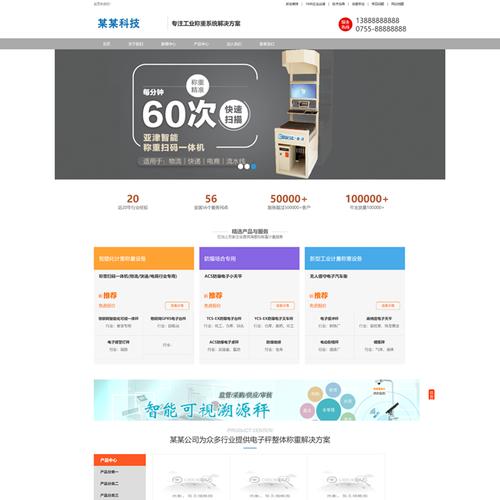
访问你的网站首页,应该就能看到商业模板的漂亮界面了。
第六步:网站初始化与内容填充
模板只是一个空壳,你需要填充自己的内容。
- 设置网站基本参数:后台 -> 【系统】 -> 【系统基本参数设置】,在这里修改网站名称、公司Logo(替换
templets/你的模板目录/images/下的logo文件)、版权信息、联系方式等。 - 栏目管理:后台 -> 【栏目管理】,这是网站的骨架,你可以添加顶级栏目(如“关于我们”、“产品中心”、“新闻动态”、“联系我们”),并为每个栏目设置栏目名称、栏目目录、内容模型(文章、产品、图片等)。
- 内容管理:
- 添加文章:后台 -> 【核心】 -> 发布管理】 -> 【添加文章】,选择对应的栏目,填写文章标题、内容、缩略图等。
- 添加产品:如果你的模板有产品模型,需要在后台先启用相关模型,然后在“内容发布管理”中找到“产品”进行添加。
- 上传并设置Logo和广告位:
- Logo:通常在
templets/你的模板目录/images/文件夹下,用FTP工具替换掉默认的logo文件(如logo.png或logo.gif)。 - 广告位:商业模板通常预留了广告位,后台 -> 【模板】 -> 【自定义标记管理】 或 【广告管理】,在这里你可以添加广告代码(如图片、JS代码),然后在模板文件中调用,具体方法请参考你的模板自带的说明文档。
- Logo:通常在
第七步:网站优化与安全设置
最后一步,让网站更专业、更安全。
- 修改网站标题、关键词、描述:后台 -> 【系统】 -> 【系统基本参数设置】 -> 【SEO设置】,这对搜索引擎优化非常重要。
- 设置伪静态(URL重写):
- 伪静态能让网址更美观(如
/news/1.html而不是/plus/view.php?aid=1),也有利于SEO。 - 后台 -> 【系统】 -> 【系统基本参数设置】 -> 【核心设置】。
- 找到 “是否使用伪静态”,选择“是”。
- 登录你的虚拟主机控制面板,找到“Rewrite”或“伪静态”功能,根据织梦官方提供的规则(通常是
Apache或Nginx的规则)来配置。
- 伪静态能让网址更美观(如
- 修改后台入口(安全加固):
- 默认的后台入口
/dede/很容易被黑客扫描攻击。 - 用FTP工具进入服务器,将
dede文件夹重命名为一个复杂的名字,如myadmin_x8k9z。 - 之后,你的后台登录地址就变成了
http://www.mycompany.com/myadmin_x8k9z/。
- 默认的后台入口
- 更新网站缓存:在网站进行任何修改后,都建议到后台首页点击“更新系统缓存”,以确保修改生效。
总结与注意事项
- 备份!备份!备份! 无论是上传文件前还是修改数据库前,请务必备份,虚拟主机通常提供“备份”功能,请善用。
- 阅读模板文档:每个商业模板都有自己的特色功能和安装方法,仔细阅读模板自带的
readme.txt或说明文档,能解决很多问题。 - 权限问题:上传文件时,确保
data/和templets/目录及其子目录的权限设置为755或777(777有安全风险,调试时用,正常后改回755)。 - 保持更新:关注织梦官方和模板开发商的更新,及时打补丁,确保网站安全。
按照以上步骤,你就可以成功架设起一个功能完善、外观专业的织梦商业网站了,祝你建站顺利!


