


下面我将为你提供一份超详细、图文并茂(文字描述)的织梦网站备份还原指南,涵盖手动方式和插件方式,并附上注意事项。
(图片来源网络,侵删)
第一部分:网站备份
备份的核心是“三件套”:
- 网站程序文件:所有
.php,.html,.js,.css,images等文件。 - 网站数据库:存储文章、产品、会员、分类等所有动态数据的仓库。
- 网站配置文件:
data/common.inc.php,它包含了数据库连接信息。
手动备份(最稳妥、最常用)
这种方法不依赖任何插件,适合所有情况,特别是当你不信任第三方插件时。
步骤 1:备份网站程序文件
-
通过 FTP/SFTP 连接服务器:
 (图片来源网络,侵删)
- 使用 FileZilla、FlashFXP 等FTP工具,连接到你的网站服务器。
- 找到你的网站根目录,通常是
public_html,wwwroot或httpdocs。
-
选择并下载:
- 在本地电脑上新建一个文件夹,命名为
网站备份_程序_YYYYMMDD。 - 将FTP上的整个网站根目录(除了
uploads目录里的超大文件,如视频,如果空间不够可以单独处理)全部选中,然后下载到本地电脑的备份文件夹中。 - 注意:如果你的网站文件非常大(超过几百MB),下载会非常慢,可以考虑使用服务器的压缩功能。
- 在本地电脑上新建一个文件夹,命名为
-
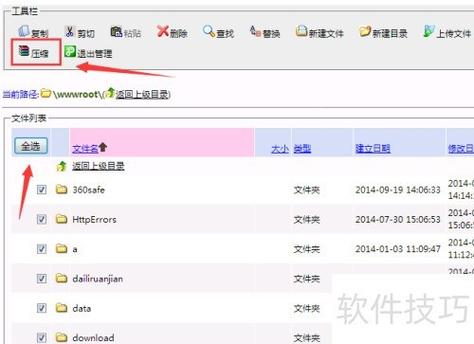
(可选)服务器端压缩下载:
- 登录你的服务器控制面板(如 cPanel, 宝塔面板等)。
- 进入文件管理器,找到网站根目录。
- 右键点击,选择“压缩”,将整个目录打包成一个
.zip或.tar.gz文件。 - 压缩完成后,下载这个压缩包即可,速度会快很多。
步骤 2:备份网站数据库
数据库备份是最最最重要的部分,因为你的网站内容都在里面。
(图片来源网络,侵删)
-
登录你的服务器控制面板:
- 找到并进入 数据库管理 工具,通常是 phpMyAdmin。
-
选择数据库:
在phpMyAdmin的左侧列表中,选择你的织梦网站所使用的数据库。
-
执行导出:
- 点击顶部的 “导出” 选项卡。
- 快速方式:
- 在“导出方法”中选择“快速”。
- 点击右下角的 “执行” 按钮。
- 浏览器会自动下载一个
.sql格式的数据库备份文件,将其保存到与程序文件相同的备份文件夹中。
- 自定义方式(推荐):
- 在“导出方法”中选择“自定义”。
- 在 “格式” 下拉菜单中,选择 “SQL”。
- 在 “选项” 部分,务必勾选“添加
DROP TABLE/VIEW/PROCEDURE/FUNCTION”,这可以确保在还原时,如果已存在同名表,会先删除再创建,避免冲突。 - 点击 “执行” 下载文件。
步骤 3:整理备份文件
你的本地电脑上应该有一个文件夹,里面包含了:
- 整个网站的程序文件(或一个程序压缩包)。
- 一个数据库文件
.sql。
将这个文件夹压缩成一个最终的备份包(我的网站_全站备份_20251027.zip),并妥善保存,这就是你的“黄金备份”。
使用织梦DedeCMS自带的后台备份
这个方法可以让你在网站后台直接操作,非常方便,但强烈建议同时进行手动备份作为双重保障。
-
登录织梦网站后台:
你的域名/dede/ -
进入系统备份:
- 在左侧菜单栏,找到并点击 “系统” -> “数据备份/还原”。
-
执行备份:
- 你会看到“数据备份”和“数据还原”两个标签页,确保你在“数据备份”标签页。
- 点击 “选择要备份的表”,通常全选即可。
- 点击 “开始备份” 按钮。
- 系统会开始执行备份,完成后会在
data/backupdata/目录下生成一个.sql文件。
注意:这种方法只备份数据库,不备份网站程序文件,所以你仍然需要用FTP手动备份程序文件。
使用第三方备份插件
织梦市场上有一些优秀的备份插件,可以实现定时自动备份,非常省心。
- 知名插件:
DedeCms定时备份、超级备份等。 - 优点:
- 自动化:可以设置每天、每周自动备份。
- 可配置:可以设置备份文件保留数量,自动清理旧备份。
- 一键还原:部分插件支持在后台一键还原数据库。
- 使用方法:
- 从织梦市场下载插件并上传到
/plus/目录。 - 在后台插件管理中安装并启用。
- 根据插件说明进行配置,设置备份路径、频率等。
- 重要:插件生成的备份文件也建议定期下载到本地保存,不要完全依赖服务器上的文件。
- 从织梦市场下载插件并上传到
第二部分:网站还原
还原是备份的逆过程,但顺序至关重要,否则会出错。
还原前的准备工作:
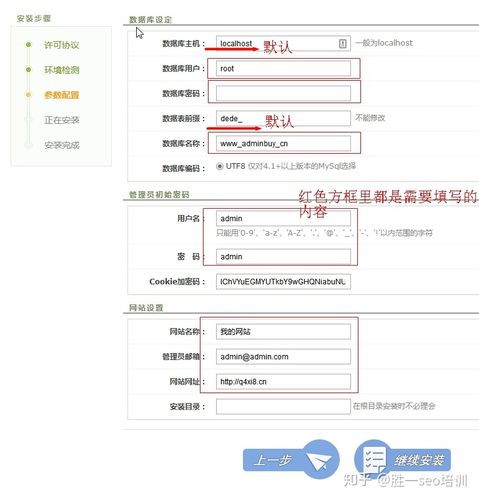
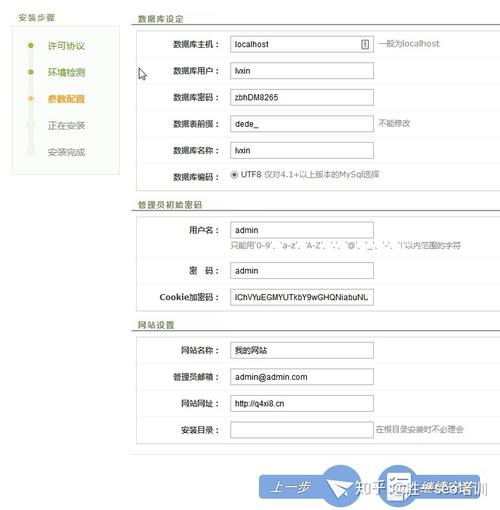
- 确保新环境就绪:如果你是迁移网站,请确保新服务器已经安装好了PHP、MySQL环境,并且织梦程序已经上传并安装好了(安装到和原来一模一样的目录)。
- 获取新数据库信息:新服务器的数据库主机、用户名、密码、数据库名。
- 关闭网站:在还原过程中,最好暂时关闭网站(在根目录下放置一个
maintenance.html文件),避免用户访问导致数据错乱。
还原步骤(核心:先数据库,后配置文件,再覆盖程序)
步骤 1:还原数据库
- 登录新服务器的 phpMyAdmin。
- 创建新数据库(如果不存在):在左侧点击“新建”,创建一个与原数据库名相同(或你指定的)的数据库。
- 导入数据:
- 点击新创建的数据库名,进入数据库管理页面。
- 点击顶部的 “导入” 选项卡。
- 点击 “选择文件”,选择你之前备份的那个
.sql文件。 - 点击右下角的 “执行” 按钮。
- 等待导入完成,你会看到提示信息,这表示你的网站数据已经回来了。
步骤 2:修改数据库配置文件
这是连接网站和数据库的桥梁,必须更新。
- 找到配置文件:用FTP工具打开网站根目录下的
/data/文件夹,找到common.inc.php文件。 - 下载并编辑:将这个文件下载到本地电脑,用记事本或代码编辑器(如VS Code, Sublime Text)打开。
- 修改数据库信息:找到以下几行代码,将其修改为你新服务器的数据库信息:
//数据库连接信息
$cfg_dbhost = 'localhost'; // 数据库主机,通常是localhost
$cfg_dbname = '你的新数据库名'; // 新数据库名
$cfg_dbuser = '你的新数据库用户名'; // 新数据库用户名
$cfg_dbpwd = '你的新数据库密码'; // 新数据库密码
$cfg_dbprefix = 'dede_'; // 数据库前缀,如果和原来一样就不用改
- 保存并上传:修改完成后,保存文件,然后覆盖上传回服务器
/data/目录下。
步骤 3:覆盖网站程序文件
- 上传备份的程序文件:将你之前备份的网站程序文件(除了
data/common.inc.php,因为你已经改好了),通过FTP全部覆盖上传到新服务器的网站根目录。- 重要:如果新网站的程序版本和备份的不一样,请谨慎操作,最好保持版本一致。
- 注意:覆盖前,最好先删除新服务器上旧网站的一些生成文件,如
/data/cache/目录下的缓存文件,以及/html/目录下的静态文件,避免冲突。
步骤 4:检查和修复
- 访问网站:现在可以访问你的网站了,看看首页是否正常。
- 登录后台:尝试登录
/dede/后台,检查是否能正常进入。 - 更新缓存:进入后台,点击 “系统” -> “系统设置” -> “系统基本参数” -> “核心设置”,随便修改一个无关紧要的设置(比如网站简介)然后保存,这会强制更新系统缓存。
- 生成HTML:进入后台,点击 “生成” -> “更新主页HTML”,看看是否能正常生成首页,如果能,说明还原基本成功。
总结与注意事项
| 项目 | 备份 | 还原 |
|---|---|---|
| 核心 | 程序文件 + 数据库 | 先数据库,再配置,后程序 |
| 手动备份 | FTP下载程序 + phpMyAdmin导出数据库 | phpMyAdmin导入数据库 + 修改common.inc.php + FTP覆盖程序 |
| 插件备份 | 设置定时任务,定期下载备份文件到本地 | 同手动还原 |
| 关键点 | 数据库是核心中的核心。common.inc.php是桥梁。备份文件要异地保存。 |
顺序不能错,先数据,后配置。 新旧环境(目录、数据库前缀)要保持一致。 还原前关闭网站。 |
最后的忠告:
- 定期备份:养成定期备份的好习惯,至少每周一次,有重要更新后立即备份。
- 测试还原:备份不只是为了保存,更重要的是为了能用,可以在本地环境或测试服务器上定期演练一次还原流程,确保关键时刻不掉链子。
- 多重保险:最佳实践是 “手动备份 + 插件自动备份” 双重保险,并将备份文件保存在本地硬盘和云硬盘等多个地方。


