


“单页面模板”在 DedeCMS 中通常指两种情况:
(图片来源网络,侵删)
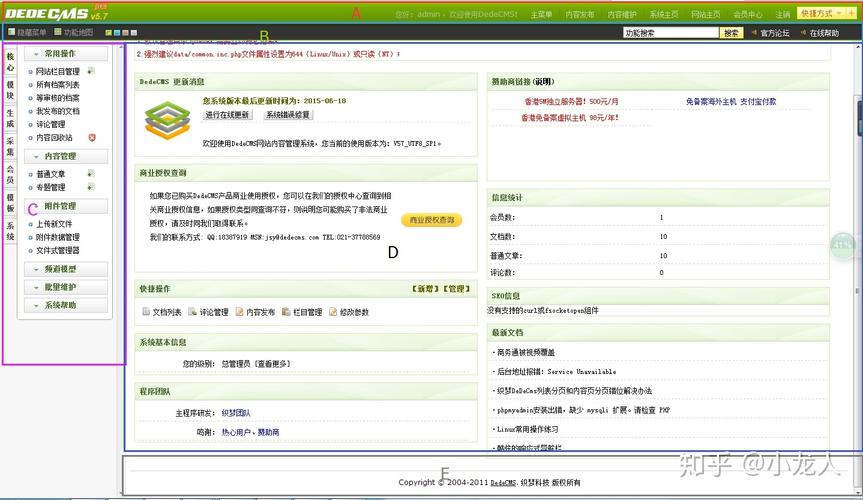
- 用于制作“联系我们”、“关于我们”、“公司简介”这类固定内容的独立页面,这些页面有自己的模板文件,通过后台“新增页面”来创建。
- 整个网站就是一个单页面,通过滚动导航来切换不同板块,也叫“单页网站模板”。
下面我将针对这两种情况,为你提供详细的下载和使用指南。
获取“独立页面”模板(适用于“关于我们”、“联系我们”等)
这是最常见的需求,DedeCMS 自带了一个默认的单页面模板 article_article.htm,但如果你想自定义样式,就需要下载或自己制作新的模板。
下载渠道
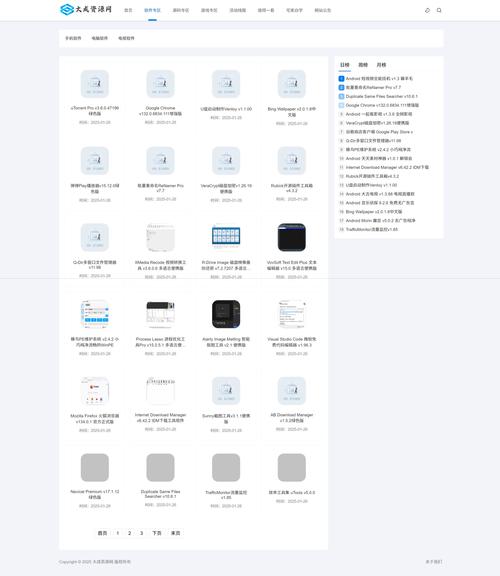
你可以在以下网站找到 DedeCMS 的各类模板,其中就包含单页面模板:
-
DedeCMS 官方模板库:
 (图片来源网络,侵删)
- 地址:
https://www.dedecms.com/templets/ - 这里是官方模板的聚集地,质量和安全性有保障,但免费选择相对较少,多为商业模板。
- 地址:
-
大型模板下载站:
- 模板之家:
https://www.mb5.com/(搜索 "织梦单页面模板") - 站长素材:
https://sc.chinaz.com/(搜索 "dedecms 模板") - 源码之家:
https://www.code688.com/(搜索 "dedecms 单页") - 这些网站资源非常丰富,有大量免费和付费的模板。注意: 下载免费模板时,务必检查文件是否安全,避免携带后门。
- 模板之家:
-
GitHub / Gitee:
- 搜索关键词
dedecms template,可以找到一些开源的个人作品或分享模板,代码质量参差不齐,需要有一定辨别能力。
- 搜索关键词
安装步骤
假设你已经下载好了一个单页面模板文件(通常是一个 .htm 文件)。
- FTP/SFTP 连接:使用 FTP 工具(如 FileZilla)连接到你的网站服务器。
- 找到模板目录:进入网站的
/templets/目录,如果你使用的是默认模板,可以进入/templets/default/;如果你有自定义的模板文件夹,就进入对应的文件夹。 - 上传模板文件:将你下载的单页面模板文件(
about_us.htm)上传到这个目录中。 - 后台设置:
- 登录你的 DedeCMS 后台。
- 进入 “模板” -> “默认模板管理”。
- 在列表中找到你刚刚上传的模板文件,点击右侧的 “设置”。
- 系统会提示你选择该模板用于哪个栏目,对于单页面,通常不需要关联栏目,你可以直接保存,或者稍后在“新增页面”时选择它。
- 创建单页面:
- 进入 “核心” -> “单页面管理”。
- 点击 “增加一个单页面”。
- :填写页面的标题,如“关于我们”。
- :在编辑器中编写你的页面内容,或者从 Word 等地方复制过来。
- 模板选择:在“模板选择”或“自定义模板”选项中,选择你刚刚上传并设置好的那个模板文件(如
about_us.htm)。 - 生成HTML:勾选“生成HTML”,然后点击“保存页面”。
- 访问页面:保存成功后,系统会自动生成一个静态页面,你可以在前台通过你设置的页面链接(通常是
aboutus.html这样的形式)来访问。
获取“单页网站”模板(适用于首页就是一个长页面)
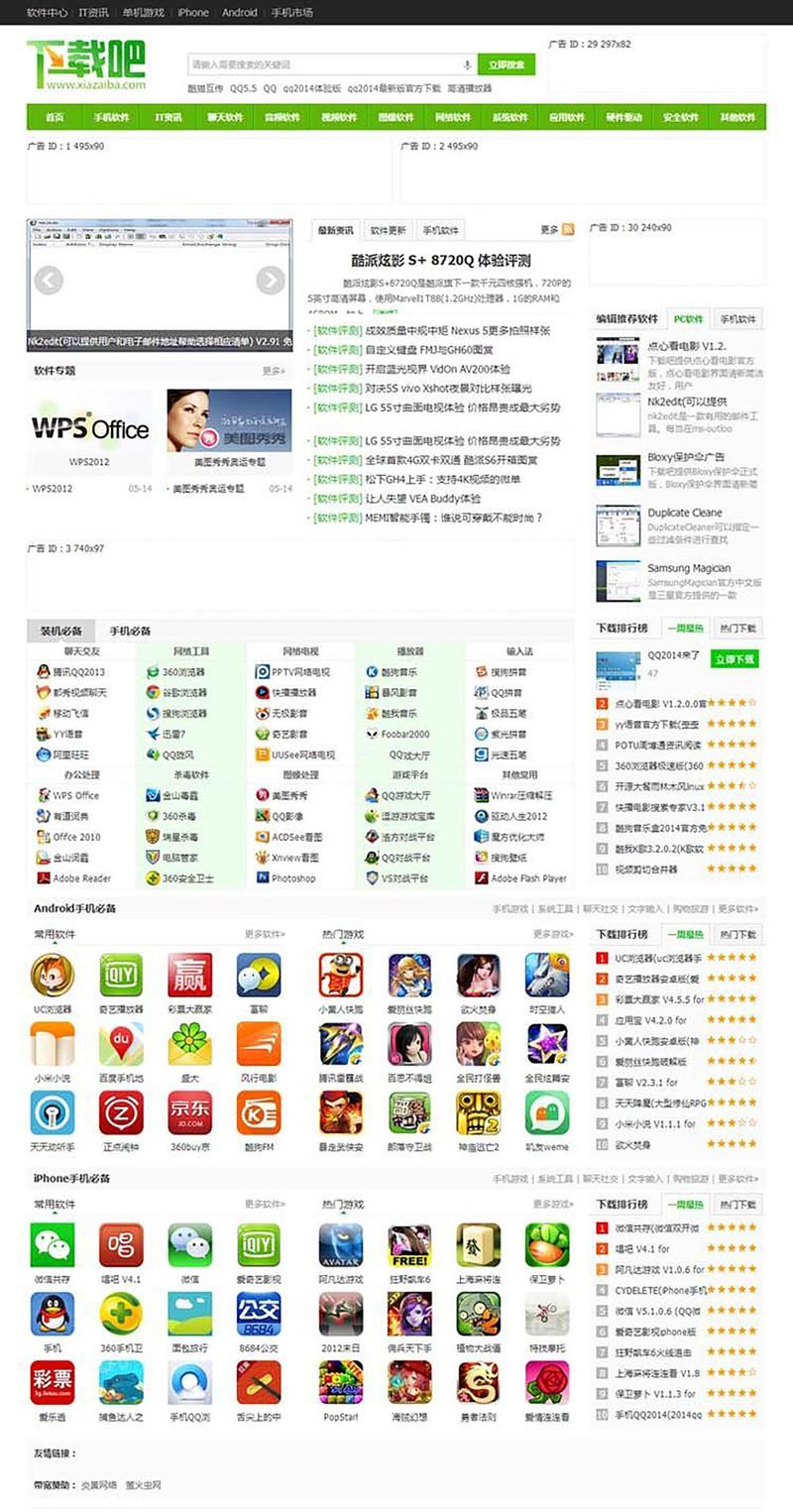
这种模板通常是整个网站都采用一个超长的 HTML 文件,通过导航栏滚动到页面的不同部分。
(图片来源网络,侵删)
下载渠道
这种模板在上述提到的模板下载站中非常流行,搜索关键词如:
织梦单页网站模板dedecms one page templateDedeCMS 长首页模板
模板之家、站长素材等网站都有很多此类资源。
安装步骤
安装单页网站模板比安装普通页面模板要复杂一些,因为它通常包含多个文件。
-
下载并解压:下载的模板通常是一个
.zip压缩包,解压后你会看到一堆文件,包括:index.html(主页面)images/(图片文件夹)css/(样式表文件夹)js/(JavaScript 脚本文件夹)- 可能还有
templets/文件夹。
-
FTP/SFTP 连接:连接到你的服务器。
-
覆盖或替换文件:
- 最安全的方法:备份你网站根目录下的
templets、images、css、js等文件夹。 - 将解压后的模板文件对应地上传到你的网站根目录,模板里的
css文件夹内容,覆盖到你网站根目录下的css文件夹;templets文件夹内容,覆盖到你网站根目录下的templets文件夹。特别注意:不要直接覆盖data和include这两个文件夹,否则可能会导致网站瘫痪。 - 将模板的
index.html重命名为index.htm,并上传到网站根目录。
- 最安全的方法:备份你网站根目录下的
-
修改配置:
- 后台首页模板:登录 DedeCMS 后台,进入 “模板” -> “默认模板管理”,将首页模板设置为
index.htm。 - 修改导航链接:单页网站的导航通常是页面内的锚点链接(如
#about),你需要用代码编辑器(如 VS Code, Sublime Text)打开index.htm文件,找到导航部分的 HTML 代码,确保href属性指向页面内正确的 ID。<a href="#about">关于我们</a>
部分需要有
id="about":<div id="about">...</div>
- 修改联系方式等信息:在
index.htm文件中搜索并替换掉模板自带的示例文字、电话、邮箱等信息。
- 后台首页模板:登录 DedeCMS 后台,进入 “模板” -> “默认模板管理”,将首页模板设置为
-
更新网站信息:
- 在后台的 “系统” -> “系统基本参数” 中,修改网站名称、公司地址、联系方式等,这些信息可能会被模板调用。
重要注意事项
- 安全第一:从非官方渠道下载模板时,一定要用杀毒软件扫描,并检查
index.php、config.php等核心文件是否有恶意代码,这是新手最容易踩的坑。 - 版本兼容性:确保你下载的模板版本与你安装的 DedeCMS 版本(如 DedeCMS 5.7, DedeCMS V57 sp1 等)相匹配,否则会出现各种意想不到的错误。
- 备份!备份!备份!:在安装任何新模板之前,务必备份你的网站数据库和整个网站文件,如果安装失败,可以快速恢复。
- 文件权限:确保上传的模板文件和目录具有正确的读写权限(通常是 755 或 644),否则可能无法生成 HTML 或上传图片。
希望这份详细的指南能帮助你顺利下载和使用 DedeCMS 的单页面模板!


