


MessageBox 并不是 C 语言标准库的一部分,而是 Windows 操作系统提供的图形用户界面(GUI)函数,它主要用于在 Windows 平台上开发桌面应用程序,当你需要在程序中弹出一个提示框、警告框或确认框时,MessageBox 就非常有用。
基本概念
MessageBox 函数属于 Windows API (Application Programming Interface) 的一部分,定义在 windows.h 头文件中,它的作用是创建并显示一个模态对话框,该对话框包含一个系统图标、一组按钮和一条应用程序指定的消息文本。
如何使用
要在你的 C 程序中使用 MessageBox,你需要遵循以下几个步骤:
步骤 1:包含头文件
你必须包含 windows.h,这个头文件定义了 MessageBox 函数以及它所使用的常量和数据类型。
#include <windows.h>
步骤 2:调用函数
MessageBox 函数的基本原型如下:
int MessageBox(
  HWND    hWnd,          // 父窗口的句柄
  LPCSTR  lpText,        // 消息框中显示的文本
  LPCSTR  lpCaption,     // 消息框的标题栏文本
  UINT    uType          // 消息框的内容和行为
);
hWnd: 父窗口的句柄,如果你的消息框没有父窗口(从控制台程序调用),可以将其设置为NULL。lpText: 一个指向以 null 结尾的字符串的指针,这是消息框的主体内容。lpCaption: 一个指向以 null 结尾的字符串的指针,这是消息框标题栏显示的文本。uType: 一个UINT类型的值,它指定了消息框的内容和行为,这个参数是通过组合不同的常量来使用的,通常使用按位或 () 运算符。
步骤 3:编译和链接
因为你使用了 Windows API,所以在编译时需要链接相应的库,对于 MessageBox,你需要链接 user32.lib 库。
- 使用 Visual Studio: 通常会自动处理,无需手动配置。
- 使用 MinGW (GCC 在 Windows 上): 你可以在命令行中使用
-mwindows选项,它会自动链接所有必要的 Windows GUI 库。gcc your_program.c -o your_program.exe -mwindows
- 使用 Visual Studio 命令行工具:
cl your_program.c /link user32.lib
参数详解
uType 参数(最常用的部分)
uType 参数决定了消息框的外观,主要由三部分组成:图标、按钮 和 默认按钮,你通过将对应的常量用 组合起来来设置它们。
A. 图标
| 常量 | 值 | 描述 |
|---|---|---|
MB_ICONINFORMATION |
0x00000040 |
信息图标 (i) |
MB_ICONQUESTION |
0x00000020 |
问号图标 (?) |
MB_ICONWARNING |
0x00000030 |
警告图标 (!) |
MB_ICONERROR |
0x00000010 |
错误图标 (X) |
MB_ICONSTOP |
0x00000010 |
停止图标 (X) (与 MB_ICONERROR 相同) |
B. 按钮
| 常量 | 值 | 描述 |
|---|---|---|
MB_OK |
0x00000000 |
“确定” 按钮 |
MB_OKCANCEL |
0x00000001 |
“确定” 和 “取消” 按钮 |
MB_ABORTRETRYIGNORE |
0x00000002 |
“中止”、“重试” 和 “忽略” 按钮 |
MB_YESNOCANCEL |
0x00000003 |
“是”、“否” 和 “取消” 按钮 |
MB_YESNO |
0x00000004 |
“是” 和 “否” 按钮 |
MB_RETRYCANCEL |
0x00000005 |
“重试” 和 “取消” 按钮 |
C. 默认按钮和模式
| 常量 | 值 | 描述 |
|---|---|---|
MB_DEFBUTTON1 |
0x00000000 |
第一个按钮是默认按钮 (默认) |
MB_DEFBUTTON2 |
0x00000100 |
第二个按钮是默认按钮 |
MB_APPLMODAL |
0x00000000 |
应用程序模态 (用户必须响应此消息框后才能继续与应用程序的其他窗口交互) |
MB_SYSTEMMODAL |
0x00001000 |
系统模态 (用户必须响应此消息框后才能继续使用所有应用程序) |
组合示例:
MB_OK | MB_ICONINFORMATION: 一个带有信息图标的“确定”按钮。MB_YESNO | MB_ICONQUESTION: 一个带有问号图标的“是/否”选择框。MB_ABORTRETRYIGNORE | MB_ICONWARNING | MB_DEFBUTTON2: 一个带有警告图标,重试”按钮为默认的“中止/重试/忽略”框。
完整示例代码
示例 1:简单的信息框
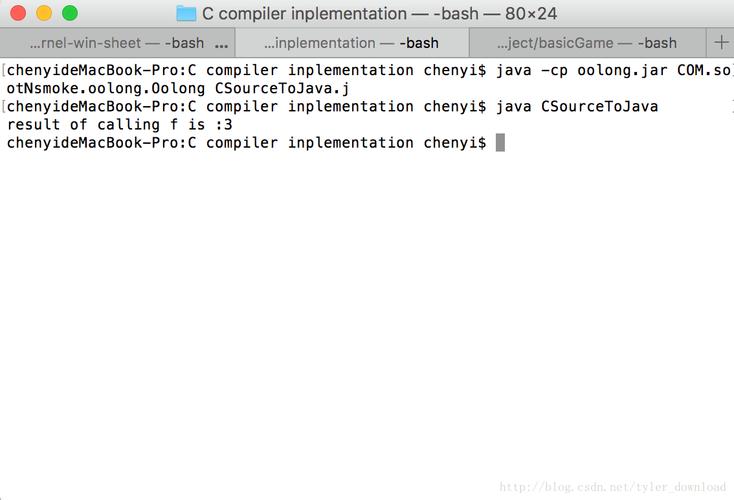
这个例子会弹出一个最简单的消息框。
#include <windows.h>
int main() {
    // NULL 表示没有父窗口
    // "这是一个测试消息" 是显示的文本
    // "标题" 是窗口标题
    // MB_OK 表示只有一个“确定”按钮
    MessageBox(NULL, "这是一个测试消息", "标题", MB_OK);
    return 0;
}
编译并运行后,你会看到一个标题为“标题”,内容为“这是一个测试消息”的对话框。
示例 2:带有图标和按钮的确认框
这个例子会询问用户是否确定,并根据用户的选择返回不同的值。
#include <windows.h>
int main() {
    // 定义消息框的文本和标题
    LPCSTR message = "您确定要删除这个文件吗?此操作不可撤销。";
    LPCSTR caption = "确认删除";
    // 组合类型:问号图标 + 是/否按钮
    int result = MessageBox(
        NULL,
        message,
        caption,
        MB_YESNO | MB_ICONQUESTION
    );
    // 检查用户点击了哪个按钮
    if (result == IDYES) {
        // 用户点击了“是”
        MessageBox(NULL, "您点击了“是”。", "结果", MB_OK | MB_ICONINFORMATION);
    } else if (result == IDNO) {
        // 用户点击了“否”
        MessageBox(NULL, "您点击了“否”。", "结果", MB_OK | MB_ICONWARNING);
    }
    return 0;
}
注意: MessageBox 函数会返回一个整数值,表示用户点击了哪个按钮,你需要根据这个返回值来执行后续的逻辑。
| 常量 | 值 | 对应的按钮 |
|---|---|---|
IDOK |
1 | 确定 |
IDCANCEL |
2 | 取消 |
IDABORT |
3 | 中止 |
IDRETRY |
4 | 重试 |
IDIGNORE |
5 | 忽略 |
IDYES |
6 | 是 |
IDNO |
7 | 否 |
跨平台性(重要提醒)
MessageBox 是 Windows 特有的,如果你写的代码需要运行在 Linux、macOS 或者其他操作系统上,那么直接包含 windows.h 并调用 MessageBox 是无法编译的。
如果你需要跨平台的 GUI 或简单的对话框,可以考虑使用一些跨平台的库,
- GTK: Linux 桌面环境常用的 GUI 工具包。
- Qt: 一个功能强大、非常流行的跨平台 C++ GUI 框架(也有 C 语言绑定)。
- Dear ImGui: 一个轻量级的即时模式 GUI 库,非常适合在游戏或工具中嵌入。
- NCurses: 一个用于在终端(命令行)中创建文本用户界面的库,可以在所有主流操作系统上运行。
| 特性 | 描述 |
|---|---|
| 归属 | Windows API,非 C 标准库 |
| 头文件 | windows.h |
| 库文件 | user32.lib |
| 核心功能 | 创建并显示一个模态对话框 |
| 关键参数 | uType,通过组合常量来控制图标、按钮等 |
| 返回值 | 用户点击的按钮对应的 ID (如 IDYES, IDNO, IDOK 等) |
| 平台限制 | 仅适用于 Windows |
希望这个详细的解释能帮助你理解和使用 C 语言中的 MessageBox!


