


核心概念
在开始之前,我们先理解几个关键概念:
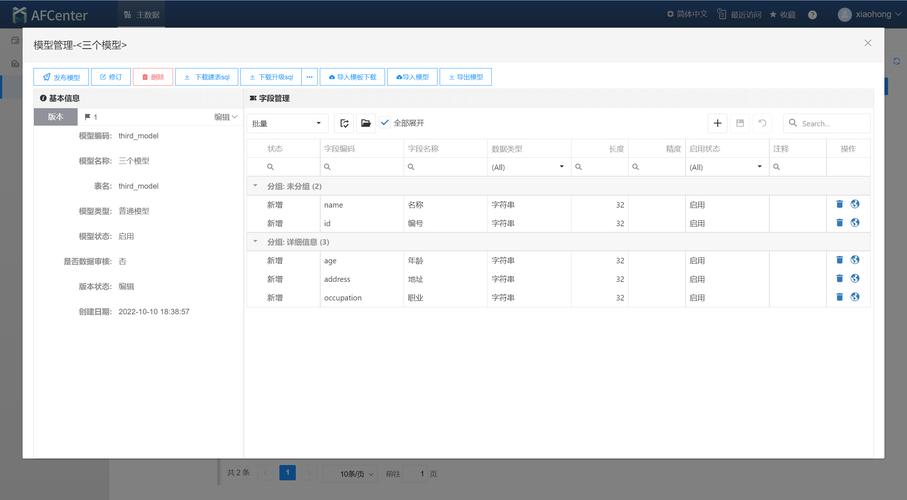
- 会员模型:织梦默认有一个“普通会员”模型,你可以在这个模型上直接添加字段,也可以创建全新的会员模型(企业会员”、“VIP会员”)。
- 字段:就是会员信息的具体条目,如“手机号码”、“QQ”、“个人简介”、“所在城市”等。
- 字段类型:决定了这个字段的存储方式和显示方式,如:
text:单行文本输入框。textarea:多行文本域(适合写简介、说明)。varchar:短文本,和text类似,但长度有限。int:整数(适合年龄、积分等)。datetime:日期时间(适合生日、注册时间)。checkbox:复选框(适合兴趣爱好,可多选)。radio:单选框(适合性别、会员等级,只能选一个)。select:下拉选择框(适合所在省份、所在行业)。img:图片上传(适合头像、照片墙)。media:多媒体上传(适合音频、视频)。
第一步:在后台添加新字段
这是最核心的步骤,我们以添加一个“个人简介”(textarea类型)和一个“所在城市”(select类型)为例。
进入字段管理
- 登录你的织梦后台。
- 在左侧菜单栏中,找到并展开 【会员】 -> 【会员模型】。
- 点击 【会员字段管理】。
添加第一个字段:“个人简介”
-
在“会员字段管理”页面,点击右上角的 【增加新字段】 按钮。
-
填写字段信息:
- 字段名称:
profile(这是字段在数据库中的名字,建议用英文,不要用空格和特殊符号) - 字段别名:
个人简介(这是在后台显示的中文名称) - 字段类型:
textarea(因为我们希望用户可以输入多行文字) - 字段长度:
255(这个对于 textarea 类型通常不重要,可以不填或填一个较大的值) - 默认值:留空
- 字段说明:
请填写您的个人简介,让大家更好地了解您。(这个会显示在输入框下方作为提示) - 是否显示在会员注册页面:
是或否(根据你的需求选择) - 是否必填项:
否(根据你的需求选择) - 在会员中心是否允许修改:
是(通常设置为是,让会员可以自己更新) - 数据:保持默认
- 自定义样式:可以填写CSS类名,用于美化这个输入框,
class="my-textarea"
- 字段名称:
-
【保存】。
 (图片来源网络,侵删)
你已经成功添加了“个人简介”字段,用同样的方法,我们来添加“所在城市”字段。
添加第二个字段:“所在城市”
-
再次点击 【增加新字段】。
-
填写字段信息:
- 字段名称:
city - 字段别名:
所在城市 - 字段类型:
select(下拉选择框) - 字段参数:这是最关键的一步!在这里填写选项,每行一个。
北京 上海 广州 深圳 杭州 其他 - 是否显示在会员注册页面:
是 - 是否必填项:
否 - 在会员中心是否允许修改:
是 - 其他项保持默认。
- 字段名称:
-
【保存】。
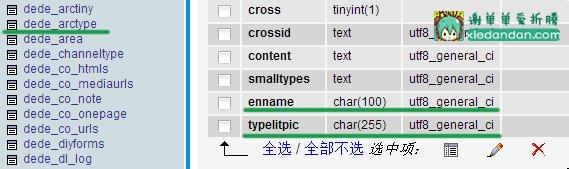 (图片来源网络,侵删)
更新缓存
添加完所有字段后,务必执行这一步,否则字段不会生效!
- 在后台顶部菜单栏,找到 【系统】 -> 【一键更新网站】。
- 在更新页面中,勾选 【更新文档缓存】 和 【更新系统缓存】,然后点击 【开始执行】。
- 等待更新完成。
第二步:修改模板以显示新字段
字段添加到数据库后,还需要在前台模板中调用出来,用户才能看到和填写。
修改会员注册模板
这个模板决定了新用户注册时能看到什么信息。
-
找到你的注册模板文件,通常路径是
/templets/default/reg-new.htm(如果你使用了其他模板,请对应修改你的模板文件)。 -
用代码编辑器打开这个文件。
-
找到
{dede:loop}循环内部(通常在{dede:datalist}里面,具体看你的模板结构),找到类似这样的表单结构:<dl> <dt><label for="uname">用户名:</label></dt> <dd><input type="text" name="userid" id="uname" class="intxt" /></dd> </dl> -
在合适的位置(在“用户名”和“密码”字段之后),添加你新字段的HTML代码。
添加“个人简介” (
textarea):<dl> <dt><label for="profile">个人简介:</label></dt> <dd> <textarea name="profile" id="profile" rows="5" cols="50"></textarea> <span class="text-tips">请填写您的个人简介</span> </dd> </dl>name="profile"必须和你在后台设置的字段名称完全一致。id可以自定义,用于JS操作。
添加“所在城市” (
select):<dl> <dt><label for="city">所在城市:</label></dt> <dd> <select name="city" id="city"> <option value="">请选择</option> <!-- 这里的option选项会被织梦自动替换成你在后台设置的参数 --> {dede:global.name option='city'/} </select> </dd> </dl>name="city"必须和后台字段名称一致。{dede:global.name option='city'/}是织梦的一个系统标签,它会自动将你在后台“字段参数”里填写的选项渲染成<option>标签。这是最标准、最推荐的方法。
-
保存并上传修改后的
reg-new.htm文件。
修改会员资料修改模板
这个模板允许已登录的会员修改自己的个人信息。
- 找到你的资料修改模板文件,通常路径是
/templets/default/member/modify_info.htm。 - 用代码编辑器打开。
- 和注册模板类似,在
<form>表单内的合适位置,添加新字段的HTML代码,代码结构和注册模板几乎完全一样,同样要确保name属性与后台字段名一致。 - 保存并上传。
修改会员列表/空间模板
如果你想在前台会员列表或会员个人主页中显示这些新字段,也需要修改对应的模板。
-
会员列表模板 (如
/templets/default/member/list.htm): 在循环会员数据的地方(如{dede:memberlist}),使用字段名来调用。{dede:field.profile/} <!-- 显示个人简介 --> {dede:field.city/} <!-- 显示所在城市 --> -
会员空间主页模板 (如
/templets/default/space.htm): 同样使用{dede:field.字段名/}来调用。
第三步:测试
完成以上所有步骤后,一定要进行测试!
- 清除浏览器缓存 或使用无痕模式访问网站。
- 打开会员注册页面,检查新字段是否正确显示,填写信息并提交。
- 登录新注册的会员账号,进入会员中心 -> 【修改个人资料】,检查新字段是否可以编辑和保存。
- 保存后,重新登录,检查信息是否被成功保存。
- 去会员列表页面,检查新字段的信息是否正确显示。
如果一切正常,恭喜你,你已经成功为织梦会员模型添加了新字段!
常见问题与注意事项
-
字段不显示或提交无效?
- 首先检查是否执行了 【一键更新网站】 的缓存更新。
- 检查模板中的
name属性是否和后台的字段名称完全一致(区分大小写)。 - 检查模板文件是否上传到了正确的位置。
-
select/radio/checkbox的选项如何修改?- 无需修改模板,直接回到后台 【会员】 -> 【会员字段管理】,找到对应的字段,点击 【编辑】,然后在“字段参数”里修改你的选项,保存后再次更新缓存即可。
-
如何为特定会员模型添加字段?
- 在 【会员模型】 页面,你可以看到默认的“普通会员”模型,也可以点击 【增加一个会员模型】 来创建新的。
- 创建新模型后,进入这个新模型的字段管理页面,后续操作和为默认模型添加字段完全一样。
希望这份详细的教程能帮到你!如果在操作中遇到任何问题,可以随时提出。


