


核心流程概览
整个过程可以概括为以下几个关键步骤:
- 准备工作:获取空间信息、备份数据、整理文件。
- 上传文件:使用FTP工具将本地网站文件上传到空间。
- 上传数据库:通过空间提供的数据库管理工具,上传本地数据库备份。
- 修改配置:修改网站根目录下的核心配置文件,使其适应新环境。
- 目录权限设置:设置网站目录的读写权限,保证程序正常运行。
- 后台访问与更新:登录后台,更新缓存和网站信息。
- 本地域名解析:将本地域名解析到服务器IP,实现访问。
第一步:准备工作 (至关重要)
在开始之前,请务必完成以下准备工作,这能避免后续90%的问题。
获取虚拟主机信息
登录你的虚拟主机控制面板,找到以下信息并记录下来:
- FTP主机地址:通常是
ftp.yourdomain.com或服务器的IP地址。 - FTP用户名:通常是你的空间ID或
ftp_开头的用户名。 - FTP密码:你的FTP登录密码。
- 数据库信息:
- 数据库服务器地址:通常是
localhost或一个IP地址。 - 数据库名称
- 数据库用户名
- 数据库密码
- 数据库服务器地址:通常是
- 网站根目录:你的网站文件应该上传到空间的哪个文件夹下,常见的是 、
/wwwroot/、/public_html/或/htdocs/。这个信息非常关键!
本地网站备份
这是最保险的一步,以防操作失误导致数据丢失。
- 备份数据库:
- 打开你的本地织梦后台。
- 进入【系统】 -> 【数据库备份/还原】。
- 点击【开始备份】,选择需要备份的表(全选即可),然后点击【提交】。
- 备份完成后,系统会生成一个
.sql文件(如data_backup_20251027.sql),请将它下载并保存到你的电脑上。
- 备份网站文件:
- 将你本地织梦网站的整个文件夹(通常叫
dedecms或其他自定义名称)完整地压缩成一个.zip或.rar压缩包。
- 将你本地织梦网站的整个文件夹(通常叫
第二步:上传网站文件
我们将本地的网站文件发送到虚拟主机。
使用FTP工具
推荐使用免费的 FileZilla 客户端。
- 下载并安装 FileZilla: https://filezilla-project.org/
- 打开 FileZilla,在顶部快速连接栏填入你第一步获取的FTP信息:
- 主机:FTP主机地址
- 用户名:FTP用户名
- 密码:FTP密码
- 端口:通常默认为
21
- 点击【快速连接】,连接成功后,右侧会显示你空间上的文件列表。
上传文件
- 本地站点:FileZilla左侧是你的电脑文件,找到你刚才压缩并解压后的网站文件夹。
- 远程站点:FileZilla右侧是服务器上的文件。
- 关键操作:进入你在第一步中确认的 网站根目录(
/wwwroot/)。 - 上传:
- 不要上传你本地的压缩包!
- 将左侧网站文件夹里的 (包括
dede、data、images、templets等所有文件夹和文件)拖拽到右侧的远程站点窗口中。 - 等待所有文件上传完成。
第三步:上传数据库
网站文件上传好了,但数据(文章、栏目、会员等)还在本地,需要导入到空间的数据库中。
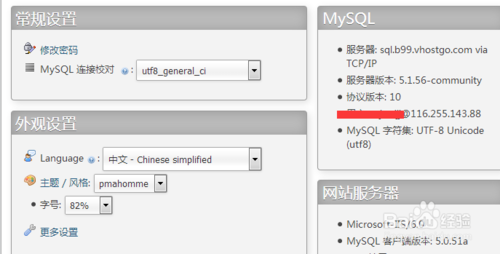
登录空间数据库管理工具
虚拟主机通常提供在线的数据库管理工具,最常见的是 phpMyAdmin。
- 登录你的虚拟主机控制面板。
- 找到 “数据库管理”、“MySQL管理” 或 “phpMyAdmin” 等入口,点击进入。
创建新数据库(可选但推荐)
- 在phpMyAdmin首页,通常会看到“创建数据库”的选项。
- 输入一个数据库名称(
dedecms_db),选择字符集为utf8mb4或utf8_general_ci,然后点击【创建】。 - 记下你创建的数据库名,后面会用到。
导入数据库
- 在左侧的数据库列表中,选择你刚刚创建的数据库(或者空间已经为你创建好的数据库)。
- 点击顶部菜单栏的 【导入】 选项卡。
- 点击【选择文件】按钮,选中你第二步下载到本地的数据库备份文件(
.sql文件)。 - 确认无误后,点击右下角的【执行】按钮。
- 等待页面提示“导入成功”,你的数据库就上传完成了。
第四步:修改核心配置文件
这是整个迁移过程最核心的一步,目的是告诉织梦程序,它的新家(数据库)在哪里。

找到配置文件
使用FTP工具连接你的服务器,在网站根目录下找到以下两个文件:
data/common.inc.php(主配置文件)data/config.cache.inc.php(缓存配置文件)
修改 common.inc.php
右键点击 common.inc.php 文件,选择“查看/编辑”(FileZilla自带编辑器),或者下载到本地用记事本/VS Code等工具打开。
找到并修改以下几行代码:
// 数据库连接信息
$cfg_dbhost = '数据库服务器地址'; // 'localhost' 或 '127.0.0.1'
$cfg_dbname = '数据库名称';       // 你在第三步创建或使用的数据库名
$cfg_dbuser = '数据库用户名';     // 你在第一步获取的数据库用户名
$cfg_dbpwd  = '数据库密码';       // 你在第一步获取的数据库密码
$cfg_dbprefix = 'dede_';         // 数据库表前缀,如果你本地修改过,请保持一致,默认是 'dede_'
// 网站根目录
$cfg_cmspath = '/网站根目录';     // '/wwwroot' 或 '/',这是你的网站在服务器上的绝对路径
$cfg_mainsite = 'http://你的域名'; // 你的网站域名,'http://www.yourdomain.com'
修改完成后,保存文件,然后通过FTP重新上传覆盖服务器上的原文件。
删除或重命名 config.cache.inc.php
为了强制织梦从 common.inc.php 读取新配置,一个简单的方法是:
- 方法一(推荐):在FTP中,将
data/config.cache.inc.php文件重命名为config.cache.inc.php.bak。 - 方法二:直接删除它,织梦会在下次访问后台时自动重新生成。
第五步:设置目录权限
织梦CMS在生成静态文件、上传图片等操作时,需要写入特定目录,如果权限不正确,网站会报错(如“无法写入”),使用FTP工具,选中以下目录和文件,右键选择 “文件权限”,将其权限设置为 755 或 775(Linux/Unix标准权限)。
- 目录:
/data/(极其重要,存放配置和缓存)/uploads/(附件上传目录)/images/(图片目录)/templets/(模板目录)/html/(生成的静态文件目录)/a/(文章目录)/special/(专题目录)
- 文件:
/data/common.inc.php(主配置文件,权限可设为644或666,666更安全但可能影响性能,644是标准)
第六步:访问网站与后台更新
一切准备就绪!
- 访问前台:在浏览器中输入你的域名,看看网站是否能正常打开,如果看到样式错乱或图片不显示,请检查
common.inc.php中的$cfg_mainsite和$cfg_cmspath是否正确。 - 访问后台:在域名后面加上
/dedev5.7/(根据你的后台目录名可能是/dede/或/admin/),http://www.yourdomain.com/dedev5.7/。 - 登录后台:使用你本地的后台账号密码登录。
- 更新系统缓存:登录成功后,系统可能会提示你更新系统缓存,进入【系统】 -> 【系统基本参数设置】 -> 【核心设置】,点击右上角的【保存】按钮,这一步会重新生成配置文件。
- 更新网站信息:检查【系统】-> 【系统基本参数设置】 中的各项信息,确保网站名称、版权信息等已更新为新域名。
第七步:本地域名解析
如果你想在本地继续开发,同时又能通过公网访问网站,需要进行域名解析。
- 登录你的域名注册商的控制面板(如阿里云、腾讯云等)。
- 进入 “域名解析” 页面。
- 添加一条 “A记录”:
- 主机记录:填写你本地测试用的域名前缀,
dev。 - 记录类型:选择
A。 - 记录值:填写你的虚拟主机 IP地址(可以在空间控制面板的“基本信息”里找到)。
- 线路:默认。
- TTL:默认。
- 主机记录:填写你本地测试用的域名前缀,
- 保存后,等待DNS生效(通常几分钟到几小时),之后你就可以通过
http://dev.yourdomain.com来访问你上传到空间的网站了。
常见问题与解决方案
-
Q1: 网站首页能打开,但点击栏目或文章出现 "No input file specified." 错误。
- A: 99%的原因是 网站根目录路径 (
$cfg_cmspath) 不正确,请仔细检查common.inc.php文件中的$cfg_cmspath是否和你在服务器上的实际路径完全一致。
- A: 99%的原因是 网站根目录路径 (
-
Q2: 后台登录后页面空白或样式错乱。
- A1: 检查
data/config.cache.inc.php文件是否已删除或重命名。 - A2: 检查
/data/目录权限是否为755。 - A3: 清除浏览器缓存,换个浏览器试试。
- A1: 检查
-
Q3: 无法上传图片/附件,提示“无权限”。
- A: 检查
/uploads/等相关目录的权限是否为755,如果还不行,可以尝试将权限临时设置为777,上传成功后再改回755。
- A: 检查
-
Q4: 数据库导入失败。
- A1: 检查
.sql文件是否过大,有些空间的phpMyAdmin有上传大小限制,如果文件过大,可以使用FTP工具将.sql文件上传到空间,然后在phpMyAdmin的导入中选择“从服务器上传的文件”。 - A2: 检查数据库字符集是否匹配(本地和服务器都应为
utf8mb4)。
- A1: 检查
-
Q5: 网站首页显示“欢迎使用织梦内容管理系统!”。
- A: 这是默认安装页面,说明数据库没有正确导入或
common.inc.php没有配置好,请回头检查第三步和第四步。
- A: 这是默认安装页面,说明数据库没有正确导入或
遵循以上步骤,你就能顺利地将本地织梦网站迁移到虚拟主机上,整个过程最需要耐心的是检查路径和权限问题,祝你成功!


