


第一步:获取数据库连接信息(关键前提)
无论使用哪种方法,你都需要以下信息,这些信息都存储在 DedeCMS 的根目录下的一个配置文件里。
(图片来源网络,侵删)
-
找到配置文件:
- 登录你的网站 FTP 或使用文件管理器。
- 进入 DedeCMS 的安装目录(通常是
dede或admin,但配置文件在根目录)。 - 找到名为
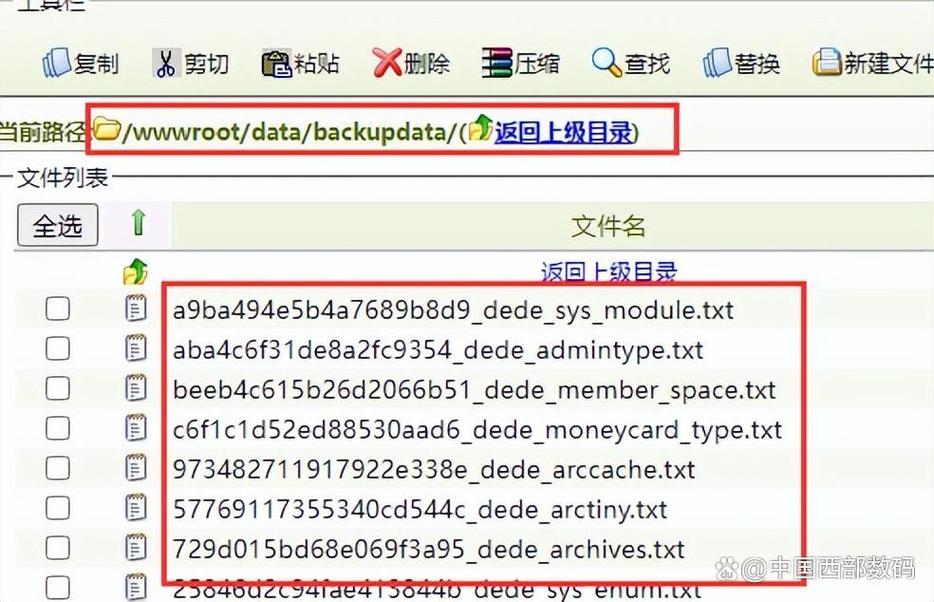
data的文件夹。 - 在
data文件夹里,找到common.inc.php文件。这就是核心配置文件。
-
打开并解析配置文件:
- 用文本编辑器(如 Notepad++, VS Code, 或服务器上的
vi/nano)打开common.inc.php文件。 - 找到类似下面的代码段:
//数据库连接信息
$cfg_dbhost = 'localhost'; //数据库主机
$cfg_dbname = 'your_database_name'; //数据库名
$cfg_dbuser = 'your_database_user'; //数据库用户名
$cfg_dbpwd = 'your_database_password'; //数据库密码
$cfg_dbprefix = 'dede_'; //数据表前缀
$cfg_db_language = 'gbk'; //数据库语言版本
从这里,你可以获取到所有必要的信息:
- 主机名:
$cfg_dbhost通常是localhost。 - 数据库名:
$cfg_dbname。 - 用户名:
$cfg_dbuser。 - 密码:
$cfg_dbpwd。 - 前缀:
$cfg_dbprefix,在后续操作中很重要。
- 用文本编辑器(如 Notepad++, VS Code, 或服务器上的
第二步:选择进入数据库的方法
获取到上述信息后,你可以选择以下任意一种方法来连接和操作数据库。
(图片来源网络,侵删)
使用 phpMyAdmin(最推荐、最简单)
这是最常用、最图形化的方法,几乎所有虚拟主机都提供。
-
登录你的主机控制面板:
cPanel、Plesk、宝塔面板等。
-
找到 phpMyAdmin:
 (图片来源网络,侵删)
在控制面板中寻找名为 “数据库”、“Database” 或 “phpMyAdmin” 的图标并点击进入。
-
选择数据库:
- 在 phpMyAdmin 的主界面,左侧会列出你所有的数据库,根据你从
common.inc.php中获取的$cfg_dbname(your_database_name),点击它进入。
- 在 phpMyAdmin 的主界面,左侧会列出你所有的数据库,根据你从
-
开始操作:
- 现在你已经成功进入了 DedeCMS 的数据库,你可以在这里:
- 执行 SQL 语句:点击顶部的 “SQL” 选项卡,粘贴或编写 SQL 语句进行查询、修改、删除等操作。
- 浏览数据表:在左侧列表中点击任意数据表(如
dede_archives,dede_arctype),就可以查看、编辑、删除表中的数据。 - 管理数据表:可以进行优化、修复、导出、导入等操作。
- 现在你已经成功进入了 DedeCMS 的数据库,你可以在这里:
使用命令行(SSH)(适合高级用户和服务器管理员)
如果你有服务器的 SSH 访问权限,这是最快的方式。
-
登录服务器:
使用终端(Mac/Linux)或 PuTTY(Windows)连接到你的服务器。
-
登录 MySQL/MariaDB:
- 输入以下命令,将
[username]和[password]替换为你的数据库用户名和密码。mysql -u [username] -p
- 系统会提示你输入密码,输入后按回车。
- 输入以下命令,将
-
选择 DedeCMS 数据库:
- 登录成功后,你会看到
mysql>提示符,选择你要操作的数据库,将[your_database_name]替换为你的数据库名。USE [your_database_name];
- 如果成功,会提示
Database changed。
- 登录成功后,你会看到
-
开始操作:
- 现在你可以直接输入 SQL 语句进行操作,记得在语句末尾加上分号 。
- 示例:查询所有文章标题
SELECT title FROM dede_archives;
- 示例:查看所有数据表
SHOW TABLES;
- 退出
EXIT;
通过 DedeCMS 后台操作(有限但常用)
你可能不需要直接操作数据库,而是通过 DedeCMS 后台提供的工具来完成。
-
登录 DedeCMS 后台:
你的网站域名/dede/ -
使用 SQL 命行工具:
- 在后台左侧菜单中找到 “系统” -> “SQL 命行工具”。
- 这里提供了一个文本框,你可以直接输入 SQL 语句并执行,这对于执行一些简单的查询或更新非常方便,但功能不如 phpMyAdmin 强大。
-
使用数据库备份/恢复工具:
- 在后台左侧菜单中找到 “系统” -> “数据库备份/恢复”。
- 这里你可以:
- 备份数据库:将整个数据库或指定表导出为
.sql文件。 - 恢复数据库:将之前备份的
.sql文件导入数据库,这是在更换服务器或出现严重错误时非常有用的功能。
- 备份数据库:将整个数据库或指定表导出为
常见问题与注意事项
-
连接失败(无法登录数据库):
- 检查密码:确认
$cfg_dbpwd是否正确。 - 检查用户名:确认
$cfg_dbuser是否有权限访问该数据库。 - 检查主机:
$cfg_dbhost通常是localhost,但有些云服务器或独立服务器可能需要填写 IP 地址。 - 数据库服务是否运行:检查 MySQL/MariaDB 服务是否在服务器上正常运行。
- 检查密码:确认
-
数据表前缀问题:
- 如果你的 DedeCMS 安装时自定义了数据表前缀(
abc_而不是默认的dede_),那么在编写 SQL 语句时,表名也要相应修改(SELECT * FROM abc_archives;)。
- 如果你的 DedeCMS 安装时自定义了数据表前缀(
-
操作前务必备份数据库!
- 在执行任何修改、删除表结构的操作前,请务必备份数据库,使用 phpMyAdmin 的 “导出” 功能可以轻松完成,以防操作失误导致数据丢失。
| 方法 | 优点 | 缺点 | 适用人群 |
|---|---|---|---|
| phpMyAdmin | 图形化界面,直观易用,功能强大 | 需要主机控制面板支持 | 绝大多数用户,新手首选 |
| 命令行 | 速度快,功能最全,自动化脚本友好 | 需要学习基本 SQL 命令,不直观 | 开发者、系统管理员 |
| DedeCMS 后台 | 方便快捷,无需额外登录 | 功能有限,无法进行复杂操作 | 网站管理员,进行常规维护 |
对于绝大多数用户来说,使用 phpMyAdmin 是进入和操作 DedeCMS 数据库最简单、最安全、最推荐的方法。


