


DedeCMS 的数据库本质上是 MySQL 数据库,因此它的备份和还原方法与通用的 MySQL 数据库操作完全一致。
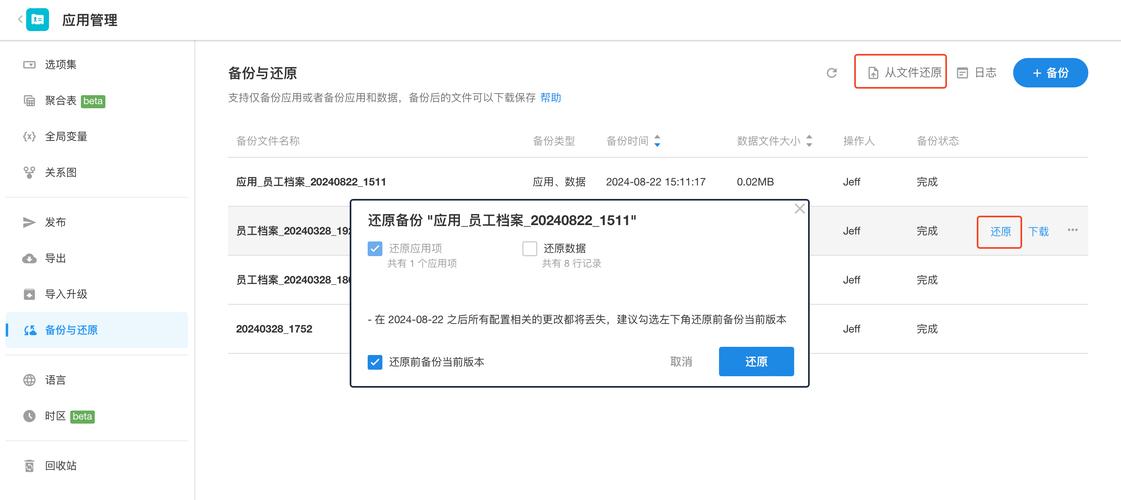
我们将从 两种主要方式 来讲解:
- 通过 DedeCMS 后台操作(最简单,适合新手)
- 通过服务器/PHPMyAdmin 操作(更灵活、更强大)
第一部分:数据库备份
通过 DedeCMS 后台备份 (推荐首选)
这是最简单、最直接的方法,无需任何额外工具。
-
登录后台: 使用你的管理员账号登录 DedeCMS 网站后台。
-
进入系统设置: 在左侧菜单栏中,找到并点击 【系统】 -> 【数据库备份/还原】。
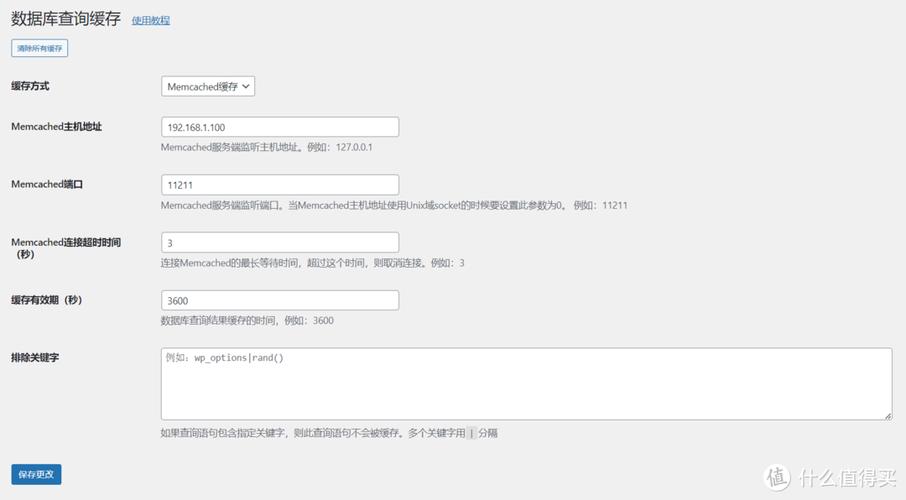 (图片来源网络,侵删)
 -
执行备份:
- 进入页面后,你会看到 【数据备份】 选项卡。
- 在 选择要备份的表 列表中,默认是全选的(
dede_*开头的所有表),如果你想只备份部分表,可以取消勾选。 - 强烈建议:勾选 【压缩备份】 选项,这可以生成一个
.sql.gz文件,体积更小,下载更快。 - 点击页面底部的 【开始备份】 按钮。
-
下载备份文件:
- 备份过程可能需要一些时间,具体取决于你的网站数据量。
- 备份完成后,页面下方会生成一个备份记录列表。
- 在列表中找到你刚刚创建的备份文件,点击右侧的 【下载】 按钮,将备份文件(如
data_backup_20251027_143052.sql.gz)下载到你的本地电脑上。
优点:
- 操作简单,图形化界面,无需技术基础。
- 无需离开网站后台。
缺点:
- 如果网站数据量非常大(例如几百MB或上GB),可能会导致备份超时,无法完成。
- 对于定时备份等高级需求不支持。
通过服务器/PHPMyAdmin 备份
当网站数据量很大,或者你希望有更多控制权时,此方法更佳。
A. 使用 PHPMyAdmin (最常用)
PHPMyAdmin 是大多数虚拟主机或服务器面板(如 cPanel、宝塔面板)都自带的管理工具。
-
登录 PHPMyAdmin:
- 通过你的主机控制面板找到 PHPMyAdmin 图标并进入。
- 或者直接通过
http://你的域名/phpmyadmin访问(如果主机商允许)。
-
选择数据库:
在左侧的数据库列表中,点击你的 DedeCMS 网站所使用的数据库名称。
-
导出数据库:
- 点击顶部菜单栏的 【导出】 选项卡。
- 快速导出:选择“自定义”,然后在 格式 下拉菜单中选择 “SQL”,点击【执行】即可,这种方法会导出所有表。
- 自定义导出(推荐):
- 勾选 【自定义】 选项。
- 在 格式 中选择 “SQL”。
- 在 选项 部分:
- 添加
DROP TABLE/DROP VIEW:强烈建议勾选,这可以在还原时先删除已存在的表,避免冲突。 - 创建表:强烈建议勾选。
- 创建视图:建议勾选。
- 触发器:根据需要选择。
- 数据:必须勾选。
- 使用
INSERT语句:默认即可。 - 转义特殊字符:建议勾选,保证数据完整性。
- 添加
- 保存:选择 “将文件保存到本地”,然后点击【执行】。
-
保存文件: 浏览器会自动下载一个
.sql格式的备份文件到你的电脑。
B. 使用命令行 (适合服务器/VPS)
如果你有服务器的 SSH 权限,使用命令行是最快、最可靠的方式。
-
登录服务器: 使用 SSH 工具(如 Xshell, PuTTY)登录到你的服务器。
-
执行备份命令: 执行以下命令,将数据库备份成一个压缩文件,这样可以节省空间。
# 格式:mysqldump -u用户名 -p密码 数据库名 | gzip > 备份文件名.sql.gz
# 示例:
mysqldump -u root -p'your_password' dede_db | gzip > /home/backup/dede_backup_$(date +%Y%m%d).sql.gz
-u root:数据库用户名。-p'your_password':数据库密码,注意p和密码之间没有空格,密码最好用单引号括起来。dede_db:你的数据库名。| gzip > ...:将备份结果通过管道传给gzip进行压缩,并保存到指定路径。
-
下载备份文件: 你可以通过 SFTP 工具(如 FileZilla)将
/home/backup/目录下的备份文件下载到本地。
第二部分:数据库还原
还原操作通常在网站出现问题或需要迁移到新服务器时进行。请务必谨慎!
重要提醒:还原前必读!
- 备份当前数据库:在执行还原操作前,务必备份当前网站的数据库!以防新备份文件有问题,导致数据全部丢失。
- 清空旧数据:还原新数据前,最好清空旧数据库中的所有表,避免数据冲突。
- 网站关闭:建议在还原期间暂时关闭网站(可以通过修改网站根目录下的
index.php为index.php.bak等方式),防止用户在数据不一致时访问网站。
通过 DedeCMS 后台还原
-
上传备份文件:
- 将你下载的备份文件(
.sql或.sql.gz)通过 FTP/SFTP 工具上传到网站的/data/backupdata/目录下。 - 注意:确保此目录有写入权限,否则无法上传和还原。
- 将你下载的备份文件(
-
登录后台: 登录 DedeCMS 后台,进入 【系统】 -> 【数据库备份/还原】。
-
执行还原:
- 切换到 【数据还原】 选项卡。
- 页面会列出
/data/backupdata/目录下的所有备份文件。 - 选择你需要还原的备份文件(可以勾选多个)。
- 点击 【开始还原】 按钮。
-
等待完成: 还原过程会覆盖数据库中的表和数据,请耐心等待,完成后,你会看到成功提示。
优点:
- 操作简单,集成在后台。
缺点:
- 同样可能因数据量大而导致脚本超时失败。
- 需要手动上传文件。
通过服务器/PHPMyAdmin 还原
这是最可靠、最通用的还原方法。
A. 使用 PHPMyAdmin
-
清空旧数据库(推荐):
- 登录 PHPMyAdmin,选择你的数据库。
- 点击左侧的 【结构】 选项卡,然后全选所有表(点击左上角的复选框)。
- 在下拉菜单中选择 【删除】,确认删除所有表,这一步是为了确保数据库是干净的。
-
执行导入:
- 点击顶部菜单栏的 【导入】 选项卡。
- 点击 【选择文件】 按钮,选择你本地电脑上的备份文件(
.sql或.sql.gz)。 - 保持其他选项为默认值。
- 点击右下角的 【执行】 按钮。
-
等待完成: PHPMyAdmin 会逐行执行 SQL 语句来重建数据库和插入数据,请耐心等待,不要刷新页面,完成后会显示成功信息。
B. 使用命令行 (适合服务器/VPS)
-
登录服务器: 使用 SSH 登录服务器。
-
执行还原命令: 如果你的备份文件是压缩的(
.sql.gz),需要先用gunzip解压再导入,或者直接使用管道。# 格式:gunzip < 备份文件.sql.gz | mysql -u用户名 -p密码 数据库名 # 示例: gunzip < /home/backup/dede_backup_20251027.sql.gz | mysql -u root -p'your_password' dede_db
如果你的备份文件是未压缩的
.sql文件:# 格式:mysql -u用户名 -p密码 数据库名 < 备份文件.sql # 示例: mysql -u root -p'your_password' dede_db < /home/backup/dede_backup_20251027.sql
总结与最佳实践
| 场景 | 推荐方法 | 优点 | 缺点 |
|---|---|---|---|
| 日常手动备份 | DedeCMS 后台 | 简单快捷,无需额外工具 | 大数据量可能超时 |
| 大数据量备份 | PHPMyAdmin / 命令行 | 稳定可靠,不依赖网站脚本 | 需要额外操作 |
| 网站迁移/紧急还原 | PHPMyAdmin / 命令行 | 功能强大,最可靠 | 需要手动清空数据库 |
| 定时自动化备份 | Shell脚本 + crontab | 可靠,无人值守 | 需要服务器技术基础 |
最佳实践建议:
- 定期备份:养成定期备份的习惯,比如每周一次。
- 多重备份:不要只把备份文件放在电脑本地,建议同时将备份文件上传到云存储(如阿里云OSS、腾讯云COS)或其他远程服务器上,以防本地硬盘损坏。
- 测试还原:定期将备份文件还原到本地测试环境中,确保备份文件的可用性,这是最容易被忽略但至关重要的一步!
- 保留多个版本:保留最近 3-5 个版本的备份文件,以防某个备份文件本身有问题。
希望这份详细的指南能帮助你顺利完成 DedeCMS 数据库的备份与还原工作!


