


- 在编辑文章时上传附件
- 在专门的“附件管理”中管理所有附件
- 上传附件时的一些常用技巧和注意事项
第一部分:在发布/编辑文章时上传附件
这是最常见的方式,当你写一篇文章,需要为其添加相关的文档、图片、压缩包等附件时,可以按照以下步骤操作。
(图片来源网络,侵删)
步骤 1:进入文章编辑页面
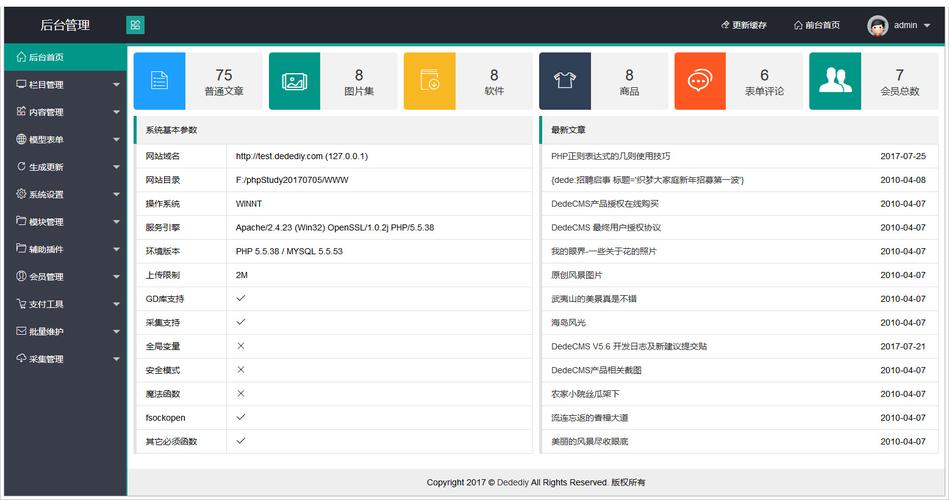
登录你的织梦后台,找到 【核心】 -> 发布管理】 -> 【普通文章】 或 【自由文档】,然后点击 “增加普通文章” 或 “编辑” 一篇已有的文章。
步骤 2:找到附件上传区域
在文章编辑器页面,向下滚动,你会找到一个名为 “附件上传” 的区域,它通常位于编辑器下方、文章简介(下方。
步骤 3:上传附件
点击上传(最常用)
- 点击 “上传附件” 按钮。
- 在弹出的窗口中,点击 “选择文件”。
- 从你的电脑上选择一个或多个文件。
- 选择文件后,文件会自动开始上传,你可以看到上传进度条。
- 上传成功后,文件会出现在下方的列表中。
拖拽上传(更快捷)
(图片来源网络,侵删)
如果你的浏览器支持,你可以直接将文件从电脑桌面或文件夹中 拖拽 到“附件上传”区域,文件会自动开始上传。
步骤 4:编辑附件信息(可选但推荐)
上传成功后,在附件列表中,你可以对每个附件进行一些设置:
- 下载名称:这是用户点击下载时看到的文件名,建议修改为一个对用户友好的名字,例如将
S001.zip改为产品使用说明书.zip。 - 下载次数:记录该文件被下载的次数,系统会自动累加,你无需手动修改。
- 附件描述:可以简单描述一下这个附件的内容或用途。
- 下载权限:这是一个非常重要的功能。
- 不设限:任何访问该文章的用户都可以下载。
- 游客:只有注册游客(未登录用户)可以下载。
- 会员:只有登录的会员才能下载,这常用于提供资料下载、付费内容等场景。
- 是否图片:勾选此项后,系统会将此附件识别为图片,并可能进行图片相关的处理(如生成缩略图),如果是上传的图片,请务必勾选。
- 操作:
- 插入:点击此按钮,可以将附件信息(如下载链接)插入到文章内容编辑器中,你可以选择插入为“下载链接”或“图片”。
- 删除:如果上传错了,可以点击删除。
步骤 5:保存文章
完成附件上传和设置后,像平常一样填写文章标题、内容等信息,最后点击 “保持” 或 “确定” 按钮保存文章。
第二部分:在“附件管理”中集中管理所有附件
你可能需要查看、编辑或删除所有已上传的附件,而不管它们属于哪一篇文章,这时,专门的“附件管理”功能就派上用场了。
- 在织梦后台,找到 【核心】 -> 【附件管理】。
- 进入后,你会看到一个所有附件的列表。
- 你可以:
- 搜索:通过文件名、下载次数等条件搜索特定附件。
- 查看详情:查看每个附件的详细信息,包括它属于哪一篇文章(文章标题会显示为链接,点击可跳转)。
- 批量操作:可以批量选择附件,进行删除或修改权限等操作。
- 下载/删除:对单个附件进行快速操作。
这个功能对于清理无用附件、统一管理下载权限非常有用。
第三部分:上传附件的技巧与注意事项
技巧 1:如何让附件在文章内容中显示为漂亮的下载按钮?
直接插入的下载链接可能只是一个普通的文字链接,如果你想让它在文章中显示为一个美观的按钮,可以使用以下方法:
-
使用HTML代码: 在文章编辑器的 “源代码” 模式下,使用
<a>标签并添加一些CSS样式。<a href="/uploads/soft/2025/S001.zip" class="download-btn">点击下载产品说明书</a>
在你的模板文件(如
article_article.htm)中,加入以下CSS样式,让所有 class 为download-btn的链接都显示为按钮样式。/* 在模板的 <head> 部分或外部CSS文件中添加 */ .download-btn { display: inline-block; padding: 10px 20px; background-color: #4CAF50; color: white; text-decoration: none; border-radius: 5px; font-weight: bold; transition: background-color 0.3s; } .download-btn:hover { background-color: #45a049; } -
使用织梦自定义模型: 更高级的做法是创建一个自定义模型,增加一个“附件下载”字段,该字段自带样式,可以更灵活地控制下载按钮的显示。
技巧 2:如何修改附件上传的默认路径?
织梦默认会将附件上传到 /uploads/ 目录下,你可以修改这个默认路径。
- 进入后台 【系统】 -> 【系统基本参数】 -> 【附件设置】。
- 找到 “附件保存目录” 这一项,修改你想要的路径,
/uploads/files/或/data/download/。 - 修改后,新上传的附件会保存在新路径下。已经上传的附件不会移动,请谨慎操作。
注意事项
- 服务器权限:确保你设置的附件上传目录(如
/uploads/)在服务器上具有 可写 权限,如果无法上传,请检查目录的权限(通常是 755 或 777,但 777 有安全风险,不推荐)。 - 文件大小限制:上传文件的大小受限于服务器的配置(
php.ini文件中的upload_max_filesize和post_max_size),如果上传大文件失败,请联系你的服务器提供商修改这些配置。 - 文件类型限制:后台可以设置允许上传的文件后缀名,在 【系统】 -> 【系统基本参数】 -> 【附件设置】 -> “附件类型” 中,你可以修改允许上传的文件扩展名,用逗号隔开(如
rar,zip,doc,docx,pdf)。 - 附件与文章的关联:附件是和文章绑定的,如果你删除了一篇文章,该文章下的所有附件也会被一同从数据库中删除,但文件本身可能还留在服务器上,造成“孤儿文件”,定期使用 【附件管理】 功能清理这些无主的文件是个好习惯。
希望这份详细的指南能帮助你完全掌握织梦CMS的附件上传功能!


