


- 安装必要的软件:编译器 和 Notepad++。
- 配置 Notepad++:告诉 Notepad++ 如何调用编译器。
- 编译、运行和调试:使用快捷键完成所有操作。
下面是详细的图文步骤说明。
第一步:安装必要的软件
在开始之前,你需要确保你的电脑上安装了以下两个软件:
C 语言编译器 (推荐 MinGW-w64)
MinGW-w64 是一个在 Windows 上模拟 GNU/Linux 环境的工具集,它包含了 GCC(GNU Compiler Collection),也就是我们用来编译 C 代码的 gcc.exe。
最简单、推荐的安装方式是使用 MSYS2。
安装 MSYS2:
-
下载:访问 MSYS2 官网,下载最新的安装程序(通常是
x86_64版本)。 -
安装:双击安装程序,一路点击 "Next" 即可,保持默认安装路径。
-
初始化:安装完成后,会自动打开一个终端窗口,按照提示,输入以下命令来更新系统:
pacman -Syu
这一步可能会提示你关闭窗口,照做即可,然后重新打开终端再执行一次:
 (图片来源网络,侵删)
pacman -Su
-
安装编译器工具链:在同一个终端中,输入以下命令安装 MinGW-w64 工具链(包含
gcc,g++,gdb等)。pacman -S --needed base-devel mingw-w64-x86_64-toolchain
在弹出的选择界面中,直接按回车键,它会默认选择所有包进行安装,这个过程可能需要一些时间,因为它会下载很多文件。
-
添加到系统环境变量:这是最关键的一步!
- 打开 "系统属性" -> "高级" -> "环境变量"。
- 在 "系统变量" 部分,找到名为
Path的变量,双击它。 - 点击 "新建",然后添加 MSYS2 的 MinGW-w64 工具链的
bin目录路径,这个路径通常是:C:\msys64\mingw64\bin注意:如果你的安装路径不是
C:\msys64,请相应修改。 - 点击 "确定" 保存所有更改。
- 重启你的电脑或注销再登录,以确保环境变量生效。
安装 Notepad++
- 下载:访问 Notepad++ 官网,下载并安装最新版本。
- 安装:安装过程非常简单,一路 "Next" 即可。建议安装时取消勾选那些捆绑的软件(如 Chrome、Edge 等)。
第二步:配置 Notepad++
我们需要告诉 Notepad++ 如何使用刚刚安装的 gcc 和 gdb。
-
打开 Notepad++,点击菜单栏的 运行 -> 运行... (或者按快捷键
F5)。 -
在弹出的 "运行" 对话框中,我们需要为 "编译" 和 "运行" 分别设置快捷命令。
设置编译命令 (Compile)
-
命令:输入
gcc -
参数:输入
-g "$(FULL_CURRENT_PATH)" -o "$(CURRENT_DIRECTORY)\$(NAME_PART).exe" -
初始目录:留空
-
快捷键:设置为
Ctrl + F7(这是一个常用的编译快捷键) -
保存名称:可以命名为
Compile C -
点击 保存,这样,你以后就可以按
Ctrl + F7来编译当前打开的.c文件了。
设置运行命令 (Run)
-
再次点击 运行 -> 运行... (或
F5)。 -
命令:输入
$(CURRENT_DIRECTORY)\$(NAME_PART).exe -
参数:留空
-
初始目录:留空
-
快捷键:设置为
Ctrl + F5(这是一个常用的运行快捷键) -
保存名称:可以命名为
Run C -
点击 保存,这样,你以后就可以按
Ctrl + F5来运行编译好的.exe文件了。
第三步:编译、运行和调试
一切配置都完成了!让我们来测试一下。
-
创建一个 C 文件
-
在 Notepad++ 中新建一个文件,输入以下经典的 "Hello, World!" 代码:
#include <stdio.h> int main() { printf("Hello, World!\n"); printf("Notepad++ C Environment is ready!\n"); return 0; } -
将文件另存为
hello.c。确保文件名后缀是.c。
-
-
编译
- 在 Notepad++ 中打开
hello.c。 - 按下你设置的编译快捷键
Ctrl + F7。 - Notepad++ 底部的 "输出" 窗口应该会显示编译过程,如果一切正常,你会看到类似这样的信息:
gcc -g "C:\path\to\your\folder\hello.c" -o "C:\path\to\your\folder\hello.exe" 执行完成... - 你会发现你的文件夹里多了一个
hello.exe文件。
- 在 Notepad++ 中打开
-
运行
- 按下你设置的运行快捷键
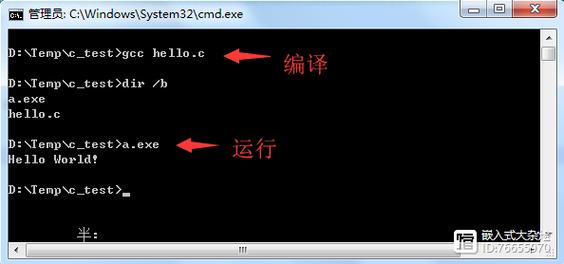
Ctrl + F5。 - 会弹出一个黑色的命令行窗口,显示:
Hello, World! Notepad++ C Environment is ready! 请按任意键继续. . . - 按任意键,窗口关闭。
- 按下你设置的运行快捷键
进阶:配置调试 (使用 GDB)
调试是编程中非常重要的一环,我们可以配置 Notepad++ 来使用 GDB (GNU Debugger)。
-
准备一个带调试信息的程序
-
修改你的
hello.c,加入一些变量和断点:#include <stdio.h> int main() { int a = 10; int b = 20; int sum = a + b; printf("The sum is: %d\n", sum); // 我们想在这里看看 a 和 b 的值 return 0; } -
确保你编译时使用了
-g参数(我们之前的配置已经包含了),这样才能生成包含调试信息的可执行文件,重新按Ctrl + F7编译。
-
-
配置 GDB 命令
- 在 Notepad++ 中,打开一个你想调试的
.c文件。 - 按
F5打开 "运行" 对话框。 - 命令:输入
gdb - 参数:输入
--annotate=3 "$(CURRENT_DIRECTORY)\$(NAME_PART).exe" - 初始目录:留空
- 快捷键:设置为
F8 - 保存名称:可以命名为
Debug GDB - 点击 保存。
- 在 Notepad++ 中,打开一个你想调试的
-
开始调试
-
打开你的
.c文件,将光标定位到你想设置断点的那一行(printf那一行)。 -
按快捷键
F8启动调试。 -
这时,会弹出一个新的控制台窗口,进入 GDB 交互模式。
-
在这个 GDB 窗口中,你可以输入 GDB 命令来调试程序:
b main: 在main函数入口设置断点。b 5: 在第 5 行设置断点。run或r: 运行程序,直到遇到断点。n: 执行下一行代码(不进入函数)。c: 继续运行,直到下一个断点或程序结束。p a: 打印变量a的值。q: 退出 GDB。
-
提示:GDB 的命令行界面可能对新手不太友好,更现代的调试器插件(如 NppGDB)可以提供图形化界面,但配置稍复杂,上述方法是最基础的 GDB 使用方式。
-
| 功能 | 快捷键 | 说明 |
|---|---|---|
| 编译 | Ctrl + F7 |
使用 gcc 将 .c 文件编译成 .exe 文件。 |
| 运行 | Ctrl + F5 |
直接运行编译好的 .exe 文件。 |
| 调试 (GDB) | F8 |
启动 GDB 调试器,在命令行中进行交互式调试。 |
通过以上配置,你就拥有了一个功能完备、轻量级的 C 语言开发环境,非常适合学习、练习和小型项目开发,祝你编程愉快!


