


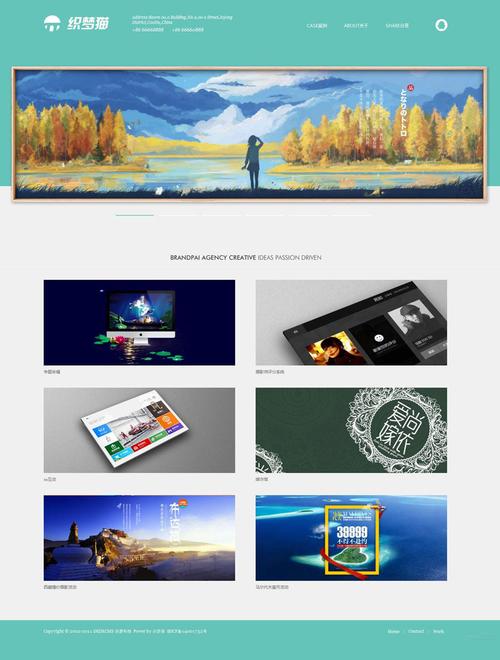
织梦系统(DedeCMS)本身并没有一个功能强大、配置灵活的“幻灯片模块”像现代CMS那样,它的默认幻灯片功能主要通过一个标签 {dede:arclist} 结合一些预设的CSS样式和JavaScript代码来实现。
(图片来源网络,侵删)
这个“默认”方案通常被称为 “焦点图” 或 “幻灯片”,是很多早期DedeCMS模板的标配。
下面我将从几个方面为你详细拆解它:
核心实现方式:{dede:arclist}
织梦的幻灯片并不是一个独立的模块,而是调用文章列表(arclist)的一种特殊形式,它通过特定的属性来筛选出需要显示在幻灯片中的内容。
最常用的标签写法如下:
 (图片来源网络,侵删)
{dede:arclist typeid='栏目ID' row='5' titlelen='30' imgwidth='280' imgheight='180' orderby='pubdate'}
<li>
<a href="[field:arcurl/]" title="[field:title/]">
<img src="[field:litpic/]" alt="[field:title/]" width="280" height="180"/>
<span class="title_bg"></span>
<span class="title_text">[field:title/]</span>
</a>
</li>
{/dede:arclist}
标签属性详解:
typeid='栏目ID': 这是最重要的属性,指定只调用某个特定栏目下的文章作为幻灯片内容,你需要将幻灯片图片上传到这个栏目,或者让编辑发布文章时上传缩略图。row='5': 调用5篇文章,也就是显示5张幻灯片,len='30'`: 标题字符长度,超过30个字符会自动截断。imgwidth='280' 和 imgheight='180': 指定调用图片的尺寸,织梦会自动将文章的缩略图裁剪或拉伸到这个尺寸。注意: 这个尺寸需要和后面CSS中定义的图片容器尺寸保持一致。orderby='pubdate': 按发布时间倒序排列,通常最新的文章显示在最前面。
结构与样式:HTML 和 CSS
幻灯片的HTML结构通常是一个无序列表<ul>,里面包含多个列表项<li>,每个<li>就是一张幻灯片。
典型的HTML结构:
<div class="focusBox">
<div class="pic">
<ul>
<!-- 这里是上面的 {dede:arclist} 标签循环生成的内容 -->
<li><a href="#"><img src="/uploads/202510/slide1.jpg" alt="图片1" width="280" height="180" /><span class="title_bg"></span><span class="title_text">这是第一张幻灯片的标题</span></a></li>
<li><a href="#"><img src="/uploads/202510/slide2.jpg" alt="图片2" width="280" height="180" /><span class="title_bg"></span><span class="title_text">这是第二张幻灯片的标题</span></a></li>
<!-- ... 更多幻灯片 ... -->
</ul>
</div>
<!-- 通常还会有一个切换按钮区域 -->
<div class="btn">
<ul>
<li class="on">1</li>
<li>2</li>
<li>3</li>
</ul>
</div>
</div>
CSS样式 (用于美化):
 (图片来源网络,侵删)
CSS负责控制幻灯片的位置、大小、标题背景和文字样式。
.focusBox { width: 280px; height: 180px; position: relative; overflow: hidden; } /* 容器,固定宽高,超出部分隐藏 */
.focusBox .pic { width: 100%; height: 100%; position: relative; }
.focusBox .pic ul { position: absolute; width: 500%; } /* 宽度是单张图片宽度的N倍,用于滑动 */
.focusBox .pic ul li { float: left; width: 280px; height: 180px; } /* 每张幻灯片的尺寸 */
.focusBox .pic li img { width: 100%; height: 100%; object-fit: cover; } /* 图片填充方式,防止变形 */
.focusBox .pic li .title_bg { position: absolute; bottom: 0; left: 0; width: 100%; height: 30px; background: rgba(0,0,0,0.5); } /* 标题背景遮罩 */
.focusBox .pic li .title_text { position: absolute; bottom: 5px; left: 10px; color: #fff; font-size: 14px; } /* 标题文字样式 */
.focusBox .btn { position: absolute; right: 10px; bottom: 10px; z-index: 2; }
.focusBox .btn ul li { width: 20px; height: 20px; line-height: 20px; text-align: center; background: #fff; margin-left: 5px; cursor: pointer; float: left; }
.focusBox .btn ul li.on { background: #ff6600; color: #fff; } /* 当前激活按钮的样式 */
交互效果:JavaScript
为了让幻灯片能够自动播放和手动切换,需要一段JavaScript代码,织梦模板中常用的是 jQuery 配合一个简单的插件。
核心JS逻辑:
- 自动轮播:使用
setInterval 定时器,每隔几秒(比如3秒)就切换到下一张幻灯片。
- 手动切换:监听按钮的点击事件,当用户点击某个按钮时,立即切换到对应的幻灯片,并重置自动轮播的计时器。
- 切换动画:通过改变
.pic ul 的 left CSS值(或者使用 animate 方法)来实现平滑的滑动效果。
一个简单的jQuery示例代码:
$(function(){
var index = 0;
var len = $(".focusBox .pic li").length; // 获取幻灯片数量
var interval = 3000; // 自动切换间隔时间
// 自动播放
var timer = setInterval(function(){
index++;
if(index >= len) index = 0;
showSlide(index);
}, interval);
// 鼠标悬停时暂停
$(".focusBox").hover(function(){
clearInterval(timer);
}, function(){
timer = setInterval(function(){
index++;
if(index >= len) index = 0;
showSlide(index);
}, interval);
});
// 点击按钮切换
$(".focusBox .btn li").click(function(){
index = $(this).index(); // 获取当前点击按钮的索引
showSlide(index);
});
// 切换幻灯片的函数
function showSlide(i){
$(".focusBox .pic ul").animate({left: -280 * i + "px"}, 300); // 300ms的动画
$(".focusBox .btn li").eq(i).addClass("on").siblings().removeClass("on"); // 更新按钮状态
}
});
如何使用和配置默认幻灯片?
-
:
- 在后台创建一个专门用于存放幻灯片文章的栏目(首页幻灯片”)。
- 进入这个栏目,发布新文章。
- 在发布文章时,必须上传“缩略图”,这个缩略图就是幻灯片要显示的图片。
-
修改模板:
- 登录织梦后台,进入【模板】->【默认模板管理】。
- 找到你的首页模板文件(通常是
index.htm)。
- 找到包含
{dede:arclist} 标签的幻灯片代码块。
- 修改
typeid 属性的值为你刚刚创建的“幻灯片”栏目的ID。
- 根据你的设计需求,可以修改
imgwidth 和 imgheight 的值,并确保对应的CSS样式也同步修改。
-
更新首页:
保存模板文件后,回到首页,点击“生成” -> “更新主页”,即可看到效果。
总结与优缺点
优点:
- 轻量、简单:不需要安装额外的模块,代码直接写在模板里。
- 内容驱动:幻灯片内容直接来源于文章,更新方便,编辑只需发布文章和上传图片即可。
缺点:
- 不够灵活:功能非常基础,通常只支持简单的滑动切换,难以实现复杂的特效(如淡入淡出、3D效果等)。
- 性能一般:所有图片一次性加载到页面,如果图片很大或很多,会影响首页加载速度。
- 维护不便:如果模板更换,这段代码需要手动重新移植和调整。
现代替代方案
由于默认幻灯片功能比较陈旧,现在很多开发者或站长会选择更现代的方案:
- 使用第三方幻灯片插件:网上有很多基于jQuery或纯JavaScript的幻灯片插件(如Swiper, Slick, Owl Carousel等),只需将插件文件引入,并按照其API调用数据即可,效果和性能都更好。
- 使用独立的模块:一些DedeCMS的二次开发版本或商业模板会提供一个功能更强大的“幻灯片管理”模块,可以在后台可视化管理幻灯片,无需依赖文章栏目。
- 使用Vue/React等前端框架:对于追求极致体验和可维护性的项目,会使用现代前端框架来构建首页的幻灯片组件。
希望这个详细的解释能帮助你完全理解织梦系统默认的幻灯片功能!
织梦的幻灯片并不是一个独立的模块,而是调用文章列表(arclist)的一种特殊形式,它通过特定的属性来筛选出需要显示在幻灯片中的内容。
最常用的标签写法如下:
(图片来源网络,侵删)
{dede:arclist typeid='栏目ID' row='5' titlelen='30' imgwidth='280' imgheight='180' orderby='pubdate'}
<li>
<a href="[field:arcurl/]" title="[field:title/]">
<img src="[field:litpic/]" alt="[field:title/]" width="280" height="180"/>
<span class="title_bg"></span>
<span class="title_text">[field:title/]</span>
</a>
</li>
{/dede:arclist}
标签属性详解:
typeid='栏目ID': 这是最重要的属性,指定只调用某个特定栏目下的文章作为幻灯片内容,你需要将幻灯片图片上传到这个栏目,或者让编辑发布文章时上传缩略图。row='5': 调用5篇文章,也就是显示5张幻灯片,len='30'`: 标题字符长度,超过30个字符会自动截断。imgwidth='280'和imgheight='180': 指定调用图片的尺寸,织梦会自动将文章的缩略图裁剪或拉伸到这个尺寸。注意: 这个尺寸需要和后面CSS中定义的图片容器尺寸保持一致。orderby='pubdate': 按发布时间倒序排列,通常最新的文章显示在最前面。
结构与样式:HTML 和 CSS
幻灯片的HTML结构通常是一个无序列表<ul>,里面包含多个列表项<li>,每个<li>就是一张幻灯片。
典型的HTML结构:
<div class="focusBox">
<div class="pic">
<ul>
<!-- 这里是上面的 {dede:arclist} 标签循环生成的内容 -->
<li><a href="#"><img src="/uploads/202510/slide1.jpg" alt="图片1" width="280" height="180" /><span class="title_bg"></span><span class="title_text">这是第一张幻灯片的标题</span></a></li>
<li><a href="#"><img src="/uploads/202510/slide2.jpg" alt="图片2" width="280" height="180" /><span class="title_bg"></span><span class="title_text">这是第二张幻灯片的标题</span></a></li>
<!-- ... 更多幻灯片 ... -->
</ul>
</div>
<!-- 通常还会有一个切换按钮区域 -->
<div class="btn">
<ul>
<li class="on">1</li>
<li>2</li>
<li>3</li>
</ul>
</div>
</div>
CSS样式 (用于美化):
(图片来源网络,侵删)
CSS负责控制幻灯片的位置、大小、标题背景和文字样式。
.focusBox { width: 280px; height: 180px; position: relative; overflow: hidden; } /* 容器,固定宽高,超出部分隐藏 */
.focusBox .pic { width: 100%; height: 100%; position: relative; }
.focusBox .pic ul { position: absolute; width: 500%; } /* 宽度是单张图片宽度的N倍,用于滑动 */
.focusBox .pic ul li { float: left; width: 280px; height: 180px; } /* 每张幻灯片的尺寸 */
.focusBox .pic li img { width: 100%; height: 100%; object-fit: cover; } /* 图片填充方式,防止变形 */
.focusBox .pic li .title_bg { position: absolute; bottom: 0; left: 0; width: 100%; height: 30px; background: rgba(0,0,0,0.5); } /* 标题背景遮罩 */
.focusBox .pic li .title_text { position: absolute; bottom: 5px; left: 10px; color: #fff; font-size: 14px; } /* 标题文字样式 */
.focusBox .btn { position: absolute; right: 10px; bottom: 10px; z-index: 2; }
.focusBox .btn ul li { width: 20px; height: 20px; line-height: 20px; text-align: center; background: #fff; margin-left: 5px; cursor: pointer; float: left; }
.focusBox .btn ul li.on { background: #ff6600; color: #fff; } /* 当前激活按钮的样式 */
交互效果:JavaScript
为了让幻灯片能够自动播放和手动切换,需要一段JavaScript代码,织梦模板中常用的是 jQuery 配合一个简单的插件。
核心JS逻辑:
- 自动轮播:使用
setInterval定时器,每隔几秒(比如3秒)就切换到下一张幻灯片。 - 手动切换:监听按钮的点击事件,当用户点击某个按钮时,立即切换到对应的幻灯片,并重置自动轮播的计时器。
- 切换动画:通过改变
.pic ul的leftCSS值(或者使用animate方法)来实现平滑的滑动效果。
一个简单的jQuery示例代码:
$(function(){
var index = 0;
var len = $(".focusBox .pic li").length; // 获取幻灯片数量
var interval = 3000; // 自动切换间隔时间
// 自动播放
var timer = setInterval(function(){
index++;
if(index >= len) index = 0;
showSlide(index);
}, interval);
// 鼠标悬停时暂停
$(".focusBox").hover(function(){
clearInterval(timer);
}, function(){
timer = setInterval(function(){
index++;
if(index >= len) index = 0;
showSlide(index);
}, interval);
});
// 点击按钮切换
$(".focusBox .btn li").click(function(){
index = $(this).index(); // 获取当前点击按钮的索引
showSlide(index);
});
// 切换幻灯片的函数
function showSlide(i){
$(".focusBox .pic ul").animate({left: -280 * i + "px"}, 300); // 300ms的动画
$(".focusBox .btn li").eq(i).addClass("on").siblings().removeClass("on"); // 更新按钮状态
}
});
如何使用和配置默认幻灯片?
-
:
- 在后台创建一个专门用于存放幻灯片文章的栏目(首页幻灯片”)。
- 进入这个栏目,发布新文章。
- 在发布文章时,必须上传“缩略图”,这个缩略图就是幻灯片要显示的图片。
-
修改模板:
- 登录织梦后台,进入【模板】->【默认模板管理】。
- 找到你的首页模板文件(通常是
index.htm)。 - 找到包含
{dede:arclist}标签的幻灯片代码块。 - 修改
typeid属性的值为你刚刚创建的“幻灯片”栏目的ID。 - 根据你的设计需求,可以修改
imgwidth和imgheight的值,并确保对应的CSS样式也同步修改。
-
更新首页:
保存模板文件后,回到首页,点击“生成” -> “更新主页”,即可看到效果。
总结与优缺点
优点:
- 轻量、简单:不需要安装额外的模块,代码直接写在模板里。
- 内容驱动:幻灯片内容直接来源于文章,更新方便,编辑只需发布文章和上传图片即可。
缺点:
- 不够灵活:功能非常基础,通常只支持简单的滑动切换,难以实现复杂的特效(如淡入淡出、3D效果等)。
- 性能一般:所有图片一次性加载到页面,如果图片很大或很多,会影响首页加载速度。
- 维护不便:如果模板更换,这段代码需要手动重新移植和调整。
现代替代方案
由于默认幻灯片功能比较陈旧,现在很多开发者或站长会选择更现代的方案:
- 使用第三方幻灯片插件:网上有很多基于jQuery或纯JavaScript的幻灯片插件(如Swiper, Slick, Owl Carousel等),只需将插件文件引入,并按照其API调用数据即可,效果和性能都更好。
- 使用独立的模块:一些DedeCMS的二次开发版本或商业模板会提供一个功能更强大的“幻灯片管理”模块,可以在后台可视化管理幻灯片,无需依赖文章栏目。
- 使用Vue/React等前端框架:对于追求极致体验和可维护性的项目,会使用现代前端框架来构建首页的幻灯片组件。
希望这个详细的解释能帮助你完全理解织梦系统默认的幻灯片功能!


