


(SEO优化):
从零开始:C语言编写Windows程序完全指南(附实例与避坑)
Meta Description):
想用C语言直接调用Windows API编写原生程序吗?本文是为你准备的终极指南!从最基础的“Hello World”到窗口创建、消息循环,再到高级控件与绘图,手把手教你用C语言打造Windows桌面应用,附完整代码、详细注释和常见问题解答,让你轻松避开新手陷阱,快速入门Windows系统级编程。
引言:为什么选择C语言编写Windows程序?
在.NET、Java、Python等框架大行其道的今天,为什么我们还要用最“古老”的C语言去编写Windows程序?答案很简单:极致的控制、无与伦比的性能和最小的运行时依赖。
当你不想为庞大的.NET Framework或Java Runtime买单时,当你需要直接与操作系统内核交互时,或者当你想成为一名真正的Windows系统级开发者时,C语言结合Windows API就是你的不二之选,本文将带你穿越层层迷雾,掌握使用C语言编写Windows原生桌面程序的精髓。
第一部分:环境搭建——你的“兵器库”
工欲善其事,必先利其器,编写Windows C程序,你需要准备两样东西:
-
C语言编译器:最经典的选择是 Visual C++ (VC++) 编译器,它不仅是微软官方推荐的,而且对Windows API的支持最为完善,最便捷的获取方式是安装 Visual Studio Community(社区版免费功能强大)。
- 安装建议:在安装Visual Studio时,请务必勾选“使用C++的桌面开发”工作负载,这会自动为你安装VC++编译器、Windows SDK(软件开发工具包)以及必要的头文件和库文件。
-
Windows SDK (Software Development Kit):这是编写Windows程序的核心,它包含了所有API的头文件(如
windows.h)和链接库,安装Visual Studio并选择上述工作负载后,SDK会一并装好。
小结:目前最推荐的环境是 Visual Studio 2025 Community,它为你提供了一站式的开发、编译、调试体验。
第二部分:你的第一个Windows程序——“你好,世界!”
让我们从一个最简单的控制台程序开始,确保你的环境没有问题。
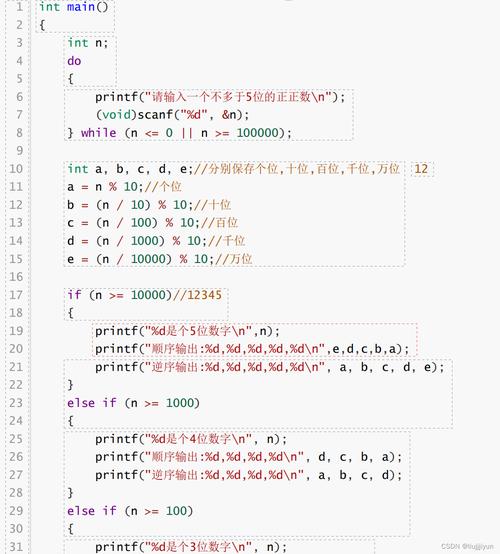
// helloworld_console.c
#include <stdio.h>
int main() {
    printf("Hello, Windows Console World!\n");
    return 0;
}
编译并运行它,如果能在控制台看到输出,恭喜你,编译器已经就绪!
我们迈向激动人心的第一步——创建一个带窗口的GUI程序。
核心概念:
- WinMain():与控制台程序的
main()不同,Windows GUI程序的入口点是WinMain(),它的原型是int WINAPI WinMain(HINSTANCE hInstance, HINSTANCE hPrevInstance, LPSTR lpCmdLine, int nCmdShow)。hInstance:当前实例句柄,可以理解为程序的“身份证”。nCmdShow:指定窗口如何显示(如最大化、最小化、正常)。
- 句柄:Windows中一切资源(窗口、图标、画笔等)都由句柄来标识,它是一个唯一的32位或64位整数,程序通过句柄来操作系统资源。
- 窗口类:在创建窗口前,必须先“注册”一个窗口类,它定义了窗口的“外貌”(图标、背景刷)和行为(消息处理函数)。
代码实例:一个空窗口
// simple_window.c
#include <windows.h>
// 窗口过程函数的声明
LRESULT CALLBACK WindowProc(HWND hwnd, UINT uMsg, WPARAM wParam, LPARAM lParam);
int WINAPI WinMain(HINSTANCE hInstance, HINSTANCE hPrevInstance, LPSTR lpCmdLine, int nCmdShow) {
    // 1. 注册窗口类
    const wchar_t CLASS_NAME[] = L"Sample Window Class";
    WNDCLASS wc = { };
    wc.lpfnWndProc = WindowProc;        // 窗口过程函数
    wc.hInstance = hInstance;           // 实例句柄
    wc.lpszClassName = CLASS_NAME;      // 窗口类名
    // ... 其他成员可以使用默认值
    RegisterClass(&wc);
    // 2. 创建窗口
    HWND hwnd = CreateWindowEx(
        0,                              // 可选的窗口样式
        CLASS_NAME,                     // 窗口类名
        L"Learn to Program Windows",    // 窗口标题
        WS_OVERLAPPEDWINDOW,            // 窗口样式
        // 窗口位置和大小
        CW_USEDEFAULT, CW_USEDEFAULT, 800, 600,
        NULL,       // 父窗口句柄
        NULL,       // 菜单句柄
        hInstance,  // 实例句柄
        NULL        // 附加创建参数
    );
    if (hwnd == NULL) {
        return 0;
    }
    // 3. 显示窗口
    ShowWindow(hwnd, nCmdShow);
    // 4. 消息循环
    MSG msg = { };
    while (GetMessage(&msg, NULL, 0, 0)) {
        TranslateMessage(&msg); // 翻译键盘消息
        DispatchMessage(&msg); // 将消息发送到窗口过程函数
    }
    return 0;
}
// 5. 窗口过程函数
LRESULT CALLBACK WindowProc(HWND hwnd, UINT uMsg, WPARAM wParam, LPARAM lParam) {
    switch (uMsg) {
    case WM_DESTROY:
        PostQuitMessage(0);
        return 0;
    case WM_PAINT: {
        PAINTSTRUCT ps;
        HDC hdc = BeginPaint(hwnd, &ps);
        // 在这里进行绘图操作
        FillRect(hdc, &ps.rcPaint, (HBRUSH)(COLOR_WINDOW + 1));
        EndPaint(hwnd, &ps);
        return 0;
    }
    }
    return DefWindowProc(hwnd, uMsg, wParam, lParam);
}
代码解析:
WinMain:程序的起点,我们在这里注册窗口类,创建窗口,然后启动一个消息循环。RegisterClass:向系统注册我们的窗口类,告诉系统我们想创建一种什么样的窗口。CreateWindowEx:根据注册的窗口类,实际创建一个窗口实例,此时窗口只是存在于内存中,还不可见。ShowWindow:将窗口显示在屏幕上。GetMessage/TranslateMessage/DispatchMessage:这是Windows程序的心脏——消息循环,它不断地从消息队列中获取消息(如鼠标点击、键盘输入、窗口关闭等),并将其分发给对应的窗口过程函数进行处理。WindowProc:这是每个窗口的“大脑”,它接收由消息循环发来的所有消息,并通过switch语句对不同消息做出响应。WM_DESTROY消息在窗口被销毁时发送,我们在这里调用PostQuitMessage(0)来终止消息循环,从而结束程序。
编译并运行这段代码,恭喜你!你用C语言创建了你第一个Windows窗口!
第三部分:深入核心——消息机制与控件
一个空窗口没什么用,让我们为它添加一些内容。
在窗口上绘制文本
在 WM_PAINT 消息处理中,我们可以使用GDI(图形设备接口)函数进行绘图。
// 在 WindowProc 的 WM_PAINT case 中替换 FillRect
case WM_PAINT: {
    PAINTSTRUCT ps;
    HDC hdc = BeginPaint(hwnd, &ps);
    // 获取窗口的文本区域
    RECT rect;
    GetClientRect(hwnd, &rect);
    // 设置文本颜色和背景模式
    SetTextColor(hdc, RGB(0, 0, 255)); // 蓝色文本
    SetBkMode(hdc, TRANSPARENT);       // 透明背景
    // 绘制文本
    DrawText(hdc, L"Hello from GDI!", -1, &rect, DT_CENTER | DT_VCENTER | DT_SINGLELINE);
    EndPaint(hwnd, &ps);
    return 0;
}
添加按钮等控件
创建标准控件(如按钮、编辑框)同样使用 CreateWindowEx 函数。
// 在 WinMain 的 CreateWindow 之后,ShowWindow 之前,添加以下代码
// 创建一个按钮
HWND hwndButton = CreateWindowEx(
    0,                              // 可选样式
    L"BUTTON",                      // 预定义的按钮类
    L"Click Me",                    // 按钮文本
    WS_TABSTOP | WS_VISIBLE | WS_CHILD | BS_DEFPUSHBUTTON, // 样式
    10, 10, 100, 30,                // 位置和大小
    hwnd,                           // 父窗口句柄
    (HMENU)1,                       // 控件ID (用HMENU作为ID)
    hInstance,                      // 实例句柄
    NULL                            // 附加参数
);
我们需要在 WindowProc 中处理按钮的点击消息,即 WM_COMMAND。
// 在 WindowProc 中添加对 WM_COMMAND 的处理
case WM_COMMAND:
    switch (LOWORD(wParam)) {
    case 1: // 这是按钮的ID
        MessageBox(hwnd, L"Button was clicked!", L"Info", MB_OK);
        break;
    }
    return 0;
小结:Windows程序的核心就是消息驱动,用户的每一个操作,系统都会转换成一条消息发送给你的程序,你的任务就是在 WindowProc 中编写逻辑来响应这些消息。
第四部分:进阶技巧与资源管理
使用资源文件
硬编码字符串和图标等不是好习惯,你应该使用资源文件(.rc文件)来管理它们。
-
创建一个
resources.rc文件:#include "windows.h" #define IDI_ICON1 101 #define IDR_MYMENU 102 IDI_ICON1 ICON "myicon.ico" IDR_MYMENU MENU BEGIN POPUP "File" BEGIN MENUITEM "New", 40001 MENUITEM "Exit", 40002 END END -
在Visual Studio中,右键项目 -> 添加 -> 资源文件,将上述内容添加。
-
在代码中,你可以通过
LoadIcon,LoadMenu等函数加载它们。
内存管理与句柄泄漏
- GDI对象泄漏:你创建的画笔、画刷、字体等GDI对象在使用完毕后必须手动释放(
DeleteObject),否则系统GDI对象池会被耗尽,导致程序崩溃。 - 句柄泄漏:窗口、控件、图标等都是句柄,它们在窗口销毁时由系统自动回收,但在程序运行期间如果你手动创建了一些资源,也要确保在适当的时候释放。
最佳实践:在 WM_DESTROY 消息中,除了调用 PostQuitMessage,还应该清理所有由程序创建的非窗口资源。
第五部分:常见问题与避坑指南
-
Q: 为什么我的程序一闪而过?
- A: 因为你没有消息循环,程序创建完窗口后立即执行到
return 0;,窗口被创建但来不及显示就退出了,确保你的WinMain中有while(GetMessage(...))循环。
- A: 因为你没有消息循环,程序创建完窗口后立即执行到
-
*Q:
LPCWSTR和 `char` 有什么区别?**- A:
LPCWSTR是宽字符(Unicode)字符串指针,是现代Windows API的标准。char*是多字节字符串,为了程序的国际化和兼容性,强烈建议始终使用宽字符版本(所有函数名以W或直接使用不带A/W后缀的版本,在Unicode工程下自动链接到W版本),如果你有char*字符串,可以用MultiByteToWideChar转换。
- A:
-
Q: 编译时提示“无法解析的外部符号”?
- A: 通常是因为你使用了某个函数,但没有链接到对应的库,使用
MessageBoxA/W需要链接user32.lib,在Visual Studio的项目属性 -> 链接器 -> 输入 -> 附加依赖项中添加相应的.lib文件,包含对应头文件(windows.h)的SDK会自动为你链接大部分常用库。
- A: 通常是因为你使用了某个函数,但没有链接到对应的库,使用
总结与展望
恭喜你!你已经从零开始,掌握了使用C语言编写Windows原生桌面程序的核心技能,我们学习了:
- 环境搭建:Visual Studio + Windows SDK。
- 程序结构:
WinMain、窗口类、窗口创建、消息循环和WindowProc。 - 图形绘制:在
WM_PAINT中使用GDI进行简单绘制。 - 控件交互:创建控件并响应
WM_COMMAND消息。
这条路还很长,Windows API博大精深,你还可以探索:
- 对话框:使用资源文件创建更复杂的对话框。
- 文档/视图架构:用于开发像记事本、画图这样的SDI/MDI应用程序。
- 动态链接库:将代码封装成DLL,实现模块化开发。
- COM编程:Windows的组件对象模型,用于编写更高级的系统级应用。
学习C语言编写Windows程序,虽然曲线较陡,但它能让你深刻理解操作系统的底层工作原理,这是任何高级框架都无法替代的宝贵经验,坚持下去,你将成为一名真正的Windows编程高手!


