


- 创建自定义模型:确定你的新内容类型。
- 添加图片类型的字段:在模型中增加一个用于上传图片的字段。
- 在后台发布内容:使用新模型发布内容并上传图片。
- 在前台模板中调用图片:在模板文件中使用代码将图片显示出来。
第一步:创建自定义模型 (如果还没有的话)
假设我们要创建一个“产品展示”模型。
(图片来源网络,侵删)
- 登录 DedeCMS 后台。
- 进入【核心】 -> 【内容模型管理】。
- 点击【增加新模型】。
- 填写模型信息:
- 模型名称:产品展示 (前台显示的名称)
- 表前缀:
dede_(保持默认即可) - 模型表名:
addonproduct(系统会自动生成,你也可以自定义,但需要是英文或数字) - 字段目录:
product(用于存放该模型字段的目录) - 名称规则:
{typedir}/{aid}.html(文章的URL命名规则) - 列表命名规则:
{typedir}/list_{page}.html(列表页URL命名规则)
- 点击【保存】,系统会自动创建数据表
dede_addonproduct用于存储这个模型的内容。
第二步:为模型添加图片字段
这是最关键的一步,我们需要为“产品展示”模型添加一个“产品图片”字段。
- 在后台继续操作,进入【核心】 -> 【内容模型管理】。
- 找到你刚刚创建的“产品展示”模型,点击右侧的【字段管理】。
- 点击【增加新字段】。
- 填写字段信息:
- 字段名称:
pic(这个是关键,后台PHP代码会通过这个名字来获取数据,必须是英文或数字) - 字段说明:产品图片 (后台表单显示的提示文字)
- 字段类型:选择
image(这是核心,选择图片类型) - 字段大小:255 (默认即可,用于存储图片路径)
- 默认值:留空
- 数据处理:保持默认
- 显示方式:
<input type='file'>(这是最常用的方式,会生成一个文件上传按钮) - 后台调用字段:勾选此项,方便在后台列表中缩略图预览。
- 前台表单调用:勾选此项,如果需要会员投稿也能上传图片。
- 字段名称:
- 点击【保存】。
至此,你的“产品展示”模型已经有了一个名为 pic 的图片字段。
第三步:在后台发布内容并上传图片
- 进入【核心】 -> 【普通文章发布】 (注意:无论你创建什么模型,都在“普通文章发布”里选择对应模型)。
- 在发布页面,选择你刚才创建的模型,产品展示”。
- 你会发现内容编辑区域多了一个“产品图片”的字段。
- 点击“产品图片”旁边的 “上传” 或 “选择图片” 按钮。
- 在弹出的窗口中,选择你要上传的图片,设置好缩略图选项(是否自动生成、尺寸等),然后上传。
- 上传成功后,图片路径会自动填写到
pic字段中。 - 、内容等其他信息,然后点击【发布】。
你的数据库里已经有一条记录,dede_addonproduct 表的 pic 字段里存储了这张图片的路径,/uploads/product/202511/01/xxx.jpg。
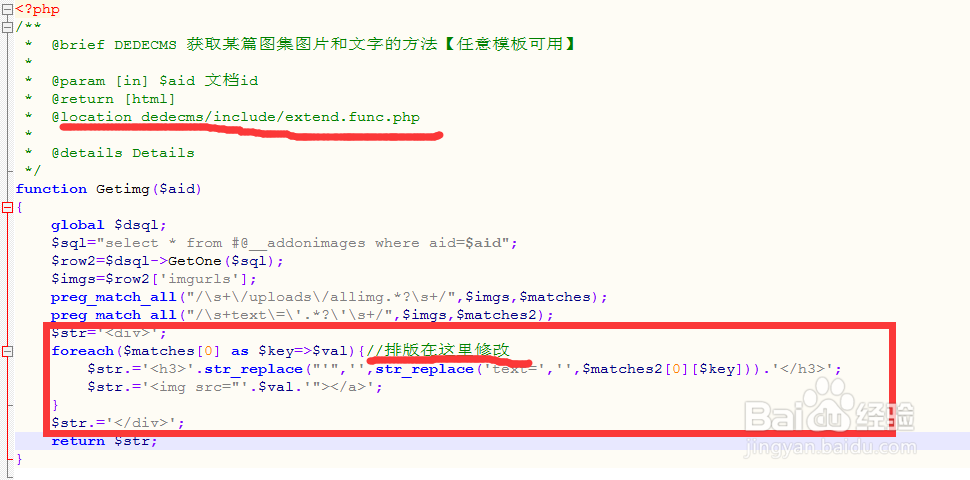
第四步:在前台模板中调用图片
调用方式分为两种:列表页调用 和 内容页调用。
(图片来源网络,侵删)
列表页调用 (list_product.htm)
在列表页,你通常需要循环输出所有产品的缩略图和标题。
{dede:list pagesize='10'}
  <li>
    <!-- 调用图片 -->
    <a href="[field:arcurl/]">
      <img src="[field:pic/]" alt="[field:title function='html2text(@me)'/]" />
    </a>
    <!-- 调用标题 -->
    <a href="[field:arcurl/]">[field:title/]</a>
  </li>
{/dede:list}
代码解释:
{dede:list ...}: 列表循环标签。[field:pic/]: 核心标签,它会直接输出你在后台为该条内容上传的图片路径,DedeCMS 会自动识别pic是图片字段,并将其路径值赋予src属性。[field:title/]: 调用文章标题。[field:arcurl/]: 调用文章的链接地址。
内容页调用 (article_product.htm)
页,你需要显示大图和详细内容。
<h1>[field:title/]</h1>
<!-- 调用大图 -->
<div class="product-image">
  <img src="[field:pic/]" alt="[field:title function='html2text(@me)'/]" />
</div>
<!-- 调用文章内容 -->
<div class="product-content">
  [field:body/]
</div>
代码解释:
(图片来源网络,侵删)
[field:pic/]: 在内容页中,同样使用这个标签来调用上传的图片。[field:body/]: 调用文章的详细内容。
常见问题与进阶技巧
如何获取图片的原始路径而不是缩略图?
在后台上传图片时,DedeCMS 会同时保存原始图路径和缩略图路径。[field:pic/] 默认调用的是你最后上传的那张图的路径,如果你设置了生成多张缩略图,并且想调用特定尺寸的缩略图,可以使用以下方法:
- 调用第一张缩略图:
[field:litpic/](litpic是系统默认的缩略图字段名,但对于我们自定义的pic字段,直接用[field:pic/]即可) - 调用特定尺寸的缩略图:DedeCMS 默认不支持,你需要修改系统文件或在后台配置中开启“图片本地化”功能,或者在上传时选择“不生成缩略图”,只保留原图。
如何在列表页调用多张图片?
DedeCMS 的单图片字段 (image) 只能存一张图片的路径,如果你需要上传多张图片,应该使用 imglist 或 imgs 字段类型。
-
imglist: 用于上传多张图片,但不会生成缩略图,在后台以文本形式存储,每张图片路径用 分隔。- 调用方式:
{dede:list}
  <!-- 调用第一张图片 -->
  <img src="[field:imglist function='@me explode("|||")'][0]/]" />
  <!-- 循环调用所有图片 -->
  {dede:imglist}
    <img src="[field:src/]" />
  {/dede:imglist}
{/dede:list}
- 调用方式:
-
imgs: 用于上传多张图片,并会自动生成缩略图,调用方式更方便。- 调用方式:
{dede:list}
  <!-- 循环调用所有图片(包括大图和缩略图) -->
  {dede:img}
    <a href="[field:src/]"><img src="[field:imgsrc/]" /></a>
  {/dede:img}
{/dede:list}
- 调用方式:
图片路径问题,前台显示不出来?
这是最常见的问题,通常是因为网站路径配置错误。
- 检查后台设置:进入【系统】 -> 【系统基本参数】 -> 【核心设置】,确认“站点根网址”是否正确,
http://www.yourdomain.com。 - 检查图片上传目录:确保图片上传到了正确的目录,并且该目录有可读写权限。
- 使用绝对路径:如果网站被放在子目录,或者使用了伪静态后路径有问题,可以在模板中使用绝对路径(在域名前加上
http://)。<!-- 强制使用绝对路径 --> <img src="http://www.yourdomain.com[field:pic/]" />
为 DedeCMS 自定义模型添加图片字段,核心流程就是:
创建模型 -> 添加 image 类型字段 -> 后台上传图片 -> 前台用 [field:你的字段名/] 调用。
掌握了这个流程,你就可以为 DedeCMS 创建出功能丰富、图文并茂的各种内容类型了,希望这个详细的教程能帮到你!


