


- 安装 JDK (Java Development Kit)
- 下载并安装 Eclipse IDE for C/C++ Developers
- 安装 MinGW-w64 编译器 (在 Windows 系统上)
- 在 Eclipse 中配置编译器
- 创建和运行第一个 C 程序
第 1 步:安装 JDK (Java Development Kit)
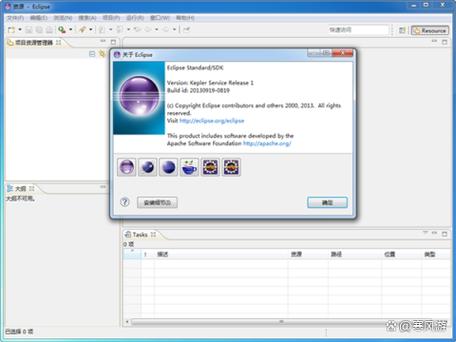
Eclipse 是一个用 Java 编写的程序,所以它需要一个 Java 运行环境,为了运行 CDT 插件,通常需要安装 JDK,而不仅仅是 JRE。
(图片来源网络,侵删)
- 下载: 访问 Oracle 官网或 OpenJDK 官网下载最新版的 JDK,对于大多数用户,LTS (长期支持) 版本是最佳选择。
- Oracle JDK 下载页面
- OpenJDK 下载页面 (Eclipse Temurin 是一个流行的 OpenJDK 发行版)
- 安装: 运行下载的安装程序,按照提示完成安装,安装时记住安装路径,通常默认即可。
- 配置环境变量 (可选但推荐):
- 新建系统变量
JAVA_HOME,值为你的 JDK 安装路径(C:\Program Files\Java\jdk-17)。 - 编辑系统变量
Path,在变量值开头添加%JAVA_HOME%\bin;。 - 打开一个新的命令提示符,输入
java -version,如果能看到版本信息,说明配置成功。
- 新建系统变量
第 2 步:安装 Eclipse IDE for C/C++ Developers
为了避免手动安装 CDT 插件的麻烦,最简单的方法是直接下载已经集成了 CDT 的 Eclipse 版本。
- 下载: 访问 Eclipse 官方下载页面。
- 选择版本: 在 "Eclipse IDE for..." 部分找到并下载 "Eclipse IDE for C/C++ Developers",它会根据你的操作系统(Windows, macOS, Linux)提供相应的安装包。
- 安装:
- Windows: 解压下载的
.zip文件到你想要的目录(D:\dev\eclipse)。不要解压到C:\Program Files,因为它需要创建一些配置文件,而该目录可能有权限问题。 - macOS: 将解压的
Eclipse.app拖到你的Applications文件夹。 - Linux: 解压
.tar.gz文件,然后运行eclipse文件。
- Windows: 解压下载的
- 启动: 进入解压后的
eclipse文件夹,双击eclipse.exe(Windows) 或Eclipse.app(macOS) 来启动它,首次启动时,它会要求你选择一个工作空间,选择一个合适的文件夹即可。
第 3 步:安装 MinGW-w64 编译器 (仅限 Windows)
在 Windows 上,Eclipse 本身不包含 C/C++ 编译器,我们需要安装一个,MinGW-w64 是目前最流行、最推荐的 GCC 编译器移植版本。
- 下载: 访问 MinGW-w64 的官方安装页面,推荐使用 MSYS2 的安装方式,因为它是一个完整的软件包管理环境,非常方便。
- 安装:
- 下载并运行
x86_64版本的安装程序(除非你明确需要 32 位支持)。 - 按照提示完成安装,安装过程中会打开一个终端,按照提示输入
pacman -Syu更新系统,可能需要重启一次。
- 下载并运行
- 安装 MinGW-w64 工具链:
- 从开始菜单打开 MSYS2 MINGW64 终端。
- 执行以下命令来安装 GCC、GDB 等核心工具:
pacman -S --needed base-devel mingw-w64-x86_64-toolchain
当提示时,输入
Y确认安装。
- 配置环境变量:
- 找到 MinGW-w64 的
bin目录,它的路径通常类似于:C:\msys64\mingw64\bin。 - 将这个路径添加到系统的
Path环境变量中。 - 重启你的电脑,以确保环境变量完全生效。
- 验证安装:打开一个新的命令提示符,输入
gcc -v,如果能看到 GCC 的版本信息,说明安装成功。
- 找到 MinGW-w64 的
第 4 步:在 Eclipse 中配置编译器
我们需要告诉 Eclipse 在哪里可以找到我们刚刚安装的编译器。

(图片来源网络,侵删)
- 打开 Eclipse,点击菜单栏的 Window -> Preferences (在 macOS 上是 Eclipse -> Preferences)。
- 在左侧导航栏中,展开 C/C++ -> Build -> Environment。
- 在右侧的 "Build environment variables" 列表中,检查是否存在
Path变量。- 如果存在,确保它的值包含了你的 MinGW-w64 的
bin目录路径。 - 如果不存在,点击 Add... 按钮。
- Name:
Path - Value:
C:\msys64\mingw64\bin(请替换成你自己的实际路径)
- Name:
- 如果存在,确保它的值包含了你的 MinGW-w64 的
- 点击 Apply and Close。
我们还需要指定默认的编译器。
- 再次进入 Preferences,这次导航到 C/C++ -> Build -> Tool Chain Editor。
- 在 "Current toolchain" 下拉菜单中,选择 MinGW GCC。
- 在 "Discovery options" 部分,点击 Auto-discovery 按钮,让它自动检测编译器路径。
- 确认 "Compiler path" 和 "GDB path" 都指向了正确的
gcc.exe和gdb.exe位置。 - 点击 Apply and Close。
第 5 步:创建和运行第一个 C 程序
环境配置完成,现在我们来创建一个 "Hello, World!" 程序。
-
创建项目:
- 点击菜单栏的 File -> New -> C Project。
- 在 "Project name" 中输入项目名称,
HelloWorld。 - 在 "Project type" 中,选择 Executable -> Empty Project。
- 在 "Toolchains" 中,确保选择的是 MinGW GCC。
- 点击 Finish。
-
创建源文件:
 (图片来源网络,侵删)
- 在左侧的 "Project Explorer" 视图中,右键点击你的
HelloWorld项目。 - 选择 New -> Source File。
- 在 "File name" 中输入
main.c,然后点击 Finish。
- 在左侧的 "Project Explorer" 视图中,右键点击你的
-
编写代码:
-
main.c文件会自动打开,在编辑器中输入以下代码:#include <stdio.h> int main() { printf("Hello, Eclipse C/C++ World!\n"); return 0; }
-
-
编译和运行:
- 编译: 点击工具栏上的 Build icon (一个锤子图标),或者右键点击项目,选择 Build Project,如果一切顺利,"Console" 视图会显示 "Build finished"。
- 运行: 点击工具栏上的 Run icon (一个绿色播放按钮),或者右键点击
main.c文件,选择 Run As -> Local C/C++ Application。 - 程序的输出会显示在 "Console" 视图中,你应该能看到
Hello, Eclipse C/C++ World!。
调试功能
Eclipse 的强大之处在于其调试器。
- 在代码的
printf行左侧双击,设置一个断点(会出现一个蓝色圆点)。 - 点击工具栏上的 Debug icon (一个臭虫图标) 来启动调试。
- 程序会停在断点处,你可以使用调试工具栏上的按钮:
- Resume (F8): 继续执行到下一个断点。
- Step Over (F6): 逐行执行,不进入函数。
- Step Into (F5): 进入函数内部。
- Step Return (F7): 执行完当前函数并返回。
- 你可以将鼠标悬停在变量上查看其值,或者在 "Variables" 视图中监视变量变化。
- 调试完成后,点击工具栏上的 Terminate (红色方块) 按钮退出调试会话。
通过以上步骤,你就成功地在 Eclipse 中搭建了一个功能完备的 C 语言开发环境,这个环境包括:
- 代码编辑器: 带有语法高亮、代码折叠、自动补全。
- 项目管理: 方便地组织源文件、头文件和库。
- 构建系统: 自动调用 GCC 进行编译和链接。
- 调试器: 强大的图形化调试功能,是学习 C 语言的利器。
对于 Linux 和 macOS 用户,第 3 步可以简化,因为系统通常已经自带了 GCC 编译器(如 gcc -v 命令可用),只需确保在 Eclipse 的 Tool Chain Editor 中正确配置路径即可。


