


第一部分:安装前的准备工作
在开始安装之前,请确保你已经准备好了以下几样东西:
(图片来源网络,侵删)
环境要求
织梦CMS对服务器环境有基本要求,请确保你的环境满足以下条件:
- 操作系统:Linux, Windows, macOS 均可。
- Web服务器:Apache (推荐 2.0+) 或 Nginx (1.6+)。
- 数据库:MySQL (5.0 - 5.7) 或 MariaDB (5.1 - 5.5)。
- PHP版本:
PHP 5.6到PHP 7.4之间(强烈推荐使用 PHP 7.2 或 7.3,PHP 8.x 版本官方不完全支持,可能会有兼容性问题)。 - PHP扩展:必须开启
mysqli,gd,curl,mbstring,pdo_mysql,session等扩展。
提示:如果你是本地电脑测试,推荐使用集成环境包,如 XAMPP (Windows/Linux/macOS)、phpStudy (Windows) 或 MAMP (macOS),它们可以一键搭建所需环境。
下载织梦CMS安装包
访问织梦官方下载页面,获取最新的稳定版安装包。
下载完成后,你会得到一个 .zip 或 .tar.gz 压缩包,我们以 DedeCMS-V5.7-UTF8-SP2.zip 为例进行讲解。
(图片来源网络,侵删)
第二部分:安装步骤详解
安装过程主要分为两步:上传文件 和 运行安装程序。
上传并解压安装包
你需要将下载好的织梦程序上传到你的网站根目录。
场景A:在本地环境(如 XAMPP)中安装
- 启动XAMPP:打开 XAMPP Control Panel,启动 Apache 和 MySQL 服务。
- 找到网站根目录:XAMPP 的网站根目录通常是
C:\xampp\htdocs(Windows) 或/Applications/XAMPP/htdocs(macOS)。 - 上传文件:
- 将下载的
DedeCMS-V5.7-UTF8-SP2.zip解压。 - 你会得到一个名为
DedeCMS-V5.7-UTF8-SP2的文件夹。 - 将这个文件夹内的所有文件和文件夹,复制或移动到
htdocs目录下。 - 为了方便访问,你可以将
DedeCMS-V5.7-UTF8-SP2文件夹重命名为你喜欢的网站名称,mycms。
- 将下载的
- 设置目录权限:织梦程序需要写入一些文件和目录才能正常运行,在本地 Windows 环境下,通常不需要手动设置权限,直接跳过此步,但在 Linux/macOS 本地环境中,你可能需要给以下目录赋予 777 权限(安装完成后务必改回):
/data/uploads/templets/a/html/plus/install/dede- 以及
/data目录下的所有子目录。
场景B:在虚拟主机(云服务器)中安装
- 通过FTP/SFTP上传:
- 使用 FileZilla 等FTP工具,连接到你的虚拟主机。
- 将下载的
DedeCMS-V5.7-UTF8-SP2.zip上传到你的网站根目录(通常是public_html,wwwroot或html目录)。
- 在服务器上解压:
- 方法一(推荐):登录你的虚拟主机控制面板(如 cPanel、宝塔面板等),找到“文件管理器”工具,上传的压缩包可以直接在面板里右键选择“解压”。
- 方法二:如果你的主机支持SSH,可以通过命令行登录,使用
unzip DedeCMS-V5.7-UTF8-SP2.zip命令解压。
- 设置目录权限:这一步非常重要!
- 通过FTP或服务器文件管理器,将以下目录的权限设置为
777(或755+所有者可写):datauploadstempletsahtmlplusinstalldede
- 安全警告:安装成功并成功生成首页后,请务必将这些目录的权限改回
755或750,以提高网站安全性。
- 通过FTP或服务器文件管理器,将以下目录的权限设置为
运行安装向导
文件上传和权限设置完成后,就可以开始正式安装了。
-
打开浏览器访问安装地址:
- 本地环境:在浏览器地址栏输入
http://localhost/mycms/install/(将mycms替换成你自己的文件夹名)。 - 虚拟主机:在浏览器地址栏输入
http://你的域名/install/。
- 本地环境:在浏览器地址栏输入
-
进入安装协议页面:
- 你会看到织梦CMS的安装协议页面,点击 “同意” 按钮继续。
-
环境检测页面:
- 系统会自动检测你的服务器环境是否满足安装要求。
- 如果全部显示为“√”或“通过”:恭喜你,环境没有问题,点击 “下一步”。
- 如果出现“×”或“不通过”:请根据提示进行修改,最常见的问题是 PHP 版本不兼容或缺少 PHP 扩展,你需要修改 PHP 配置文件
php.ini,然后重启你的 Web 服务器(Apache/Nginx)和 PHP-FPM。- 缺少
mysqli扩展,需要找到;extension=mysqli这一行,去掉前面的分号 ,保存后重启服务。 - 目录权限不够,请返回 步骤一 重新检查并设置权限。
- 缺少
-
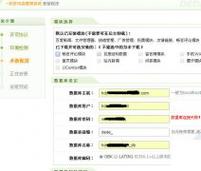
安装参数配置页面:
- 这是安装过程中最关键的一步,请仔细填写。
- 网站信息:
- 网站名称:你的网站标题。
- 网站首页:网站的默认首页文件名,通常为
index.html。
- 管理员信息:
- 用户名:你的后台登录用户名,建议使用英文字母和数字,不要用中文。
- 密码:你的后台登录密码,一定要设置复杂且安全的密码!
- 确认密码:再次输入一遍密码。
- 安全提示问题:用于找回密码,请设置一个只有你知道答案的问题和答案。
- 电子邮箱:管理员邮箱,用于接收系统通知和找回密码。
- 数据库信息:
- 数据库服务器:本地填写
localhost,虚拟主机也通常填写localhost或数据库地址。 - 数据库用户名:你的数据库用户名。
- 数据库密码:你的数据库密码。
- 数据库名:你要用来存放织梦数据的数据库名。这个数据库需要提前创建好,你可以在虚拟主机控制面板的“数据库管理”中创建,或者在本地使用 phpMyAdmin 创建。
- 数据库前缀:为了避免与其他程序的数据冲突,建议修改默认的
dede_为一个自定义的前缀,如mycms_。 - 数据库编码:强烈建议选择 UTF-8,这可以避免中文乱码问题。
- 数据库服务器:本地填写
-
开始安装:
- 确认所有信息无误后,点击 “开始安装” 按钮。
- 系统会自动创建数据表并写入初始数据,这个过程很快,安装成功后,你会看到“安装成功”的提示。
-
删除安装目录:
- 这是最后一步,也是非常重要的一步! 为了网站安全,安装成功后,系统会提示你删除
/install目录。 - 你可以通过以下两种方式删除:
- 方式一(推荐):回到你的FTP或文件管理器,直接删除
install整个文件夹。 - 方式二:在浏览器中访问
http://你的域名/install/delindex.php,系统会自动帮你删除。
- 方式一(推荐):回到你的FTP或文件管理器,直接删除
- 这是最后一步,也是非常重要的一步! 为了网站安全,安装成功后,系统会提示你删除
第三部分:安装完成与后续操作
-
访问你的网站:
- 删除安装目录后,在浏览器中输入
http://你的域名,你应该能看到织梦CMS的默认首页了。
- 删除安装目录后,在浏览器中输入
-
登录网站后台:
- 在网站首页底部或通过
http://你的域名/dede/访问后台登录页面。 - 输入你之前设置的管理员用户名和密码,点击“登录”。
- 成功登录后,你就可以开始进行网站内容管理、模板修改、插件安装等后续操作了。
- 在网站首页底部或通过
-
修改目录权限(重要!):
- 如果你在虚拟主机上安装,请务必通过FTP工具,将之前设置为
777的目录(data,uploads等)的权限修改回755。777权限存在巨大的安全风险。
- 如果你在虚拟主机上安装,请务必通过FTP工具,将之前设置为
常见问题与解决方法
-
Q1: 安装时提示
目录data没有写入权限或目录不可写?- A1: 这是最常见的问题,请返回 步骤一,确保
data目录及其子目录的权限设置为777(Linux下)或确保 Everyone 用户有完全控制权(Windows下)。
- A1: 这是最常见的问题,请返回 步骤一,确保
-
Q2: 安装时提示
PHP版本过低或PHP版本过高?- A2: 你的PHP版本不在织梦支持的范围内,请修改你的PHP版本(在虚拟主机控制面板或本地集成环境中切换),或者在
php.ini中调整兼容性设置(不推荐)。
- A2: 你的PHP版本不在织梦支持的范围内,请修改你的PHP版本(在虚拟主机控制面板或本地集成环境中切换),或者在
-
Q3: 安装后前台或后台出现乱码?
- A3: 几乎可以肯定是数据库编码问题,请确保在 步骤四 中,你选择了
UTF-8编码,如果已经安装完才发现,需要重新导入一个UTF-8编码的数据库备份。
- A3: 几乎可以肯定是数据库编码问题,请确保在 步骤四 中,你选择了
-
Q4: 忘记了后台登录密码怎么办?
- A4: 可以通过织梦官方提供的密码重置工具,访问
http://你的域名/dede/password_test.php,根据提示操作,或者直接登录你的数据库,找到dede_admin表,修改pwd字段的值。pwd字段是md5(密码)格式,你可以在线生成一个MD5值后替换。
- A4: 可以通过织梦官方提供的密码重置工具,访问
希望这份详细的教程能帮助你成功安装织梦CMS!如果在安装过程中遇到任何问题,欢迎随时提问。


