


织梦CMS怎么更换模板?保姆级教程,让你网站焕然一新!
引言:为什么你的织梦CMS网站需要更换模板?
作为一名与织梦CMS(DedeCMS)打交多年的程序员,我深知模板对于一个网站的重要性,模板是网站的“脸面”,直接决定了用户的第一印象和视觉体验,如果你的织梦网站还在使用多年前的老旧模板,不仅显得过时,可能还会影响用户体验和SEO排名。
更换模板是网站焕然一新的最快捷径,它能带来:
- 提升品牌形象:打造专业、现代的视觉风格。
- 改善用户体验:优化布局和导航,让访客更容易找到所需信息。
- 增强移动端适配:响应式模板能让你的网站在手机上完美显示。
- 提高转化率:优秀的页面设计能有效引导用户完成目标行为。
织梦CMS怎么更换模板呢?别担心,这篇保姆级教程将手把手带你完成整个过程,即使是新手也能轻松上手!
第一步:准备工作,防患于未然!
在开始任何操作之前,作为一名负责任的程序员,我必须强调:备份!备份!备份! 重要的事情说三遍,织梦CMS更换模板虽然简单,但操作不当仍可能导致网站异常。
你需要准备以下工具:
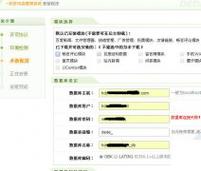
- 织梦CMS网站的后台登录地址:通常是
你的域名/dede/。 - FTP工具:如 FileZilla,用于上传下载文件。
- 新的织梦CMS模板:你可以从专业的模板网站购买,或下载免费的模板资源,确保模板是适配你当前织梦版本的(如DedeCMS V5.7/V5.8/V5.9/V6.0等)。
- 数据库备份工具:织梦后台自带,或使用phpMyAdmin。
具体备份步骤:
-
备份数据库:
- 登录织梦后台,进入“系统” -> “数据库备份/恢复”。
- 点击“自定义备份”,勾选所有数据表,然后点击“开始备份”,下载生成的SQL文件到本地。
-
备份数据文件:
- 通过FTP工具连接你的服务器。
- 将网站根目录(通常是
public_html或www)下的所有文件下载到本地,这可以防止新模板与旧文件冲突导致网站无法访问。
第二步:获取并安装新的织梦CMS模板
准备工作就绪,现在我们来获取并安装新模板。
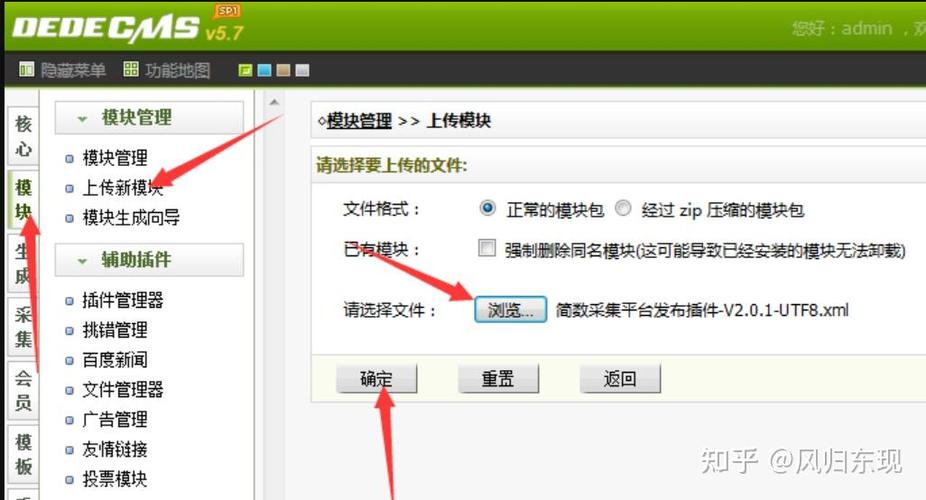
通过织梦后台直接安装(推荐)
如果你的新模板是 .zip 格式,并且是官方标准的安装包,这是最简单的方法。
-
上传模板安装包:
- 通过FTP工具,将下载好的模板
.zip文件上传到网站根目录的/dede/templets/文件夹下。 - (注意:有些模板可能要求上传到
/templets/目录,请根据模板说明操作。/dede/是后台目录,/templets/是前台目录,请分清。)
- 通过FTP工具,将下载好的模板
-
后台安装模板:
- 登录织梦后台,进入“模板” -> “模板管理”。
- 在左侧菜单选择“默认模板管理”,然后点击右上角的“安装模板”。
- 在弹出的页面中,你会在“模板名称”下拉框里看到刚刚上传的模板,选中它。
- 勾选“设置默认模板”,然后点击“确定”。
系统会自动解压并安装模板,安装成功后,你可以在“模板” -> “默认模板管理”中看到新模板,并且它的“默认”状态已经被勾选。
手动上传安装(适用于复杂模板)
如果模板不是标准的安装包,或者你想更精细地控制文件,可以选择手动安装。
-
解压模板文件:
- 在本地电脑上,将下载的模板
.zip文件解压。
- 在本地电脑上,将下载的模板
-
上传模板文件:
- 通过FTP工具,连接服务器。
- 将解压出的文件夹(通常命名为
default或其他名称)内的所有文件,上传并覆盖到你网站根目录下的/templets/文件夹中。 - (重要!):为了安全起见,建议先将原
/templets/文件夹重命名(如templets_old),然后再上传新的模板文件夹,并命名为default。
-
设置模板:
- 登录织梦后台,进入“模板” -> “默认模板管理”。
- 你会看到
/templets/default/目录下的所有模板文件(index.htm, list_article.htm 等)。 - 为每个页面(如首页、列表页、内容页)选择对应的模板文件,并点击“设置”按钮将其设为默认模板。
第三步:更换模板后的关键配置与调整
模板安装只是第一步,为了让网站完美运行,你还需要进行以下关键调整,这体现了程序员的严谨性。
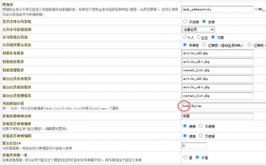
设置网站首页
- 在后台进入“系统” -> “系统基本参数”。
- 在“核心设置”选项卡中,找到“网站首页”。
- 确保这里的值是
index.php,如果新模板有特殊的首页文件(如index.html),请根据模板说明修改。
更新网站Logo和标题
- Logo:通常在
/templets/default/images/目录下,用你的新Logo图片替换掉logo.gif或logo.png,记得通过FTP上传,并在后台“系统基本参数”中更新Logo地址。 - /副标题:在后台“系统基本参数”中直接修改即可。
修改网站导航菜单
- 新模板的导航可能和旧的不一样,你需要进入后台“频道管理”或“栏目管理”,检查并调整栏目的显示顺序和名称。
- 有些模板的导航是写在模板文件里的,你可能需要直接编辑
/templets/default/下的head.htm文件,找到导航部分的HTML代码进行修改。
调整网站内容
- 检查首页、列表页、内容页的样式是否正常,图片是否显示完整?文字排版是否错乱?
- 特别提醒:如果新模板的“文章内容页”(
article_article.htm)布局变化很大,你可能需要手动调整,比如将原来的“相关文章”模块移动到新位置。
生成全站HTML
- 所有调整完成后,最后一步至关重要!
- 在后台进入“生成” -> “一键更新网站”。
- 勾选“更新主页HTML”、“更新栏目HTML”、“更新文档HTML”,然后点击“开始生成”。
- 这一步是为了将你的动态页面(.php)生成为静态页面(.html),这能显著提升网站访问速度,对SEO非常友好。
第四步:常见问题与解决方案(FAQ)
更换模板过程中,你可能会遇到一些问题,别慌,这是程序员解决问题的正常流程。
Q1:网站打不开,显示空白或500错误怎么办?
- 原因:通常是模板文件与织梦版本不兼容,或修改了关键文件导致语法错误。
- 解决方案:
- 通过FTP恢复
/templets/文件夹为备份的旧文件夹。 - 检查是否有模板文件语法错误,可以用代码编辑器打开检查。
- 确保模板文件中的织梦标签(如
{dede:...})语法正确。
- 通过FTP恢复
Q2:样式乱了,图片不显示?
- 原因:图片路径错误,或CSS/JS文件路径错误。
- 解决方案:
- 检查图片是否已正确上传到
/uploads/目录。 - 检查模板文件中的CSS和JS文件路径是否正确,通常它们在
/templets/default/style/或/js/目录下。 - 清除浏览器缓存,按
Ctrl + F5强制刷新。
- 检查图片是否已正确上传到
Q3:调用出来的数据和我想的不一样?
- 原因:织梦标签的参数设置问题。
- 解决方案:查阅织梦官方标签手册,或修改模板文件中的标签调用代码,修改首页文章调用数量、标题长度等。
Q4:更换模板后,后台登录不了?
- 原因:可能是模板文件覆盖了后台相关文件,或修改了登录模板导致错误。
- 解决方案:检查
/dede/templets/login.htm文件是否被错误修改,如果修改了,恢复它,或者直接恢复整个/dede/目录。
让织梦CMS网站重获新生
通过以上四个步骤,你已经成功掌握了织梦CMS怎么更换模板的核心技能,从准备工作到最终的全站生成,每一步都至关重要。
更换模板不仅仅是“换个皮肤”,更是一次提升网站综合实力的机会,花时间进行细致的调整和优化,你的织梦网站必将焕然一新,在激烈的互联网竞争中脱颖而出。
如果你在操作过程中遇到任何难题,欢迎在评论区留言,作为一名程序员,我很乐意为你提供技术支持!
(文章末尾可以加上相关的关键词标签,利于SEO)
#织梦CMS #织梦模板 #织梦更换模板 #DedeCMS #网站建设 #网站模板 #CMS教程 #SEO优化


