


问题根源分析
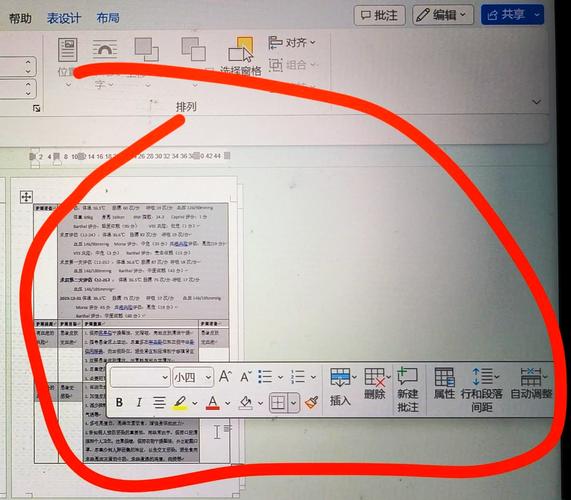
当您从Word、Excel、网页或其他地方复制一个表格到Dede编辑器时,粘贴的内容包含了大量的HTML代码、CSS样式、甚至JavaScript,如果Dede编辑器直接允许这些内容粘贴进来,会带来以下风险:
(图片来源网络,侵删)
- XSS(跨站脚本)攻击风险:恶意代码可能被注入到网站中,危害网站安全。
- 样式污染:外部复杂的CSS样式会覆盖网站本身的样式,导致页面布局错乱。
- 代码冗余:粘贴过来的代码非常臃肿,影响页面加载速度。
- 编辑器混乱:复杂的结构可能导致编辑器本身出现异常。
Dede编辑器(特别是基于KindEditor等旧版编辑器)默认会“智能地”过滤掉粘贴内容的格式,只保留纯文本,表格恰好是由复杂的HTML标签(<table>, <tr>, <td>等)构成的,所以在“过滤”过程中,这些关键标签被误删了,导致表格消失。
解决方案(按推荐顺序)
使用“粘贴为纯文本”功能(最简单、最推荐)
这是最直接、最安全的方法,适用于所有情况。
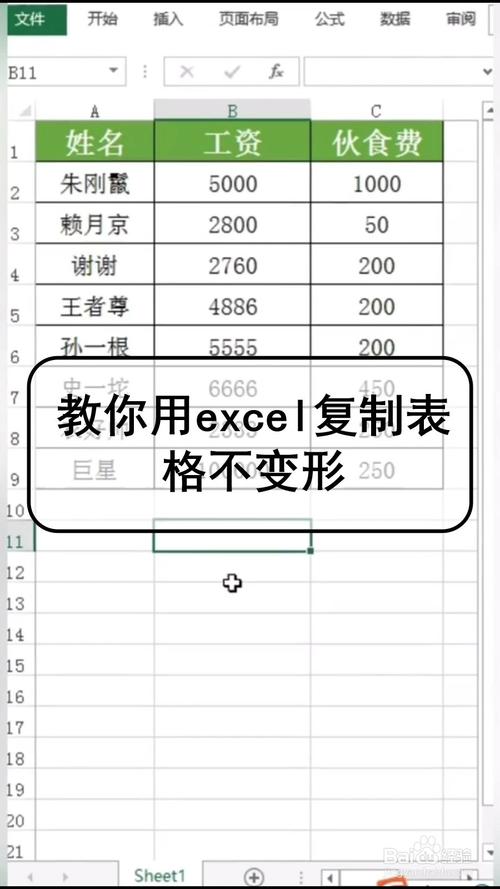
- 复制原始表格:在Word、Excel或网页中,选中并复制您想要的表格。
- 在Dede编辑器中,不要直接按
Ctrl + V。 - 找到工具栏按钮:在编辑器工具栏上,寻找一个图标,上面通常写着 “粘贴” 或 “从Word中粘贴”,这个图标的样式可能是一个剪贴板,或者是一个带有 "W" 字母的图标。
- 点击该按钮:会弹出一个对话框,提示您“请使用快捷键 (Ctrl+V) 粘贴内容”。
- 在对话框内粘贴:将复制的表格内容粘贴到这个对话框中,然后点击“确定”。
工作原理:这个功能会剥离掉Word等外部应用的所有样式和格式,只保留表格的基本HTML结构,然后将其插入到编辑器中,这样既能保留表格,又避免了样式污染。
修改编辑器配置文件(适用于“粘贴为纯文本”无效的情况)
如果方案一无效,或者您希望直接粘贴也能保留表格,可以修改编辑器的配置文件,这需要您具备一定的文件操作能力。
(图片来源网络,侵删)
步骤:
-
找到配置文件:
- 登录您的网站FTP或主机控制面板。
- 进入DedeCMS的安装目录。
- 找到编辑器所在的文件夹,通常是
/include/ckeditor/或者/include/ckeditor/(新版Dede常用此路径)。 - 在该文件夹下,找到名为
config.js的文件。
-
编辑
config.js文件:- 用代码编辑器(如Notepad++, VS Code, Sublime Text等)打开
config.js。 - 在文件中找到
config.allowedContent这一行(如果没有,可以手动添加)。
- 用代码编辑器(如Notepad++, VS Code, Sublime Text等)打开
-
修改配置:
 (图片来源网络,侵删)
- 找到这行代码:
config.allowedContent = true;
- 如果上面这行代码被注释掉了(前面有 ),请取消注释。
- 如果这行代码不存在,请在合适的位置添加它。
作用:
allowedContent = true会关闭编辑器的内容过滤机制,允许粘贴几乎所有格式的HTML内容,包括表格。 - 找到这行代码:
-
保存文件并上传:保存修改后的
config.js文件,并将其上传回服务器,覆盖原文件。
⚠️ 重要警告:
- 安全风险:此方法会大大降低网站的安全性,因为XSS攻击的风险会显著增加,请确保您的网站是后台管理的,并且访问者不能直接在前台提交内容。
- 样式问题:粘贴过来的表格可能会带有其自身的样式,导致在您的网站上显示不美观,甚至错位。
使用HTML源码模式手动粘贴(适用于高级用户)
这是一个“曲线救国”的方法,可以完全控制粘贴的内容。
- 复制原始表格:在Word、Excel或网页中复制表格。
- 在Dede编辑器中,点击工具栏的“源码”按钮,这个图标通常看起来像
<>。 - 切换到HTML源码视图:此时编辑器会显示当前内容的HTML代码,并且光标会出现在一个
<p>标签内。 - 直接粘贴:在HTML源码视图中,直接按
Ctrl + V粘贴您复制的表格。 - 检查代码:粘贴后,您会看到一堆HTML代码,快速检查一下
<table>,<tr>,<td>等标签是否完整。 - 退出源码模式:再次点击“源码”按钮,返回到可视化编辑界面,此时表格应该已经成功显示。
优点:可以手动清理掉粘贴内容中的无用代码和样式。 缺点:操作稍显繁琐,需要您能看懂一些基本的HTML结构。
升级或更换编辑器(治本之策)
DedeCMS内置的旧版编辑器(如KindEditor)已经非常老旧,功能和安全机制都跟不上时代,最根本的解决方案是升级系统或更换一个更现代的编辑器。
- 升级DedeCMS:如果您的版本非常老旧(如5.x系列),可以考虑升级到较新的版本,新版本可能会集成更好的编辑器。
- 更换编辑器:
- DedeCMS官方和第三方都提供了基于 CKEditor 4/5 的替换方案,CKEditor是目前非常流行且功能强大的编辑器,对表格的支持非常好,并且有更精细的过滤规则。
- 您可以在网上搜索“DedeCMS CKEditor替换教程”,按照教程操作,将旧的编辑器替换掉。
总结与建议
| 方案 | 优点 | 缺点 | 推荐度 |
|---|---|---|---|
| 粘贴为纯文本 | 安全、简单、高效,保留表格结构 | 无法保留原始样式 | ⭐⭐⭐⭐⭐ (首选) |
| 修改配置文件 | 可以直接粘贴,保留原始样式 | 有安全风险,可能导致样式混乱 | ⭐⭐ (仅在方案一无效时使用) |
| HTML源码模式 | 完全控制内容,可手动清理代码 | 操作繁琐,需要一定HTML知识 | ⭐⭐⭐ (适合特定需求) |
| 更换编辑器 | 一劳永逸,功能强大,安全可靠 | 需要技术操作,可能有兼容性问题 | ⭐⭐⭐⭐⭐ (长期最佳方案) |
给您的最终建议:
- 首先尝试方案一,解决99%的日常问题。
- 如果方案一无法满足您的需求(例如必须保留表格的原始颜色和边框),再考虑方案二,但务必注意网站安全。
- 如果您是网站管理员,希望长期稳定地管理网站,强烈推荐您研究并实施方案四,升级到一个现代化的编辑器,这会大大提升您的工作效率和网站体验。


