


织梦的视频插件(最常见的是官方的“Dedecms V5.7 视频插件”或第三方的一些功能更强的插件)通常有两种主要的广告控制方式:
(图片来源网络,侵删)
- 后台全局设置:通过插件的管理界面,为所有视频统一设置广告的开启/关闭、位置、内容等。
- 前端代码调用:通过在视频播放器模板文件中插入特定的代码标签,来精确控制单个视频页面上的广告。
下面我将针对这两种方式进行详细说明,并提供一些常见问题的解决方案。
后台全局设置(最常用)
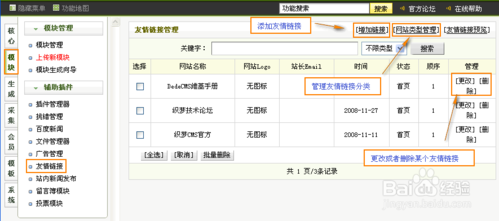
这是最基础也是最核心的控制方法,你需要进入织梦后台,找到视频插件的管理界面。
操作步骤:
-
登录织梦后台:使用你的管理员账号登录
dede目录。 (图片来源网络,侵删)
 -
找到视频插件:
- 在左侧菜单栏,找到 “核心” -> 插件管理”。
- 或者,如果你的插件是以模块形式安装的,可能在 “模块” -> 模块” 或类似菜单下。
- 点击进入视频插件的管理界面,通常页面标题会包含“视频插件”、“视频管理”等字样。
-
进入广告设置:
- 在视频插件管理界面,寻找一个类似 “系统参数设置”、“广告管理”、“播放器设置” 或 “广告配置” 的按钮或链接。
- 点击进入广告设置页面。
-
配置广告选项: 在广告设置页面,你通常会看到以下选项:
-
是否启用广告:
 (图片来源网络,侵删)
- 这是一个开关(通常是“是/否”或“1/0”的下拉菜单)。
- 作用:控制是否在所有视频播放页面显示广告,如果这里设为“否”,那么下面的所有设置都将无效。
- 建议:如果你需要完全关闭广告,在这里选择“否”是最快的方法。
-
广告类型:
- 选项可能包括:图片广告、Flash广告、文字链广告、HTML代码广告、视频贴片广告等。
- 作用:选择你要投放的广告形式。
-
:
- 图片广告:你需要上传一张图片,并填写图片的链接地址。
- Flash广告:你需要上传一个
.swf文件,并填写链接地址。 - HTML代码广告:这里是最灵活的,你可以直接粘贴第三方广告代码(如Google AdSense、百度广告等)或者自定义的HTML/JS代码。这是最常用的方式。
- 视频贴片广告:你需要上传一个视频文件(通常是MP4),并设置播放时长。
-
广告位置:
- 选项可能包括:片头广告(视频播放前)、片尾广告(视频播放后)、暂停广告(视频暂停时显示)、浮动广告(在视频播放器上浮动)等。
- 作用:选择广告在视频播放过程中的显示时机。
-
广告显示时间:
对于视频贴片广告,你可以设置广告播放的秒数(如15秒后自动跳过主视频)。
-
广告关闭按钮:
通常会有一个选项,让用户可以选择是否显示广告的关闭按钮,设置为“是”可以提升用户体验。
-
-
保存设置:
- 完成所有配置后,点击页面底部的 “保存” 或 “提交” 按钮。
优点:
- 简单直观,一次设置,全局生效。
- 无需修改代码,适合新手。
缺点:
- 不够灵活,无法为单个视频或特定分类设置不同的广告。
前端代码调用(灵活控制)
如果你需要对不同视频、不同分类使用不同的广告,就需要通过修改模板文件来实现,这需要对织梦的标签系统有基本了解。
核心思路:找到视频播放器所在的模板文件,在需要显示广告的位置,插入织梦的广告调用标签 {dede:myad name='广告位标识' /}。
操作步骤:
-
找到模板文件:
- 视频播放页面的模板文件通常位于
/templets/你的模板目录/目录下。 - 文件名可能是
video_play.htm、article_video.htm或其他根据你的模板而定的名字。 - 你可以通过在后台生成一个视频页面,然后查看页面源代码,或者直接在文件中搜索视频播放器相关的代码(如
jwplayer、ckplayer等播放器代码)来定位这个文件。
- 视频播放页面的模板文件通常位于
-
在后台创建广告位:
- 登录织梦后台,进入 “广告” -> “广告管理”。
- 点击 “增加新广告位”。
- 广告位名称:填写一个你容易识别的名字,如“视频片头广告”、“视频暂停广告”。
- 广告位标识:这是关键! 填写一个英文或数字的标识,如
video_preroll、video_pausead,这个标识将用在模板标签中。 - 广告位描述:简单描述一下这个广告位是做什么的。
- 保存。
-
向广告位添加广告内容:
- 在 “广告管理” 列表中,点击你刚刚创建的广告位右侧的 “广告管理” 链接。
- 点击 “增加新广告”。
- 广告名称:给你的广告起个名字。
- :在这里粘贴你的广告代码(HTML/JS)或上传图片。
- 开始/结束日期:可以设置广告的投放时间。
- 广告类型:选择“代码”。
- 保存。
-
在模板中调用广告:
- 用编辑器(如Dreamweaver、VS Code)打开你找到的模板文件(如
video_play.htm)。 - 找到你希望广告出现的位置,在视频播放器
<video>标签之前插入片头广告,或在播放器JS代码的配置中加入暂停广告的逻辑。 - 插入织梦广告标签:
<!-- 在视频播放器上方插入一个通用的广告位 --> {dede:myad name='video_preroll'/} <!-- 或者,如果你想在播放器暂停时显示广告,可能需要修改播放器的JS配置 --> <!-- 这部分比较复杂,取决于你使用的播放器,通常需要JS工程师介入 -->name='...'中的值,就是你第二步中设置的“广告位标识”。
- 用编辑器(如Dreamweaver、VS Code)打开你找到的模板文件(如
-
更新页面:
保存模板文件后,重新生成你的视频页面,或者清空缓存查看效果。
优点:
- 极度灵活,可以为不同页面、不同位置调用不同的广告。
- 可以结合织梦的条件判断标签,实现分类广告、会员广告等高级功能。
缺点:
- 需要修改代码,对新手有一定门槛。
- 需要理解织梦标签系统和HTML结构。
常见问题与技巧 (FAQ)
广告不显示,怎么办?
- 检查后台设置:确认插件后台的“是否启用广告”已经设置为“是”。
- 检查广告内容:确保广告内容(如图片链接、JS代码)是正确的,没有错误。
- 检查模板标签:如果是代码调用,检查
{dede:myad}标签中的name是否与后台广告位标识完全一致(注意大小写和空格)。 - 检查文件权限:确保模板文件和上传的广告文件有正确的读取权限。
- 清空缓存:在织梦后台的“系统” -> “一键更新站点” -> “更新HTML”和“更新缓存”,然后重新生成页面。
- 浏览器检查:使用浏览器的开发者工具(F12)查看Console(控制台)是否有JS错误,或Network(网络)面板看广告资源是否加载失败。
我想对会员不显示广告,怎么办?
这需要结合织梦的条件判断标签,在模板文件中,你可以这样修改:
{dede:if $cfg_mb_open=='Y' && $cfg_ml->M_ID > 0}
    <!-- 这里是会员登录后看到的代码,可以不放广告或放会员专属广告 -->
    <p>欢迎会员,本页面无广告干扰。</p>
{else}
    <!-- 这里是未登录会员或游客看到的代码,放广告 -->
    {dede:myad name='video_preroll'/}
{/dede:if}
广告代码有JS,导致页面加载慢或冲突?
- 异步加载:尝试将广告代码中的
<script>标签修改为异步加载模式,<script async src="你的广告JS文件.js"></script>
- 延迟加载:使用JS让广告在页面加载完成后再加载,或者滚动到广告位置时再加载。
- 检查冲突:如果页面有多个JS库(如jQuery),可能会导致冲突,尝试使用
jQuery.noConflict()或将广告代码放在独立的iframe中加载,以隔离作用域。
| 控制方式 | 优点 | 缺点 | 适用场景 |
|---|---|---|---|
| 后台全局设置 | 简单、快速、无需代码 | 不够灵活,一刀切 | 网站初期,所有广告策略统一 |
| 前端代码调用 | 灵活、精确、可定制 | 需要修改代码,门槛稍高 | 需要精细化运营,不同页面/位置展示不同广告 |
对于大多数网站管理员来说,首先应该掌握后台全局设置,满足基本需求,当业务发展,需要更复杂的广告策略时,再深入学习前端代码调用的方法。


