


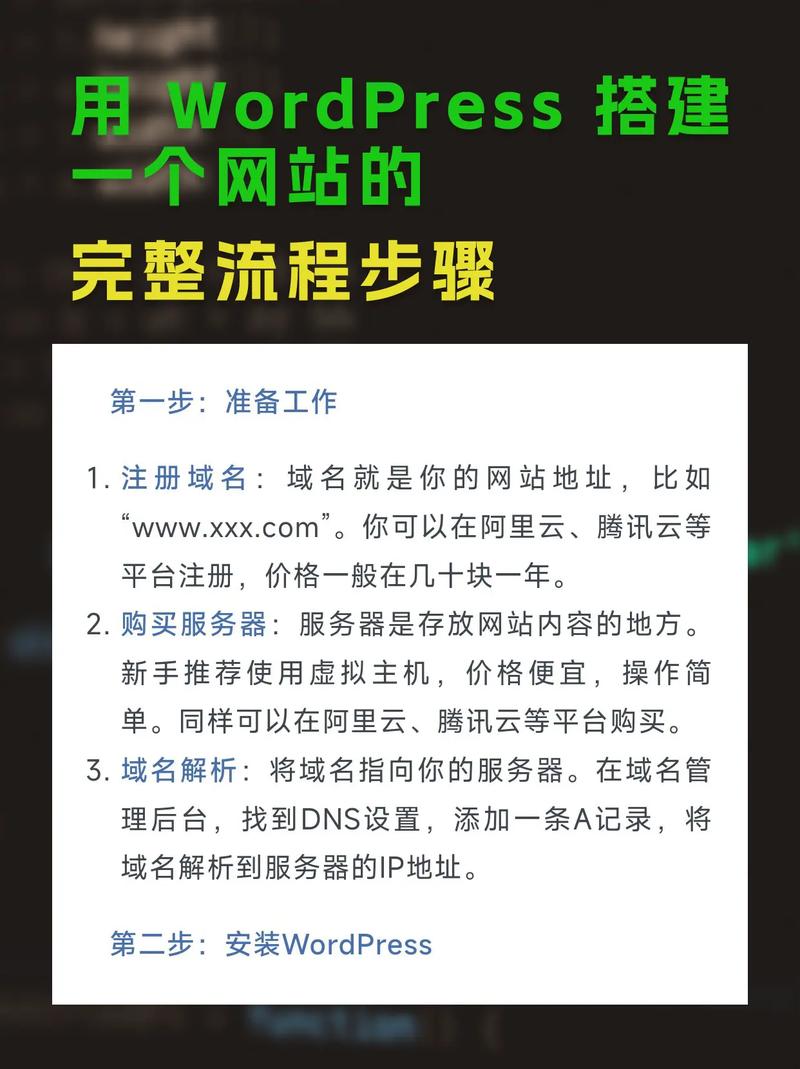
织梦CMS是一款非常经典和流行的PHP开源网站管理系统,特别适合快速搭建新闻门户、企业官网、个人博客等类型的网站,它以其模板的灵活性和丰富的标签库而闻名。
(图片来源网络,侵删)
整个过程可以分为以下几个核心步骤:
- 准备工作
- 环境搭建
- 安装织梦CMS
- 网站基础配置
- 内容建设与模板制作
- 上线与维护
第一步:准备工作
在开始之前,您需要准备好以下几样东西:
- 域名:您网站的网址,
www.yourdomain.com,您需要在域名注册商(如阿里云、腾讯云、GoDaddy等)购买一个域名。 - 虚拟主机/服务器:存放您网站文件和数据库的地方,对于新手,推荐使用虚拟主机。
- 系统要求:织梦CMS对环境要求不高,但推荐使用 Linux + Nginx + PHP 7.x + MySQL 5.6+ 的组合,这是目前最稳定、性能最好的搭配,很多主机商会提供“一键安装”环境,您只需选择PHP版本即可。
- 空间配置:确保您的虚拟主机支持PHP,并分配了足够的数据库(如MySQL),一般100M-200M的数据库空间对于中小型网站足够了。
- 下载织梦CMS程序:访问织梦CMS的官方网站
www.dedecms.com,在“下载中心”下载最新的稳定版本,通常下载的是GBK版本(对中文支持更好),除非您的网站需要做多语言,否则选择GBK即可。
第二步:环境搭建(购买并配置虚拟主机)
如果您是新手,这一步通常由您的虚拟主机服务商完成,您只需要购买后登录其控制面板进行简单配置即可。
- 购买虚拟主机:选择一个信誉良好的服务商,购买一个符合您需求的虚拟主机套餐。
- 绑定域名:登录您的虚拟主机控制面板,找到“域名绑定”或“主机管理”功能,将您购买的域名绑定到您的虚拟主机上。
- 上传网站文件:
- 方法一(推荐):使用FTP工具
- 下载一个FTP客户端软件,如 FileZilla(免费且强大)。
- 从您的虚拟主机控制面板获取FTP信息:主机地址、FTP用户名、FTP密码、FTP端口。
- 使用FileZilla连接到您的虚拟主机。
- 将您下载的织梦CMS压缩包(如
DedeCMS-V57-GBK+SP2.zip)解压。 - 将解压后的文件夹(通常是
dede或upload文件夹内的内容)全部上传到您虚拟主机的网站根目录下,这个目录通常是public_html、wwwroot或htdocs。
- 使用主机面板的“文件管理器”
- 登录虚拟主机控制面板,找到“文件管理器”。
- 进入网站根目录。
- 将解压后的织梦程序文件上传并覆盖到根目录。
- 方法一(推荐):使用FTP工具
第三步:安装织梦CMS
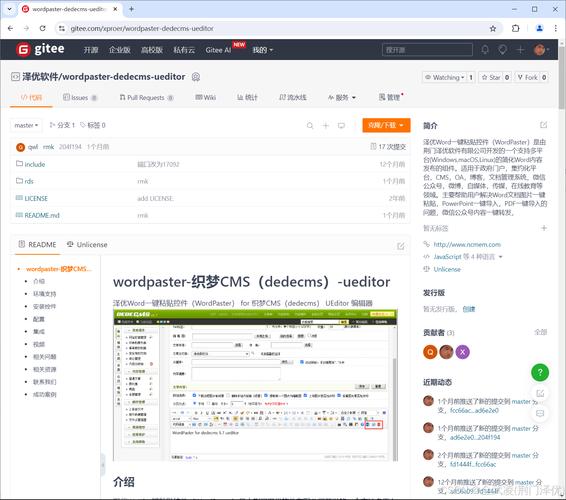
文件上传成功后,就可以开始安装了。
(图片来源网络,侵删)
- 访问安装地址:在浏览器中输入您的域名,
http://www.yourdomain.com/install/,织梦CMS的安装程序通常在install/目录下。 - 开始安装:您会看到一个欢迎界面,点击“我同意”继续。
- 环境检测:系统会自动检测您的服务器环境,包括PHP版本、MySQL支持、文件夹权限等,如果所有项目都是“√”或“通过”,就可以继续,如果出现“×”,根据提示进行修改(通常是文件夹权限问题,可以通过FTP或主机面板的文件管理器修改文件夹权限为755或777)。
- 安装参数设置:
- 网站基本信息:填写网站名称、网站首页标题等。
- 数据库配置:
- 数据库服务器:通常是
localhost。 - 数据库用户名:您的虚拟主机数据库用户名。
- 数据库密码:您的虚拟主机数据库密码。
- 数据库名:您在虚拟主机控制面板创建的数据库名称。
- 数据库前缀:默认是
dede_,为了安全,可以修改成一个随机字符串,如abc_。
- 数据库服务器:通常是
- 网站管理员账号:设置一个后台登录用户名和密码,请务必记住这个密码,这是您管理网站的关键。
- 完成安装:点击“开始安装”,等待程序执行,安装成功后,会提示您删除
/install/目录。 - 登录后台:删除
/install/目录后,在浏览器中访问http://www.yourdomain.com/dede/(dede是默认的后台目录),使用您刚才设置的管理员账号和密码登录。
第四步:网站基础配置
登录后台后,网站还只是一个空壳,需要进行基础设置。
-
系统基本参数设置:
- 在后台左侧菜单找到 “系统” -> “系统基本参数”。
- 在这里可以设置网站名称、公司信息、版权信息、网站路径、是否开启会员等核心信息。
- 重要:在“核心设置”里,可以设置网站首页的默认模板(如
index.htm)、文章列表页模板(如list_article.htm)等。
-
添加栏目:
- 在后台左侧菜单找到 “栏目” -> “添加栏目”。
- 栏目是网站内容的分类,一个企业网站可以有“公司简介”、“产品中心”、“新闻动态”、“联系我们”等栏目。
- 填写栏目名称、选择上级栏目(顶级栏目不用选)、选择栏目模板(如果不想用默认的,可以为每个栏目单独设置模板)。
- 注意:如果这个栏目要发布文章,记得勾选“允许发布文章”。
-
:
 (图片来源网络,侵删)
- 在后台左侧菜单找到 “核心” -> “内容发布” -> “添加文章”。
- 选择刚才创建的栏目(如“新闻动态”)。
- 填写文章标题、选择文章来源、上传缩略图、填写文章内容(内容编辑器支持图文混排)。
- 点击“确定发布”,文章就会出现在您网站上对应的栏目里。
第五步:内容建设与模板制作(进阶)
-
内容建设:
重复第四步的“发布内容”,不断填充您的网站内容,网站内容是吸引访客的根本。
-
模板制作(核心):
- 织梦CMS的强大之处在于其模板系统,网站的前台页面都是通过HTML模板文件生成的。
- 模板位置:模板文件位于
/templets/目录下,默认会有一个default文件夹,里面是默认模板。 - 如何修改:
- 直接修改:您可以直接通过FTP下载
/templets/default/下的模板文件(如index.htm),用Dreamweaver、VS Code等网页编辑器进行修改,然后再上传回去。 - 后台修改:在后台 “模板” -> “默认模板管理”,可以直接在线编辑模板文件,方便快捷。
- 直接修改:您可以直接通过FTP下载
- 织梦标签:模板文件中使用的是织梦的专用标签,
{dede:arclist row='10' titlelen='30'}...{/dede:arclist}:用于调用文章列表。{dede:field name='title'/}:用于显示文章标题。{dede:field name='body'/}:用于显示文章正文。- 学习织梦标签是制作模板的关键,可以在网上找到大量教程。
第六步:上线与维护
-
设置网站首页:
- 在后台 “主页” -> “默认主页设置”,将您的首页模板(如
index.htm)设为默认主页。 - 在虚拟主机控制面板的“默认文档”设置中,确保
index.html或index.htm在最前面。
- 在后台 “主页” -> “默认主页设置”,将您的首页模板(如
-
生成HTML:
- 织梦CMS有两种运行模式:动态和静态。
- 静态模式:后台发布内容后,需要手动或自动生成
.html文件,这样做的好处是访问速度快,对服务器压力小,利于SEO,在后台 “生成” -> “一键生成网站” 可以生成所有页面。 - 动态模式直接从数据库读取,不需要生成HTML,更新方便,但访问速度略慢。
- 建议新网站初期使用静态模式。
-
日常维护:
- 定期备份数据:在后台 “系统” -> “数据备份/还原”,定期备份您的数据库和网站文件,以防数据丢失。
- 更新系统:关注织梦官网,及时下载安全补丁并更新,防止网站被黑客攻击。
- 内容更新:保持网站内容的定期更新,是网站长久运营的关键。
总结与注意事项
- 织梦CMS优点:上手快,模板丰富,标签灵活,适合快速搭建中小型网站。
- 织梦CMS缺点:由于非常流行,安全性是需要注意的重点,默认安装的网站如果不及时更新和加固,很容易被攻击,代码结构相对老旧,不适合开发大型复杂应用。
- 安全第一:安装完成后,立即修改后台目录名(将
/dede/改成一个别人猜不到的名字),并设置一个强密码,这是最基本也最重要的安全措施。 - 学习资源:遇到问题多搜索,织梦官方论坛和各大技术博客都有海量的教程和解决方案。
遵循以上步骤,您就可以成功搭建一个属于自己的织梦CMS网站了,祝您建站顺利!


