


- 安装 Sublime Text
- 安装编译工具链
- 配置 Sublime Text 的编译系统
- 编写、编译和运行 C 程序
- (可选)安装插件以提升体验
第 1 步:安装 Sublime Text
- 下载:访问 Sublime Text 官网,下载并安装适合你操作系统的版本(Windows, macOS, Linux)。
- 注册:Sublime Text 是一个有“无限期试用期”的软件,你可以免费使用,但偶尔会弹窗提示购买,不影响核心功能。
第 2 步:安装编译工具链 (最关键的一步)
Sublime Text 本身只是一个文本编辑器,它本身不能编译代码,它需要调用外部的编译器(如 GCC)来完成这个工作,你需要根据你的操作系统安装一个 C 语言编译器。
对于 Windows 用户
Windows 默认没有 C 编译器,你需要安装一个。
强烈推荐使用 MinGW-w64,它是一个完整的 GCC 工具链。
- 下载 MSYS2:这是目前安装 MinGW-w64 最简单、最推荐的方式,访问 MSYS2 官网,下载并安装它。
- 配置 MSYS2:
- 安装完成后,打开 MSYS2 MINGW64 终端(不是 MSYS2 UCRT64 或 MSYS2 MINGW32,重要!)。
- 更新包数据库和基础包:
pacman -Syu
(第一次更新后,它会提示你关闭终端,照做,然后重新打开 MSYS2 MINGW64 终端)
- 再次运行更新命令以确保所有包都是最新的:
pacman -Su
- 安装 MinGW-w64 工具链(C/C++ 编译器):
pacman -S --needed base-devel mingw-w64-x86_64-toolchain
这会安装
gcc(编译器),g++(C++编译器),gdb(调试器),make等一系列工具。 (图片来源网络,侵删)
- 添加到系统环境变量:
- 找到 MinGW-w64 的
bin目录,它通常在你的 MSYS2 安装路径下,类似这样:C:\msys64\mingw64\bin - 将这个路径添加到系统的环境变量
Path中。 - 如何添加:
- 在 Windows 搜索栏中搜索“编辑系统环境变量”。
- 点击“环境变量...”按钮。
- 在“系统变量”区域找到
Path变量,选中它并点击“编辑”。 - 点击“新建”,然后将
C:\msys64\mingw64\bin粘贴进去。 - 一路点击“确定”保存。
- 验证:重新打开一个新的 Windows 命令提示符 或 PowerShell,输入
gcc --version,如果能看到 GCC 的版本信息,说明安装成功。
- 找到 MinGW-w64 的
对于 macOS 用户
macOS 通常自带 Clang 编译器,但为了使用更通用的 GCC,我们可以通过 Homebrew 安装。
- 安装 Homebrew:如果尚未安装,在终端中运行以下命令:
/bin/bash -c "$(curl -fsSL https://raw.githubusercontent.com/Homebrew/install/HEAD/install.sh)"
- 安装 GCC:
brew install gcc
- 验证:在终端中输入
gcc --version或brew list gcc查看是否安装成功。
对于 Linux 用户 (如 Ubuntu, Debian)
Linux 发行版通常自带 GCC,或者可以轻松通过包管理器安装。
- 更新包列表:
sudo apt update
- 安装 build-essential:这个包会自动安装 GCC、GDB 和其他必要的编译工具。
sudo apt install build-essential
- 验证:在终端中输入
gcc --version查看是否安装成功。
第 3 步:配置 Sublime Text 的编译系统
这是连接 Sublime Text 和你安装的编译器的桥梁。
-
打开 Sublime Text。
 (图片来源网络,侵删)
 -
打开编译系统菜单:
- 点击菜单栏的
Tools->Build System->New Build System...。
- 点击菜单栏的
-
编写配置文件:
- 一个新的、空白的文件会打开。删除所有默认内容,然后根据你的操作系统,粘贴以下对应的代码。
对于 Windows (MinGW-w64) 用户:
{ "cmd": ["gcc", "${file}", "-o", "${file_path}/${file_base_name}"], "file_regex": "^[ ]*\"*([^\"]*)\"*\"[ ]*:[ ]*([0-9]+)", "selector": "source.c", "shell": true, "working_dir": "${file_path}", "encoding": "GBK", // 处理中文输出乱码问题 "variants": [ { "name": "Run", "cmd": ["cmd", "/c", "gcc", "${file}", "-o", "${file_path}/${file_base_name}", "&&", "cmd", "/c", "${file_path}/${file_base_name}"] }, { "name": "Run in Terminal", "cmd": ["cmd", "/c", "gcc", "${file}", "-o", "${file_path}/${file_base_name}", "&&", "start", "cmd", "/k", "${file_path}/${file_base_name}"] } ] }- 解释:
cmd: 默认的构建命令,编译.c文件生成同名.exe可执行文件。variants: 定义了两个变体。Run: 编译后在同一个窗口中运行程序,程序运行完后窗口会立即关闭(可能看不到输出),适合简单测试。Run in Terminal: 在新终端窗口中运行程序,程序运行完后窗口不会关闭,可以看到输出。强烈推荐使用这个。
对于 macOS / Linux (GCC) 用户:
{ "cmd": ["gcc", "${file}", "-o", "${file_path}/${file_base_name}"], "file_regex": "^[ ]*\"*([^\"]*)\"*\"[ ]*:[ ]*([0-9]+)", "selector": "source.c", "shell": true, "working_dir": "${file_path}", "variants": [ { "name": "Run", "cmd": ["bash", "-c", "gcc '${file}' -o '${file_path}/${file_base_name}' && '${file_path}/${file_base_name}'"] }, { "name": "Run in Terminal", "cmd": ["gnome-terminal", "--", "bash", "-c", "gcc '${file}' -o '${file_path}/${file_base_name}' && '${file_path}/${file_base_name}'; exec bash"] } ] }- 解释:
cmd: 默认的构建命令。variants:Run: 编译后直接运行。Run in Terminal: 在一个新的终端窗口中运行。gnome-terminal是 GNOME 桌面环境(如 Ubuntu)的默认终端,如果你用的是其他终端(如konsole,xterm),请相应修改。
-
保存配置文件:
- 点击
File->Save...。 - 将文件保存在 Sublime Text 的 Packages/User 目录下,你可以通过
Preferences->Browse Packages...快速打开这个目录。 - 给文件起一个名字,
C.sublime-build。文件名后缀必须是.sublime-build。
- 点击
第 4 步:编写、编译和运行 C 程序
现在一切就绪,可以开始写代码了!
-
新建文件:
File->New File。 -
保存文件:
File->Save,命名为hello.c。 -
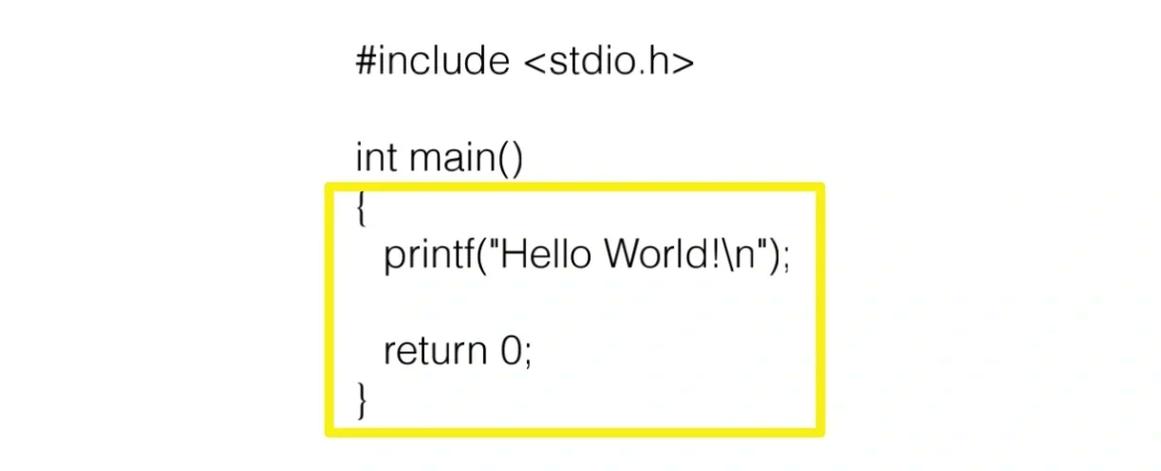
编写代码:输入经典的 "Hello, World!" 程序。
#include <stdio.h> int main() { printf("Hello, Sublime Text!\n"); return 0; } -
选择编译系统:
- 点击菜单栏的
Tools->Build System->C(你刚才保存的文件名)。 - 确保
C旁边有一个对勾。
- 点击菜单栏的
-
编译并运行:
- 点击菜单栏的
Tools->Build,或者直接按快捷键Ctrl + B(Windows/Linux) /Cmd + B(macOS)。- 这会执行默认的编译命令,如果代码无误,Sublime Text 底部的控制台 会显示编译成功的信息,并生成一个
hello.exe(Windows) 或hello(macOS/Linux) 文件。
- 这会执行默认的编译命令,如果代码无误,Sublime Text 底部的控制台 会显示编译成功的信息,并生成一个
- 运行程序:
- 点击
Tools->Build System->C - Run in Terminal。 - 然后按
Ctrl + B(Windows/Linux) /Cmd + B(macOS)。 - 你会看到一个新终端窗口弹出,显示
Hello, Sublime Text!。
- 点击
- 点击菜单栏的
第 5 步:(可选)安装插件以提升体验
Sublime Text 的强大之处在于其丰富的插件生态系统。
如何安装插件:
- 安装 Package Control:这是管理插件的前提,如果还没安装,可以访问 Package Control 官网 查看安装指南(通常是在 Sublime 控制台里粘贴一段代码)。
- 安装插件:按
Ctrl + Shift + P(Windows/Linux) /Cmd + Shift + P(macOS) 打开命令面板,输入Package Control: Install Package,回车,然后搜索并安装你想要的插件。
推荐插件:
-
SublimeLinter 和 SublimeLinter-contrib-gcc:
- 作用:实时语法检查,你写代码时,它会立即标出语法错误和警告,像 IDE 一样。
- 安装:先安装
SublimeLinter,再安装SublimeLinter-contrib-gcc。 - 配置:可能需要告诉 SublimeLinter 你的编译器路径,但通常它能自动找到。
-
CTags:
- 作用:提供代码导航功能,你可以通过快捷键跳转到函数、变量的定义处,非常方便。
- 安装:安装
CTags插件。
-
SideBarEnhancements:
- 作用:增强侧边栏的功能,比如可以方便地在侧边栏直接新建文件、文件夹,或在指定目录打开终端。
你有了一个功能完备的、轻量级的 C 语言开发环境:
- 编辑器:Sublime Text(速度快,插件丰富)。
- 编译器:GCC/Clang(通过命令行调用)。
- 工作流程:
- 在 Sublime Text 中写代码。
- 按
Ctrl + B编译。 - 通过
Build System切换到Run in Terminal并再次按Ctrl + B来运行程序。 - (可选)通过
SublimeLinter获得实时语法提示。
这个配置虽然比不上 Visual Studio 或 CLion 这样的大型 IDE 功能全面,但对于学习 C 语言、做算法题、写小型项目来说,它既轻快又高效。


