


- 编写代码:创建一个
.c源文件。 - 编译代码:使用 C 编译器将源代码转换成可执行文件。
- 运行程序:执行编译好的程序,看到输出结果。
第 1 步:编写代码 "Hello, World!"
你需要一个文本编辑器来编写代码,你可以使用:
(图片来源网络,侵删)
- 简单编辑器:如 Windows 的记事本、macOS 的文本编辑、Linux 的 Gedit/Vim。
- 代码编辑器(推荐):如 Visual Studio Code (免费、强大)、Sublime Text、Atom 等,它们有语法高亮,能让你看得更清楚。
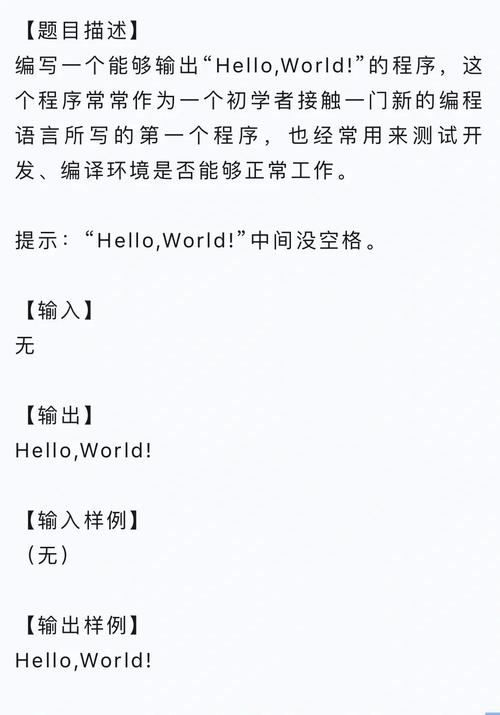
下面是完整的 "Hello, World!" 代码:
#include <stdio.h> // 引入标准输入输出库
int main() {
    // printf 函数用于在屏幕上打印文本
    printf("Hello, World!\n");
    return 0; // main 函数返回 0,表示程序正常结束
}
代码解释:
#include <stdio.h>:这是一个预处理指令,作用是引入 "标准输入输出库"。printf函数就在这个库里,没有它,我们就无法在屏幕上打印信息。int main():这是程序的主函数,任何一个 C 程序都必须有一个main函数,它是程序执行的入口点。- 花括号内是
main函数的主体,包含了要执行的代码。 printf("Hello, World!\n");:调用printf函数,将双引号内的字符串 "Hello, World!" 打印到控制台。\n是一个转义字符,表示“换行”,打印完字符串后光标会移到下一行。return 0;:表示main函数执行成功并返回0,这是程序结束的标准信号。
操作:
- 打开你的编辑器。
- 将上面的代码复制粘贴进去。
- 点击 "文件" -> "另存为",将文件命名为
hello.c。注意扩展名必须是.c。
第 2 步:编译代码
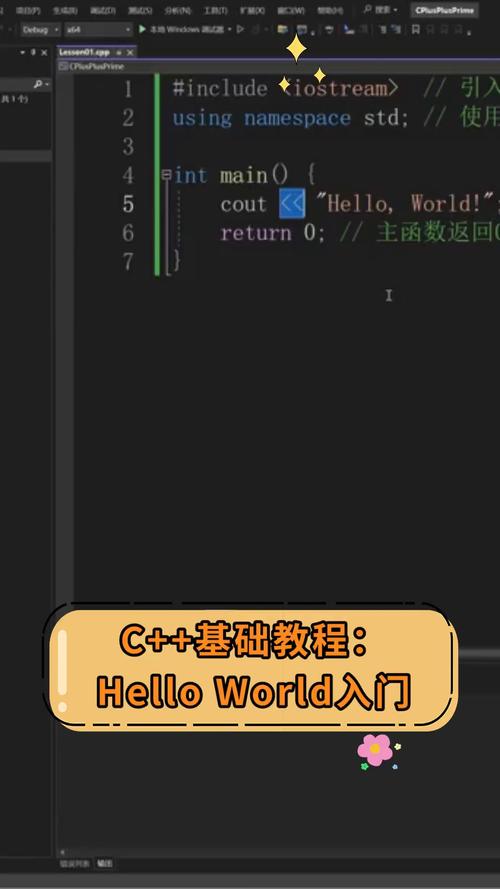
源代码(.c 文件)是人类可读的,但计算机无法直接执行,我们需要一个编译器(Compiler)把它转换成计算机能懂的二进制代码,生成一个可执行文件(在 Windows 上是 .exe 文件)。
(图片来源网络,侵删)
根据你的操作系统,有不同的编译器和方法。
使用 Visual Studio Code (跨平台推荐)
这是目前最流行、最方便的方式,尤其适合初学者。
- 安装 VS Code:从 官网 下载并安装。
- 安装 C/C++ 扩展:打开 VS Code,点击左侧的扩展图标(四个方块),搜索 "C/C++",由 Microsoft 发布的那个,点击安装。
- 安装编译器:
- Windows: 安装 MinGW-w64,最简单的方式是安装一个完整的 C/C++ 开发环境,TDM-GCC 或使用 MSYS2,安装时确保将
gcc和g++添加到系统环境变量PATH中。 - macOS: 使用 Homebrew 安装,在终端运行
brew install gcc。 - Linux (Debian/Ubuntu): 在终端运行
sudo apt update && sudo apt install build-essential。
- Windows: 安装 MinGW-w64,最简单的方式是安装一个完整的 C/C++ 开发环境,TDM-GCC 或使用 MSYS2,安装时确保将
- 在 VS Code 中编译和运行:
- 打开你之前保存的
hello.c文件。 - 在 VS Code 中,按
Ctrl+Shift+P(Windows/Linux) 或Cmd+Shift+P(macOS) 打开命令面板。 - 输入
C/C++: g++ build active file并回车,这会使用g++编译器编译当前文件。 - 编译成功后,会在同目录下生成一个
hello.exe(Windows) 或hello(macOS/Linux) 的可执行文件。 - 打开集成终端(VS Code 底部,点击 号),输入
./hello(macOS/Linux) 或hello.exe(Windows) 并回车,即可看到输出。
- 打开你之前保存的
使用命令行工具 (更传统的方式)
Windows (使用 MinGW/GCC)
- 打开命令提示符 或 PowerShell,你可以按
Win + R,输入cmd并回车。 - 使用
cd命令切换到你保存hello.c文件的目录,如果你的文件在D:\C_Code目录下,就输入cd D:\C_Code。 - 输入以下命令进行编译:
gcc hello.c -o hello.exe
gcc:是 GNU C Compiler 的命令。hello.c:是你的源文件名。-o hello.exe:指定输出的可执行文件名为hello.exe,如果不写-o,默认会生成a.exe。
- 编译成功后,不会有太多提示,你会看到目录下多了一个
hello.exe文件。
macOS / Linux
(图片来源网络,侵删)
- 打开终端 (Terminal)。
- 使用
cd命令切换到你保存hello.c文件的目录。 - 输入以下命令进行编译:
gcc hello.c -o hello
gcc:编译器命令。hello.c:源文件名。-o hello:指定输出的可执行文件名为hello,在类 Unix 系统下,可执行文件通常没有扩展名。
- 编译成功后,你会看到目录下多了一个名为
hello的文件(它没有扩展名,但可以通过ls -l看到它有可执行权限)。
第 3 步:运行程序
你已经生成了可执行文件,最后一步就是运行它。
Windows
在命令提示符或 PowerShell 窗口中,输入:
hello.exe
然后按回车。
macOS / Linux
在终端窗口中,输入:
./hello
然后按回车。注意前面的 ,它告诉终端在当前目录下查找名为 hello 的可执行文件。
最终结果
无论你使用哪种方法,当程序成功运行后,你的终端或控制台窗口都会显示一行文字:
Hello, World!恭喜!你已经成功完成了你的第一个 C 语言程序!
常见问题排查
-
问题:
'gcc' 不是内部或外部命令...- 原因:编译器没有被添加到系统的环境变量
PATH中。 - 解决:重新安装编译器,并确保勾选了 "Add to PATH" 选项,或者手动将编译器的
bin目录路径添加到系统环境变量中。
- 原因:编译器没有被添加到系统的环境变量
-
问题:
Permission denied(macOS/Linux)- 原因:你尝试执行一个没有执行权限的文件。
- 解决:在运行前,使用
chmod +x hello命令为文件添加可执行权限。
-
问题:
Hello, World!后面没有换行,光标紧贴在后面。- 原因:代码中的
\n被遗漏了。 - 解决:检查
printf语句,确保有\n。
- 原因:代码中的
-
问题:程序一闪而过就消失了(Windows)。
- 原因:程序执行得太快,窗口立即关闭了。
- 解决:在
return 0;前面加一行system("pause");,但这需要包含<stdlib.h>头文件,更好的方法是,在运行hello.exe后,手动关闭命令行窗口,或者在运行前先打开一个命令行窗口,在其中运行。


