


核心概念:什么是广告JS调用代码?
你要理解织梦广告系统的工作原理:
- 后台管理:你在织梦后台的【核心】->【广告管理】中创建广告位(首页顶部Banner”)和具体的广告内容(图片、Flash、文字等)。
- 生成JS文件:织梦系统会根据你创建的广告位,自动生成一个
.js文件,这个文件存放在你的网站根目录的/special/文件夹下(/special/ad/)。 - 前台调用:你在需要显示广告的HTML模板文件中,通过一段
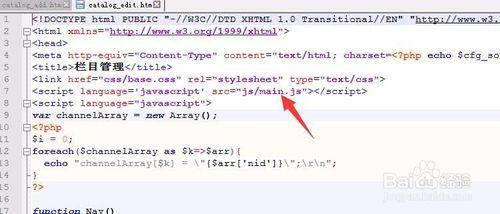
<script>标签来引入这个JS文件,当用户访问这个页面时,浏览器就会执行这个JS代码,从而将后台配置的广告内容动态地显示出来。
总结一下:你只需要在后台管理广告,前台通过一个简单的JS调用标签就能显示,无需频繁修改模板文件。
使用步骤(图文并茂)
步骤1:在织梦后台创建广告位和广告内容
这是最关键的一步,如果后台没有配置,前台调用是无效的。
-
登录织梦后台。
-
进入【核心】 -> 【广告管理】。
 (图片来源网络,侵删)
 -
创建广告位(如果还没有的话):
- 点击左侧的【广告位管理】。
- 点击右上角的【增加广告位】。
- 填写广告位信息:
- 广告位名称:给你的广告位起个名字,方便识别,“首页顶部大图广告”。
- 广告位标识:这是最重要的! 它是JS文件的唯一标识,通常使用英文或拼音,
index_top_banner。一旦设置,尽量不要修改,否则前台调用会失效。 - 广告位类型:选择【JS代码】。
- 广告位尺寸:填写广告的宽度和高度,
1920*90,这有助于前端布局。 - 启用状态:选择【是】。
- 点击【确定】保存。
-
向广告位添加广告内容:
- 在【广告管理】主界面,点击你刚刚创建的广告位右侧的【广告管理】按钮(或者直接点击广告位名称进入)。
- 点击【增加广告】。
- 填写广告内容:
- :内部用,2025夏季促销活动”。
- :
- 如果是图片广告,点击“上传远程/本地图片”,选择你的广告图片,上传后,系统会自动生成
<a href="链接地址"><img src="图片地址" /></a>这样的代码。 - 如果是Flash广告,点击“上传Flash文件”,上传后会生成
<embed src="Flash地址" ... />代码。 - 如果是代码/文字广告,直接在这里粘贴你的HTML、JS或纯文本代码。
- 如果是图片广告,点击“上传远程/本地图片”,选择你的广告图片,上传后,系统会自动生成
- 广告链接:用户点击广告后要跳转到的网址。
- 有效期:设置广告的上线和下线时间。
- 启用状态:选择【是】。
- 点击【确定】保存。
步骤2:在前台模板文件中调用广告JS代码
在后台配置好后,现在我们把它显示在网页上。
-
找到你的模板文件:登录你的FTP或主机控制面板,进入网站模板目录
/templets/,然后找到你当前使用的模板文件夹(default/),再打开你想要显示广告的模板文件,index.htm(首页)。 -
使用织梦标签调用:在模板文件中,将光标移动到你希望广告出现的位置,然后插入以下织梦标签:
{dede:myad name='广告位标识'/}{dede:myad ...}:这是织梦调用广告的专用标签。name='...':这里的值 必须 步骤1中你设置的【广告位标识】,index_top_banner。
示例:如果你想在首页顶部显示名为
index_top_banner的广告,就在index.htm的<body>标签下方合适的位置加上:<div class="top-banner"> {dede:myad name='index_top_banner'/} </div>
步骤3:生成网站并查看效果
保存模板文件后,回到织梦后台,进入【生成】 -> 【一键生成网站】,或者只生成首页(【仅更新首页】)。
用浏览器访问你的网站首页,你应该就能在指定位置看到你后台设置的广告了。
进阶用法与常见问题
直接使用JS代码调用(不推荐,但有时需要)
有些特殊场景(比如在第三方平台投放),可能需要你提供JS代码,你可以在后台广告位管理的列表中找到它。
-
进入【核心】 -> 【广告管理】 -> 【广告位管理】。
-
找到你对应的广告位,点击右侧的 【JS代码】 按钮。
-
系统会弹出一个窗口,里面包含了两种调用方式的代码:
-
标准JS调用:这就是我们上面
{dede:myad}标签最终生成的效果,代码类似这样:<script language="javascript" src="/special/ad/index_top_banner.js"></script>
你可以直接把这段代码复制到HTML模板中使用,效果和
{dede:myad}标签一样。 -
IFrame调用:在某些情况下(比如广告代码非常复杂,可能会影响页面布局),可以使用Iframe调用,它将广告内容隔离在一个独立的框架内。
-
为什么不直接用JS代码?
因为使用 {dede:myad} 标签更符合织梦的模板规范,方便管理和维护,如果你更换了模板,标签依然有效,而直接粘贴JS代码,如果以后想换广告位,就需要手动去修改每一个模板文件。
如何调用随机广告或轮播广告?
织梦的广告系统默认就支持这个功能!你只需要在后台添加多个广告到同一个广告位即可。
- 在【广告管理】中,确保所有属于同一个广告位的广告,其【启用状态】都为【是】。
- 在广告位的设置中(【广告位管理】里点击编辑),有一个 “显示方式” 选项。
- 按顺序显示:广告会按照你添加的顺序依次显示。
- 随机显示:每次刷新页面,广告会随机从已启用的广告中挑选一个显示,这是最常见的轮播实现方式。
你不需要在模板里做任何修改,只需要在后台配置好即可。
调用后广告不显示?排查清单!
如果广告调用后没有显示,请按以下顺序检查:
-
后台是否启用?
- 检查广告位是否【启用】。
- 检查该广告位下的具体广告条目是否【启用】。
- 检查广告的【有效期】是否在当前时间范围内。
-
JS文件是否存在?
- 通过FTP检查
/special/ad/目录下,是否存在与你【广告位标识】同名的.js文件(index_top_banner.js),如果文件不存在,说明后台配置有问题或系统未生成。
- 通过FTP检查
-
模板标签是否正确?
- 检查模板中的
{dede:myad name='xxx'}标签,name的值是否和后台的【广告位标识】完全一致(注意大小写和特殊字符)。
- 检查模板中的
-
浏览器缓存问题?
- 按下
Ctrl + F5(Windows) 或Cmd + Shift + R(Mac) 强制刷新页面,清除浏览器缓存。
- 按下
-
浏览器控制台报错?
- 按
F12打开开发者工具,查看 Console(控制台)面板,看是否有JS加载错误(比如404错误),这能帮你快速定位JS文件是否存在或路径是否正确。
- 按
-
CSS样式问题?
- 广告可能已经加载了,但因为尺寸或CSS样式问题被隐藏了,检查浏览器开发者工具中的 Elements(元素)面板,看广告的HTML结构是否存在,以及它的
display、width、height等样式属性。
- 广告可能已经加载了,但因为尺寸或CSS样式问题被隐藏了,检查浏览器开发者工具中的 Elements(元素)面板,看广告的HTML结构是否存在,以及它的
织梦广告JS调用的核心流程就是:后台配置好广告位和内容 -> 前台模板用 {dede:myad name='标识'} 标签调用 -> 生成网站查看效果。
“广告位标识” 是连接前后台的唯一桥梁,务必保证其准确性和一致性,希望这个详细的教程能帮到你!


