


第一步:安装 Sublime Text
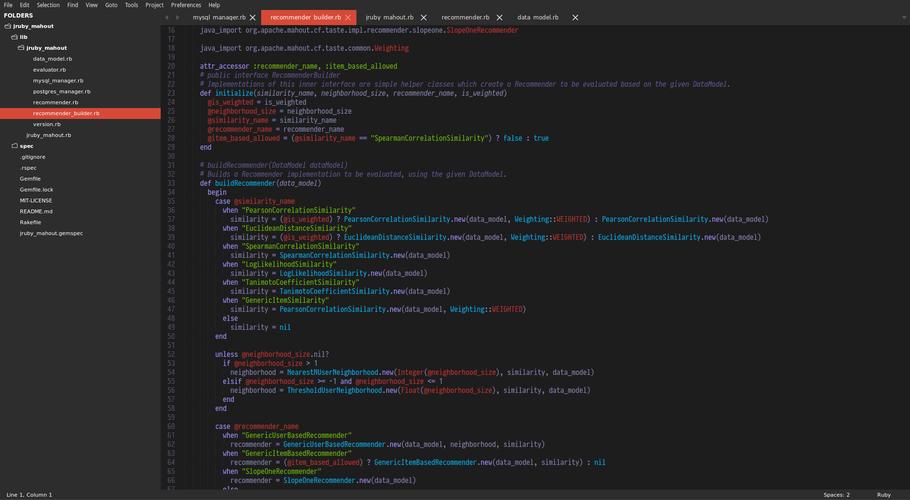
如果你还没有安装,请先从官网下载并安装最新版本的 Sublime Text。 https://www.sublimetext.com/
(图片来源网络,侵删)
第二步:安装编译和运行环境
Sublime Text 本身不能编译和运行 C 语言代码,它只是一个编辑器,你需要一个 C 语言编译器,最常用的是 GCC (GNU Compiler Collection)。
对于 Windows 用户
- 安装 MinGW-w64:这是 Windows 平台下最流行的 GCC 工具链。
- 访问 MinGW-w64 官网 的下载页面,对于普通用户,推荐使用 MSYS2 安装器来安装,因为它能更好地管理依赖。
- 下载并运行
x86_64-...-release-posix-seh.exe(推荐 64 位)。 - 按照提示进行安装。关键一步:在 "Choose Components" 界面,至少勾选
mingw-w64-x86_64-toolchain。 - 配置环境变量:安装完成后,你需要将 MinGW 的
bin目录添加到系统的PATH环境变量中。- 假设你的安装路径是
C:\mingw64,那么需要添加的路径就是C:\mingw64\bin。 - 如何添加:在 Windows 搜索栏中搜索“编辑系统环境变量”,点击“环境变量...”,在“系统变量”中找到
Path,点击“编辑”,新建”,将上述路径粘贴进去。
- 假设你的安装路径是
- 验证安装:重启终端(CMD 或 PowerShell),输入
gcc -v,如果能看到版本信息,说明安装成功。
对于 macOS 用户
- 安装 Xcode Command Line Tools:macOS 自带的 Clang 编译器已经非常优秀。
- 打开终端(Terminal)。
- 运行命令:
xcode-select --install - 按照提示安装即可。
- 验证安装:在终端输入
gcc -v或clang -v。
对于 Linux (Ubuntu/Debian) 用户
- 安装 GCC:
- 打开终端。
- 更新软件包列表:
sudo apt update - 安装 build-essential(它会自动安装 gcc, g++, make 等必需工具):
sudo apt install build-essential - 验证安装:在终端输入
gcc -v。
第三步:安装 Sublime Text 插件
Sublime Text 的强大之处在于其丰富的插件,我们需要两个核心插件:Package Control(插件管理器)和 SublimeLinter(代码检查)。
安装 Package Control
这是安装所有其他插件的基础。
- 方法一(推荐):访问 Package Control 官方安装页面,根据你的 Sublime Text 版本和操作系统,复制代码并粘贴到 Sublime Text 的 控制台 中。
- 如何打开控制台:
View->Show Console(快捷键Ctrl + @或Cmd + @)。 - 将代码粘贴进去,按回车,重启 Sublime Text 即可。
- 如何打开控制台:
安装必要的插件
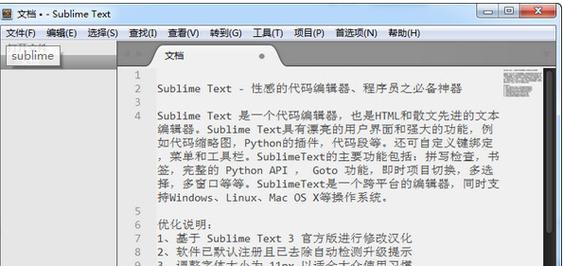
按 Ctrl + Shift + P (或 Cmd + Shift + P) 打开命令面板,输入 Package Control: Install Package,回车,然后在搜索框中输入以下插件并安装:
(图片来源网络,侵删)
- SublimeLinter: 代码实时检查插件,可以帮你发现语法错误。
- SublimeLinter-gcc: SublimeLinter 的 C/C++ 语言校验器,它会调用你系统中的
gcc进行检查。 - SublimeREPL: 一个在 Sublime Text 内部运行交互式解释器/终端的插件,非常适合运行简单的 C 程序。
- C++11/14/17/20/23 syntax: 提供更好的 C/C++ 语法高亮。
第四步:配置 Sublime Text 进行 C 语言开发
现在我们来配置 Sublime Text,让它能够一键编译和运行 C 代码。
使用 SublimeREPL (推荐给初学者)
这个方法简单直观,适合学习阶段。
-
配置编译快捷键:
- 打开 Sublime Text,菜单栏选择
Preferences->Key Bindings。 - 这会打开一个包含两个 JSON 文件的窗口,在右侧的用户配置文件(
User)中,我们将添加自定义快捷键。 - 在
[]中添加以下代码,这段代码定义了Ctrl+Shift+B为“编译并运行”的快捷键。
[ { "keys": ["ctrl+shift+b"], "command": "build", "args": {"variant": "RunInSublimeREPL" }, "context": [{ "key": "selector", "operator": "equal", "operand": "source.c" }] } ] - 打开 Sublime Text,菜单栏选择
-
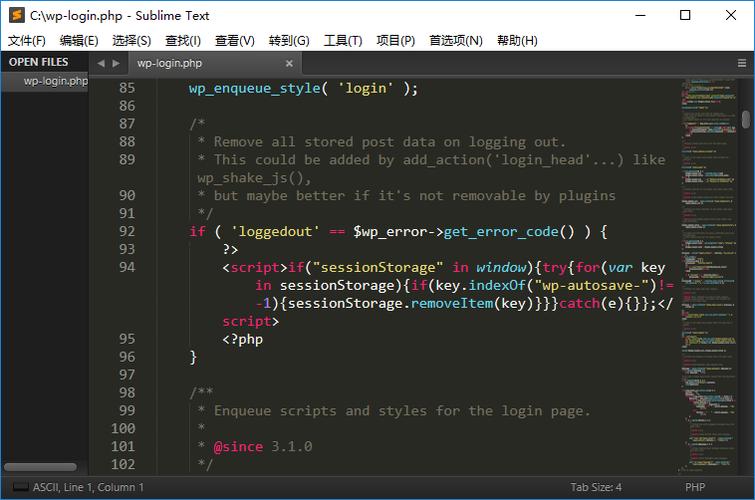
配置 SublimeREPL:
 (图片来源网络,侵删)
- 按
Ctrl+Shift+P,输入SublimeREPL: Python - RUN current file,然后回车,这会自动生成一个 SublimeREPL 的配置文件。 - 关闭 Sublime Text,找到你的配置文件夹
Packages/User/SublimeREPL/config,在里面创建一个名为C.sublime-menu的文件。 - 在
C.sublime-menu文件中粘贴以下内容:
[ { "id": "tools", "children": [ { "caption": "SublimeREPL", "id": "SublimeREPL", "children": [ { "caption": "C/C++", "command": "repl_open", "id": "repl_c", "mnemonic": "c", "args": { "type": "subproc", "encoding": "utf8", "cmd": ["gcc", "${file}", "-o", "${file_path}/${file_base_name}", "&", "${file_path}/${file_base_name}"], "cwd": "$file_path", "syntax": "source.c", "output": "output panel", "panel_name": "Output", "env": {} } } ] } ] } ]- 代码解释:
"cmd": ["gcc", "${file}", "-o", "${file_path}/${file_base_name}", "&", "${file_path}/${file_base_name}"]:这是核心命令。gcc ${file}:编译当前文件。-o ${file_path}/${file_base_name}:将输出文件(可执行文件)保存在当前文件目录下,文件名与源文件相同(但没有.c后缀)。&:注意:在 Windows 的 CMD 中,&是命令连接符,意思是“前一个命令执行完后,执行后一个命令”,在 Linux/macOS 的 Bash 中,应该用&&,请根据你的系统修改这个符号。${file_path}/${file_base_name}:运行生成的可执行文件。
"output": "output panel":将输出显示在 Sublime Text 的输出面板中。
- 按
-
使用:
- 写好你的 C 代码(
hello.c)。 - 按
Ctrl+Shift+B,SublimeREPL 会自动打开一个新的标签页,显示编译和运行结果。
- 写好你的 C 代码(
第五步:编写、编译和运行你的第一个 C 程序
-
新建文件:
File->New File -
保存文件:
File->Save As...,命名为hello.c,保存后,Sublime Text 会自动识别为 C 语言文件。 -
输入代码:
#include <stdio.h> int main() { printf("Hello, World from Sublime Text!\n"); return 0; } -
编译并运行:
- 如果你按照 方法一 配置了 SublimeREPL,直接按
Ctrl+Shift+B即可。 - 如果没有,你可以手动在终端里操作:
- 打开一个终端(CMD/PowerShell/Terminal)。
cd到你保存hello.c的目录。- 输入
gcc hello.c -o hello编译。 - 输入
hello(Windows) 或./hello(Linux/macOS) 运行。
- 如果你按照 方法一 配置了 SublimeREPL,直接按
第六步:高级配置 (可选) - 使用 Build System
对于更专业的开发,可以配置 Sublime Text 的 Build System,实现一键编译和调试。
-
创建 Build System 文件:
- 菜单栏
Tools->Build System->New Build System... - 会打开一个新文件,清空它,然后粘贴以下内容,这是一个适用于 Windows 的配置示例。
{ "cmd": ["gcc", "${file}", "-o", "${file_path}/${file_base_name}", "-g"], "file_regex": "^[ ]*\"(.*)\"[ ]*:[ ]*([0-9]+)", "selector": "source.c", "variants": [ { "name": "Run", "cmd": ["cmd", "/c", "gcc", "${file}", "-o", "${file_path}/${file_base_name}", "-g", "&&", "cmd", "/c", "${file_path}/${file_base_name}"], "shell": true, "working_dir": "${file_path}", "selector": "source.c" }, { "name": "Build", "cmd": ["gcc", "${file}", "-o", "${file_path}/${file_base_name}", "-g"], "shell": true, "working_dir": "${file_path}", "selector": "source.c" } ] }- 代码解释:
"cmd": 默认的构建命令。-g参数是关键,它会产生包含调试信息的可执行文件,这对于后续的调试至关重要。"variants": 定义了额外的构建变体。"name": "Run": 定义了一个名为 "Run" 的变体,它会先编译(&&),然后运行程序。"name": "Build": 定义了一个名为 "Build" 的变体,只编译。
- 保存:将文件命名为
C.sublime-build,并保存到Packages/User目录下,Sublime Text 通常会自动定位到这个目录。
- 菜单栏
-
使用 Build System:
- 写好你的 C 代码。
- 菜单栏
Tools->Build System->C(确保你的新配置被选中)。 - 编译:按
Ctrl+B,这会执行默认的cmd命令(即编译)。 - 运行:按
Ctrl+Shift+B,这会执行variants中定义的Run变体(即编译并运行)。 - 你也可以通过菜单
Tools->Build System->Build: Run来选择运行。
| 功能 | Windows (MinGW) | macOS (Clang) | Linux (GCC) |
|---|---|---|---|
| 编译器 | gcc |
clang 或 gcc |
gcc |
| 安装 | MinGW-w64 | xcode-select --install |
sudo apt install build-essential |
| 编译命令 | gcc file.c -o file |
clang file.c -o file |
gcc file.c -o file |
| 运行命令 | file |
./file |
./file |
| Sublime 配置 | 使用 Build System 或 SublimeREPL | 使用 Build System 或 SublimeREPL | 使用 Build System 或 SublimeREPL |
对于初学者,方法一(SublimeREPL) 是最简单、最容易上手的,当你对 Sublime Text 更熟悉后,可以尝试配置和使用 Build System,它更灵活,也更接近专业 IDE 的体验。


