


C 语言 "Hello, World!" 完整代码
这是最经典、最基础的 C 语言程序。
(图片来源网络,侵删)
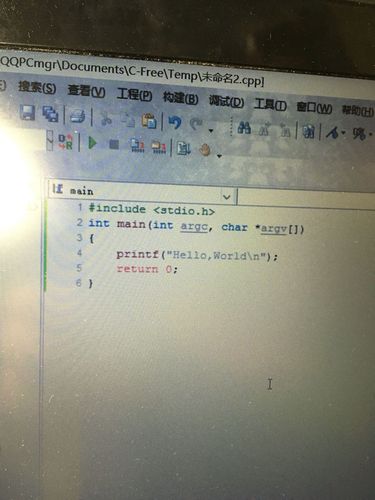
#include <stdio.h>
int main() {
    printf("Hello, World!\n");
    return 0;
}
代码逐行解释
让我们来分解一下每一行代码的作用,帮助你理解。
// 1. 预处理器指令
#include <stdio.h>
#include是一个预处理器指令,在程序编译之前,预处理器会查找这个指令指定的文件,并将其内容直接粘贴到当前位置。<stdio.h>是一个标准输入输出头文件,它包含了用于输入和输出操作的函数声明,比如我们接下来要用的printf函数。#include <stdio.h>的意思是:“嘿,编译器,请给我所有关于标准输入输出的功能。”
// 2. main 函数
int main() {
    // ... 程序代码 ...
}
int main()是程序的主函数,任何一个 C 程序的执行都从这里开始。int表示这个函数在执行完毕后会返回一个整数值(我们用return 0;来实现)。- 花括号 内部包含了所有要执行的代码。
// 3. 调用 printf 函数
printf("Hello, World!\n");
printf是 "print formatted"(格式化打印)的缩写,它是一个标准库函数,用于在屏幕上显示文本。"Hello, World!"是一个字符串字面量,也就是你想要打印的内容。\n是一个转义字符,代表“换行符”,它告诉printf在打印完 "Hello, World!" 之后,将光标移动到下一行的开头,如果没有它,下一个提示符会出现在同一行的末尾。
// 4. 返回值
return 0;
return 0;表示main函数正常结束,在 C 语言中,返回0通常表示程序成功执行,没有发生错误。- 如果程序因为某种错误而终止,它可能会返回一个非零值。
如何编译和运行(以 Linux/macOS 为例)
你需要一个 C 语言编译器,最常用的是 GCC (GNU Compiler Collection)。
步骤 1: 创建源文件
- 打开一个文本编辑器(如 VS Code, Sublime Text, Vim, Nano 等)。
- 将上面的代码复制并粘贴进去。
- 将文件保存为
hello.c。.c是 C 语言源文件的扩展名。
步骤 2: 编译代码
打开你的终端(Terminal),使用 cd 命令切换到你保存 hello.c 文件的目录,然后运行以下命令:
gcc hello.c -o hello
gcc: 这是调用 GCC 编译器的命令。hello.c: 这是你的源文件名。-o hello: 这是一个选项,用于指定输出文件的名称。-o后面跟着你想要的可执行文件的名字,这里我们将其命名为hello,如果不加-o,GCC 默认会生成一个名为a.out的文件。
如果编译成功,你不会看到任何错误信息,并且在当前目录下会生成一个新的可执行文件 hello。
(图片来源网络,侵删)
步骤 3: 运行程序
你可以运行这个编译好的程序了,在终端中输入:
./hello
- 是一个相对路径符号,告诉终端在当前目录下查找名为
hello的文件。
你将在终端上看到以下输出:
Hello, World!如何编译和运行(以 Windows 为例)
在 Windows 上,你有几个选择:
选择 A: 使用 MinGW (GCC for Windows)
MinGW 是一个在 Windows 上模拟类 UNIX 环境的工具集,它包含了 GCC 编译器。
(图片来源网络,侵删)
- 安装 MinGW: 下载并安装 MinGW-w64 或类似工具包,安装时确保将
bin目录添加到系统的环境变量PATH中。 - 创建源文件: 和上面一样,创建一个名为
hello.c的文件。 - 编译: 打开 命令提示符 (CMD) 或 PowerShell,进入
hello.c所在目录,然后运行:gcc hello.c -o hello.exe
(Windows 可执行文件的默认扩展名是
.exe,所以加上.exe是个好习惯,但也可以不加。) - 运行: 在同一目录下运行:
hello.exe
选择 B: 使用 Visual Studio (VS)
Visual Studio 是一个功能强大的集成开发环境。
- 安装 Visual Studio: 下载并安装 Visual Studio Community(免费版),在安装时,确保勾选 “使用 C++ 的桌面开发” 这个工作负载,这个工作负载包含了 C 编译器。
- 创建项目:
- 打开 Visual Studio,选择“创建新项目”。
- 搜索并选择 “空项目 (C++)”,然后点击“下一步”。
- 为你的项目命名(
HelloWorld),并选择一个位置,然后点击“创建”。
- 添加源文件:
- 在右侧的“解决方案资源管理器”中,右键点击“源文件”文件夹,选择“添加” -> “新建项”。
- 选择 “C++ 文件 (.cpp)”,将其命名为
hello.c(后缀名必须是.c)。 - 将 C 代码粘贴到打开的编辑器中。
- 编译和运行:
- 点击顶部菜单栏的 “本地 Windows 调试器”(通常是一个绿色的播放按钮图标)。
- Visual Studio 会自动编译并运行你的程序,一个黑色的控制台窗口会弹出,显示 "Hello, World!"。
| 步骤 | 操作 | 命令 (Linux/macOS) | 命令 (Windows MinGW) |
|---|---|---|---|
| 编写 | 创建 hello.c 文件 |
- | - |
| 编译 | 使用 GCC 编译器 | gcc hello.c -o hello |
gcc hello.c -o hello.exe |
| 运行 | 执行生成的程序 | ./hello |
hello.exe |
恭喜!你已经成功编写、编译并运行了你的第一个 C 语言程序,这是学习编程旅程的重要一步。


