


先转换数据,再配置网站,最后处理URL。
(图片来源网络,侵删)
下面我将为你提供一个详细、分步的保姆级教程。
迁移前准备(至关重要!)
在开始任何操作之前,请务பட完成以下准备工作,这是避免灾难性后果的唯一方法。
-
备份!备份!备份!
- 备份源站(织梦CMS):完整备份你的织梦网站所有文件,以及数据库,使用你的主机控制面板(如cPanel、宝塔面板)的备份功能,或者通过FTP下载所有文件。
- 备份目标站(WordPress):如果你已经有WordPress网站,请先完整备份它,如果你是全新安装,这一步可以跳过。
-
环境准备
 (图片来源网络,侵删)
- 域名和主机:确保你的域名已经解析到新的WordPress主机空间,如果你想在原空间上操作,确保空间支持同时运行织梦和WordPress(通过不同目录安装)。
- 安装WordPress:在你的新主机上,通过
Softaculous、One-click安装或手动方式,安装一个全新的、干净的WordPress网站。不要安装任何主题和插件。
-
织梦信息整理
- 记录下你的织梦数据库信息:数据库名、数据库用户名、数据库密码、数据库主机。
- 记录下你的织梦网站后台地址(通常是
/dede/)。
迁移步骤详解
第一步:转换核心数据(文章、分类、标签等)
这是整个迁移过程的核心,我们将使用一个专门的转换插件来完成。
-
安装转换插件
- 登录你的新WordPress后台。
- 前往
插件->安装插件。 - 搜索 "Dedecms to WordPress" 或 "Dede2WP",这里我们推荐功能比较全面的 "Dedecms to WordPress" 插件。
- 安装并激活该插件。
-
配置转换插件
 (图片来源网络,侵删)
- 在WordPress后台左侧菜单中,你会看到新出现的 "Dede2WP" 或类似名称的菜单。
- 点击进入,开始配置。
-
连接织梦数据库
- 织梦数据库信息:在这里填入你之前整理好的织梦数据库信息(数据库名、用户名、密码、主机),主机通常是
localhost。 - 表前缀:确认你的织梦数据库表前缀,默认是
dede_,如果修改过,请填写正确的。 - 连接测试:点击“连接测试”或“下一步”,确保能成功连接到织梦数据库。
- 织梦数据库信息:在这里填入你之前整理好的织梦数据库信息(数据库名、用户名、密码、主机),主机通常是
-
执行数据转换
- 插件会列出可以转换的数据类型,如:文章、分类、标签、单页面、友情链接等。
- 建议全选,以保证数据的完整性。
- 点击“开始转换”或“执行转换”,这个过程可能需要几分钟到几十分钟,取决于你网站的文章数量,请耐心等待,不要刷新或关闭页面。
- 转换成功后,你会看到相应的统计信息,如成功转换了多少篇文章。
第二步:处理媒体文件(图片等)
数据转换完成后,你会发现文章中的图片链接还是指向织梦的旧路径,我们需要把这些图片复制到WordPress的媒体库中。
-
复制图片文件夹
- 通过FTP或文件管理器,登录你的旧主机。
- 找到织梦的
uploads文件夹(通常在/dede/uploads/目录下)。 - 将整个
uploads文件夹内的所有内容,完整复制到你的WordPress网站的/wp-content/uploads/目录下。
-
修复图片链接(自动)
- 很多转换插件(如Dedecms to WordPress)在转换文章时,会自动将文章内容中的图片路径(如
/uploads/2025/10/xxx.jpg)转换为WordPress的媒体库链接(如https://yourdomain.com/wp-content/uploads/2025/10/xxx.jpg)。 - 验证:随便打开几篇转换后的文章,检查图片是否能正常显示,如果大部分正常,说明插件已经处理好了。
- 很多转换插件(如Dedecms to WordPress)在转换文章时,会自动将文章内容中的图片路径(如
-
修复图片链接(手动,如果自动失败)
- 如果图片显示不出来,说明链接没有被正确替换,这时你需要使用WordPress的“搜索并替换”插件。
- 安装并激活 "Better Search Replace" 插件。
- 前往
工具->Better Search Replace。 - 搜索:输入织梦网站的旧域名或旧路径(
http://old-site.com或/dede/uploads)。 - 替换为:输入你的新WordPress域名或新路径(
https://new-site.com或/wp-content/uploads)。 - 范围:选择
数据库。 - 执行搜索替换:点击“执行搜索替换”,插件会显示将要替换的内容,确认无误后,点击“运行搜索/替换”。
第三步:配置WordPress网站
现在数据已经基本到位,我们需要让WordPress“认识”这些新内容。
-
设置固定链接
- 在WordPress后台,前往
设置->固定链接。 - 选择一个你喜欢的链接结构。强烈建议选择“文章名称”,这样对SEO最友好。
- 保存更改,这一步会自动生成WordPress的Rewrite规则,确保新链接可以正常访问。
- 在WordPress后台,前往
-
设置首页和菜单
- 首页:前往
设置->阅读,设置你的“首页显示”为“最新的文章”或一个静态页面。 - 菜单:前往
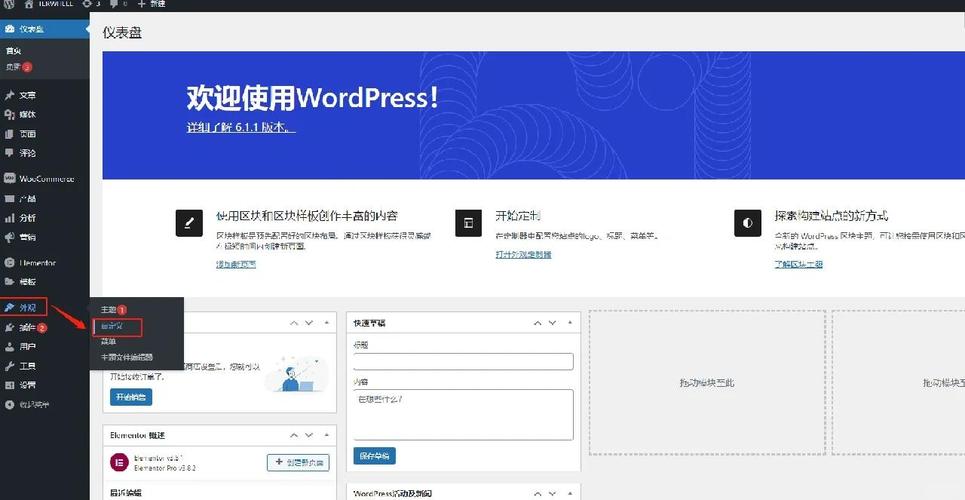
外观->菜单,你会发现你的文章分类和页面都已经被自动添加到菜单中,你可以像平常一样,拖拽排序、创建主菜单和子菜单,然后为你的网站选择这个菜单。
- 首页:前往
第四步:处理URL重定向(301重定向)
这是至关重要的一步,用于告诉搜索引擎和访客,旧网站的链接已经永久迁移到了新网站,从而避免流量损失和SEO权重流失。
-
最佳方案:使用插件
- 安装并激活 "Redirection" 插件,这是处理重定向最强大的插件之一。
- 插件会自动扫描你的网站,找出需要重定向的链接。
- 你需要手动创建一些关键重定向,特别是:
- 首页:将
http://old-site.com/重定向到https://new-site.com/。 - 分类页:将织梦的分类链接(如
/plus/list.php?tid=1)重定向到WordPress的新分类链接(如/category/category-name/),你可以使用通配符来简化操作,/plus/list.php?tid=*重定向到/category/$1/。 - 文章页:将织梦的文章链接(如
/plus/view.php?aid=123)重定向到WordPress的新文章链接(如/post-title/),同样可以使用通配符/plus/view.php?aid=*重定向到/$1/。
- 首页:将
-
服务器级别重定向(如果你懂技术)
- Apache:在WordPress根目录下的
.htaccess文件中添加规则。 - Nginx:在Nginx的配置文件中添加规则。
- 服务器级别的重定向效率更高,但配置相对复杂,不如插件方便。
- Apache:在WordPress根目录下的
迁移后检查与清理
-
全面测试:
- 访问首页、文章页、分类页、页面,检查链接是否有效,图片是否正常显示,格式是否错乱。
- 测试评论功能、搜索功能等。
- 在不同设备(电脑、手机)上检查网站显示是否正常。
-
清理工作:
- 停用并删除转换插件:数据转换完成后,这个插件就没用了,可以停用并删除,以提升网站性能。
- 清理旧文件:确认新网站一切正常后,你就可以删除WordPress根目录下的
dede文件夹了(为了安全起见,可以先备份或重命名)。
-
提交Sitemap:
- 生成一个新的WordPress网站地图(可以使用 "Yoast SEO" 或 "All in One SEO" 插件)。
- 将新的网站地图提交给百度站长平台和Google Search Console,告知搜索引擎你的网站结构已经更新。
总结与注意事项
- 核心流程:安装WordPress -> 安装转换插件 -> 连接织梦数据库 -> 执行数据转换 -> 复制
uploads文件夹 -> 设置固定链接 -> 配置菜单 -> 设置301重定向 -> 测试与清理。 - URL结构:如果你的织梦和WordPress的URL结构差异很大,转换插件可能无法完美处理,需要手动使用“搜索并替换”插件或301重定向来修正。
- 主题和插件:在迁移完成并测试无误后,再开始安装和配置你的WordPress主题和功能插件,这样可以避免不必要的兼容性问题。
- 时间成本:整个过程可能需要1-3小时,具体取决于网站大小和你的熟悉程度,请留出充足的时间,不要急于求成。
遵循以上步骤,你就能顺利完成从织梦到WordPress的迁移,祝你成功!


