


核心思路
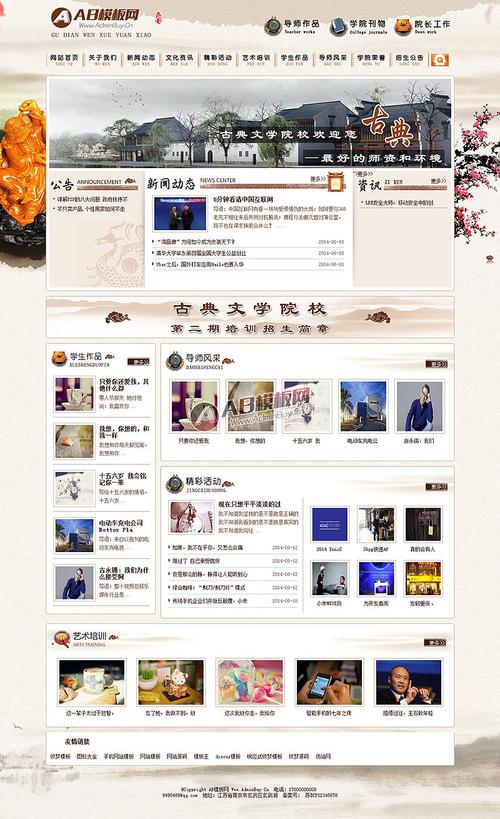
更换织梦模板的原理是:将新的模板文件上传到织梦指定的模板目录中,然后在网站后台启用这个新模板。
(图片来源网络,侵删)
第一步:准备工作(非常重要!)
在动手之前,请务必做好以下准备,以防万一:
-
备份!备份!备份!
- 备份数据库:这是最重要的,登录你的织梦后台,在【系统】-> 【数据库备份/恢复】 中,点击“数据备份”,选择你的数据库,然后进行备份,下载生成的
.sql文件并妥善保存。 - 备份网站文件:使用 FTP 工具(如 FileZilla)连接到你的服务器,将整个网站目录(通常是
htdocs或www)下载到本地,这是防止误操作导致网站崩溃的最后一道防线。
- 备份数据库:这是最重要的,登录你的织梦后台,在【系统】-> 【数据库备份/恢复】 中,点击“数据备份”,选择你的数据库,然后进行备份,下载生成的
-
获取新模板
- 你可以从织梦官方模板市场、第三方模板网站(如 17素材网、模板王等)购买或下载免费的模板。
- 重要提示:请从正规、可信的来源下载模板,以避免携带恶意代码或后门。
- 下载的模板通常是一个
.zip压缩包。
-
了解模板文件结构
 (图片来源网络,侵删)
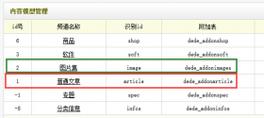
- 一个标准的织梦模板包,解压后通常会包含以下文件夹和文件:
- 根目录:可能包含
index.html(首页模板),list_*.html(列表页),article_*.html(文章页) 等。 /images/:存放模板用到的图片。/style/或/css/:存放样式表文件(如style.css)。/js/:存放 JavaScript 文件。/include/:存放一些公共的模板文件(如头部head.htm,底部footer.htm)。template.properties:模板配置文件,定义了模板的名称、作者等信息,这个文件至关重要。
- 根目录:可能包含
- 一个标准的织梦模板包,解压后通常会包含以下文件夹和文件:
第二步:上传新模板文件
我们将新模板上传到你的网站服务器上。
-
连接服务器:使用 FTP 工具(如 FileZilla)登录到你的 AppServ 服务器。
-
找到模板目录:在网站的根目录下(
htdocs),找到织梦的安装目录,然后进入/templets/文件夹,这个文件夹就是存放所有网站模板的地方。 -
上传模板:
 (图片来源网络,侵删)
- 在你的电脑上,将之前下载并解压好的新模板文件夹(文件夹名叫
my_new_template)通过 FTP 拖拽到服务器的/templets/目录下。 - 注意:请上传解压后的文件夹,而不是
.zip压缩包。 - 上传完成后,你的
/templets/目录里就会多出一个新的文件夹,名字就是你的新模板名称。
- 在你的电脑上,将之前下载并解压好的新模板文件夹(文件夹名叫
第三步:在织梦后台启用新模板
文件上传完毕,接下来就是最关键的一步——在后台告诉织梦使用这个新模板。
-
登录织梦后台:在浏览器中输入你的网站地址 +
/dede/(http://localhost/dede/),使用你的管理员账号和密码登录。 -
进入模板管理:登录后,在左侧菜单栏找到并点击【系统】-> 【系统基本参数】。
-
修改模板目录:
- 在打开的页面中,找到“站点设置”选项卡。
- 在“模板目录 (tpldir)”这一项,将默认值
default修改为你刚刚上传的新模板文件夹的名称(my_new_template)。 - 点击“保存”按钮。
-
验证模板是否生效:
- 保存后,访问你的网站首页(
http://localhost/)。 - 如果一切顺利,你应该能看到新模板的样式了。
- 保存后,访问你的网站首页(
第四步:处理常见问题(排错)
更换模板后可能会遇到一些问题,这里列出最常见的几种及解决方法。
问题1:网站样式错乱,图片显示不出来
- 原因分析:
- 路径问题:模板中的 CSS、JS、图片路径是相对于模板目录的,如果路径写错,就会找不到文件。
- 文件未上传:可能在上传模板时,漏掉了
images、style等文件夹。
- 解决方法:
- 检查文件:回到 FTP,确保
/templets/你的新模板名/目录下的images、style等文件夹都已完整上传。 - 检查路径:用记事本打开模板的 HTML 文件(如
index.html),检查<head>标签里的 CSS 引用路径(如<link href="{dede:global.cfg_templets_skin/}/style.css" rel="stylesheet" type="text/css" />)和图片路径(如<img src="{dede:global.cfg_templets_skin/}/images/logo.png" />)。{dede:global.cfg_templets_skin/}是织梦的标签,会自动指向当前模板目录,所以这个路径一般是正确的,如果模板里写死了绝对路径或相对路径 ,可能需要手动修改。 - 清空缓存:登录后台,点击【系统】-> 【一键更新网站】 -> 【更新缓存】,然后点击“开始更新”,有时旧的缓存会导致样式问题。
- 检查文件:回到 FTP,确保
问题2:网站首页能显示,但点击栏目或文章后,页面又变回旧模板
- 原因分析:这说明你只设置了首页模板,但列表页、文章页等其他页面的模板没有被正确指定。
- 解决方法:
- 在织梦后台左侧菜单栏,点击【模板】-> 【默认模板管理】。
- 你会看到所有页面类型的模板设置,
- 主页模板:应该已经是你新模板里的
index.html。 - 列表页模板:点击“选择模板”,找到并选择你新模板目录下的
list_article.htm(或类似名称的文件)。 - 文章页模板:同样,点击“选择模板”,选择你新模板目录下的
article_article.htm。 - (其他页面...)
- 主页模板:应该已经是你新模板里的
- 为每一个需要更换的页面类型都选择对应的新模板文件,然后点击最下方的“提交”按钮。
- 设置完成后,再去访问栏目页和文章页,应该就是新模板了。
总结与最佳实践
- 先备份,再操作:这是铁律,能让你在出错时从容恢复。
- 使用 FTP:AppServ 本地环境,使用 FileZilla 等 FTP 工具是管理文件最直接高效的方式。
- 理解目录结构:知道
/templets/是干嘛的,知道template.properties文件的作用,是解决问题的前提。 - 分步验证:先换首页,确认没问题再换列表页、文章页,这样能快速定位问题所在。
- 善用织梦标签:织梦的模板系统是基于标签的,学习
{dede:global.cfg_templets_skin/}、{dede:field.title/}等常用标签,能让你更好地理解和修改模板。
按照以上步骤操作,你就可以成功为你的 AppServ 织梦网站更换新模板了,祝你操作顺利!


