


核心思想
在 VS2010 中,你需要创建一个 “Win32 控制台应用程序” (Win32 Console Application) 项目,这个项目类型会为你生成一个适合编写命令行(黑窗口)C/C++ 程序的框架。
详细步骤
第一步:打开 Visual Studio 2010
确保你已经安装了 Visual Studio 2010,在你的电脑上找到并打开它。
第二步:创建新项目
- 点击顶部菜单栏的 “文件” (File)。
- 在下拉菜单中选择 “新建” (New)。
- 在子菜单中点击 “项目” (Project...)。
第三步:选择项目类型和模板
- 在弹出的“新建项目”窗口中,从左侧的 “项目类型” (Project types) 列表中,选择 “Visual C++”。
- 在中间的 “模板” (Templates) 列表中,找到并选择 “Win32 控制台应用程序” (Win32 Console Application)。
- 在窗口下方,为你的项目起一个名字(
MyFirstCProgram),并选择一个存放位置。 - 点击 “确定” (OK) 按钮。
第四步:应用程序向导设置
- 点击“确定”后,会弹出一个名为 “Win32 应用程序向导” (Win32 Application Wizard) 的窗口。
- 在向导的第一页,直接点击 “下一步” (Next) 按钮。
- 在第二页的 “应用程序设置” (Application Settings) 中:
- 应用程序类型:确保选择 “控制台应用程序” (Console application)。
- 附加选项:勾选 “空项目” (Empty project),这个选项会创建一个不包含任何默认代码的干净项目,适合我们从零开始写 C 语言代码。
- 预编译头:保持默认的“不使用预编译头”即可,因为我们写的是简单的 C 程序。
- 点击 “完成” (Finish) 按钮。
一个空的项目就已经创建好了,你会看到一个名为“解决方案资源管理器” (Solution Explorer) 的窗口,里面是空的。
第五步:添加源代码文件
我们需要创建一个新的 C 语言源文件(通常以 .c 为后缀)。
-
在“解决方案资源管理器”窗口中,右键点击你的项目名称(
MyFirstCProgram)。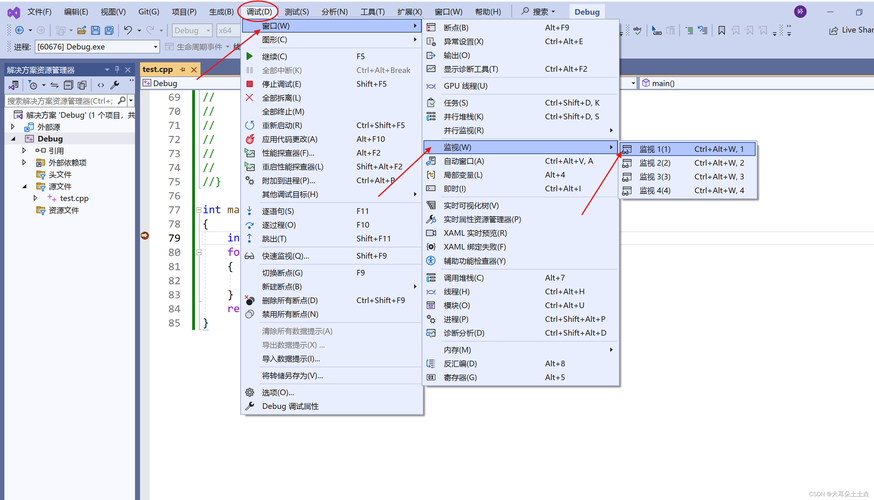 (图片来源网络,侵删)
 -
在弹出的菜单中,选择 “添加” (Add) -> “新建项” (New Item...)。
-
在“添加新项”窗口中:
- 从左侧的 “类别” (Categories) 中选择 “Visual C++” -> “代码” (Code)。
- 从中间的 “模板” (Templates) 列表中,选择 “C++ 文件” (.cpp)。
- 重要一步:在底部的 “名称” (Name) 输入框中,将文件名改为以
.c例如main.c,这一步告诉 VS 这是一个 C 语言文件,而不是 C++ 文件,这样它就不会使用 C++ 的特性。 - 点击 “添加” (Add) 按钮。
第六步:编写 C 语言代码
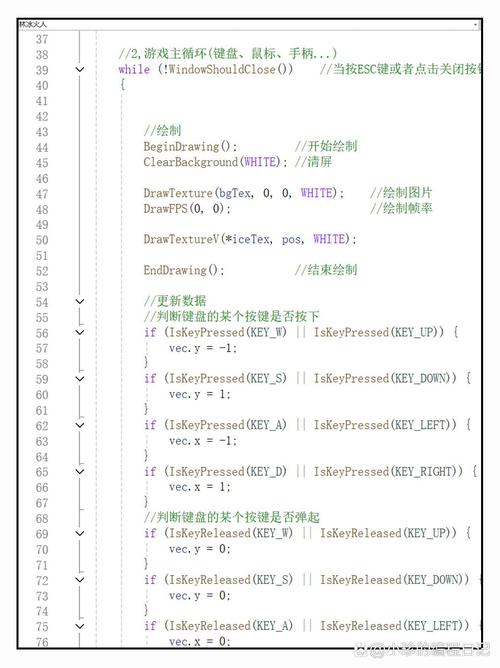
一个名为 main.c 的空白文件会自动打开,你可以在代码编辑器中输入你的 C 语言程序。
这里我们写一个经典的 "Hello, World!" 程序作为示例:
#include <stdio.h>
int main(void)
{
    printf("Hello, World!\n");
    return 0;
}
第七步:编译和运行程序
现在是最激动人心的时刻了!
-
生成(编译):点击顶部菜单栏的 “生成” (Build)。
-
在下拉菜单中选择 “生成解决方案” (Build Solution)(快捷键是
F7)。VS2010 会开始编译你的代码,如果一切正常,下方的 “输出” (Output) 窗口会显示类似下面的信息:
1>------ 已生成启动项目: MyFirstCProgram - Win32 Debug ------
1>正在编译...
1>main.c
1>正在生成代码...
1>正在生成程序...
1>生成日志保存在“file://d:\MyFirstCProgram\MyFirstCProgram\Debug\BuildLog.htm”
1>MyFirstCProgram - 0 个错误,0 个警告
========== 生成: 1 个成功, 0 个失败, 0 个最新, 0 个跳过 ==========
如果看到
0 个错误,0 个警告,说明编译成功! -
运行:
- 点击顶部菜单栏的 “调试” (Debug)。
- 在下拉菜单中选择 “开始执行(不调试)” (Start Without Debugging)(快捷键是
Ctrl + F5)。强烈推荐使用这个方式,因为它运行完程序后会自动暂停,让你能看到输出结果,而不是黑窗口一闪而过。
程序运行后,你会看到一个黑色的控制台窗口,上面显示着:
Hello, World!
请按任意键继续. . .
恭喜你!你已经成功地在 VS2010 中创建、编译并运行了你的第一个 C 语言程序。
常见问题与解决方法
Q1: 为什么我的程序窗口一闪就消失了?
A: 这是因为程序运行结束后,控制台窗口也随之关闭了。 解决方法:如上所述,使用 “调试” -> “开始执行(不调试)” (Ctrl + F5) 来运行程序,这个命令会在程序执行完毕后,等待你按下任意键再关闭窗口。
Q2: 编译时出现错误,"error C3861: 'printf': identifier not found"
A: 这个错误通常是因为项目设置不正确,被识别成了 C++ 项目,而 printf 在 C++ 中需要包含 <cstdio> 头文件。
解决方法:
- 回到 “项目” -> “属性” (Project -> Properties)。
- 在弹出的窗口中,确保 “配置” (Configuration) 选择的是 “所有配置” (All Configurations)。
- 从左侧菜单中,选择 “配置属性” -> “C/C++” -> “高级” (Configuration Properties -> C/C++ -> Advanced)。
- 在右侧找到 “编译为” (Compile As) 选项,将其值从 “默认值” (Default) 或 “编译为 C++ 代码” (Compile as C++ Code) 改为 “编译为 C 代码” (Compile as C Code)。
- 点击 “应用” (Apply) -> “确定” (OK),然后重新生成项目。
Q3: 我想调试程序(设置断点,看变量值)怎么办?
A: 调试是 VS 的强大功能。
- 在代码行号左侧的灰色区域单击,可以设置一个 断点(通常会显示一个红点)。
- 按 F5 键启动调试。
- 程序会运行到断点处暂停,此时你可以将鼠标悬停在变量上查看其值,或者使用 “调试” -> “窗口” (Debug -> Windows) 中的“监视”、“局部变量”等窗口来查看数据。
希望这个详细的教程能帮助你顺利上手!


