


KindEditor 是一个功能强大的开源 HTML 编辑器,在旧版的 Dedecms 中被广泛使用,配置它主要涉及两个核心部分:
- 调用配置文件:在需要编辑器的页面(如文章发布、内容修改页)引入 KindEditor 的 JS 文件,并指定一个配置文件。
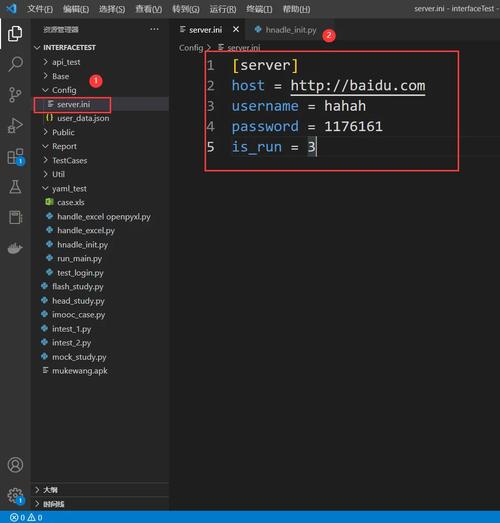
- 编辑器配置文件:这个文件是核心,它定义了编辑器的工具栏、上传路径、图片管理等所有功能。
第一步:定位核心文件
在 Dedecms 的目录结构中,KindEditor 的核心文件通常位于:
/include/ckeditor/ (注意:虽然目录名是 ckeditor,但里面存放的确实是 KindEditor 的文件,这是 Dedecms 的一个历史命名习惯)
或者,如果你使用的是更纯净的 KindEditor 包,它可能在 /include/kindeditor/。
我们将以最常见的 /include/ckeditor/ 路径为例。
在这个目录下,你会看到以下关键文件:
kindeditor.js或kindeditor-min.js:编辑器的核心 JS 文件。kindeditor.config.js:这是最重要的配置文件,我们所有的修改都在这里进行。plugins/:存放各种插件(如图片、表格、链接等)的目录。themes/:存放编辑器主题样式的目录。
第二步:编辑器配置文件详解 (kindeditor.config.js)
这个文件是 KindEditor 的“大脑”,打开它,你会看到很多 KE 对象的配置项,下面我们来逐一讲解最常用和最重要的配置。
基本路径配置
在文件开头,通常会定义 KindEditor 的路径,确保 JS 和 CSS 文件能被正确加载。
// 在 kindeditor.config.js 文件顶部
var editorThemePath = '/include/ckeditor/themes/default/';
var editorPluginsPath = '/include/ckeditor/plugins/';
工具栏配置
这是最直观的配置,决定了编辑器顶部有哪些功能按钮。
// 在 kindeditor.config.js 中搜索 "items"
items : [
    'source', '|', 'undo', 'redo', '|', 'preview', 'print', 'template', 'code', 'cut', 'copy', 'paste',
    'plainpaste', 'wordpaste', '|', 'justifyleft', 'justifycenter', 'justifyright', 'justifyfull',
    'insertorderedlist', 'insertunorderedlist', 'indent', 'outdent', 'subscript', 'superscript', '|',
    'formatblock', 'fontname', 'fontsize', '|', 'forecolor', 'hilitecolor', 'bold',
    'italic', 'underline', 'strikethrough', 'lineheight', 'removeformat', '|', 'image', 'multiimage',
    'flash', 'media', 'insertfile', 'table', 'hr', 'emoticons', 'baidumap', 'pagebreak',
    'anchor', 'link', 'unlink', '|', 'about'
]
- 表示分隔符。
'source':显示/隐藏源代码。'image','flash','media':分别插入图片、Flash、视频。'table':插入表格。'link','unlink':插入/取消超链接。
你可以根据需要增删或调整顺序,如果你不需要插入 Flash,就可以从 items 数组中移除 'flash'。
上传路径配置 (最关键!)
这是配置中最容易出错,也最重要的部分,你需要告诉 KindEditor 用户上传的图片、文件等应该存放在服务器的哪个目录,以及对应的 URL 是什么。
// 图片上传配置
imageUploadJson : '/include/ckeditor/php/upload_json.php', // 处理图片上传的服务器端脚本
imageManagerJson : '/include/ckeditor/php/file_manager_json.php', // 图片管理器脚本
imgPath : '/uploads/allimg/', // *(重要)* 图片上传后,在编辑器中显示的相对路径
参数解释:
imageUploadJson:指向一个 PHP 脚本,该脚本负责接收上传的图片文件并保存到服务器。路径必须是服务器上真实存在的 PHP 文件。imageManagerJson:指向一个 PHP 脚本,用于在编辑器中打开“图片空间”或“图片管理器”时,列出已上传的图片。imgPath:这个参数定义了图片上传后,在文章内容中保存的路径是相对于网站根目录的,如果imgPath是/uploads/allimg/,你上传了一张名为abc.jpg的图片,那么在文章内容中保存的路径就是/uploads/allimg/abc.jpg。
文件上传路径配置:
// 文件上传配置
fileManagerJson : '/include/ckeditor/php/file_manager_json.php', // 文件管理器脚本
fileUploadJson : '/include/ckeditor/php/upload_json.php', // 处理文件上传的服务器端脚本
fileFieldDesc : '支持格式:rar,zip,doc,docx,xls,xlsx,ppt,pptx,pdf,txt,mp3,wma,wmv,avi,mpg,exe,psd', // 允许上传的文件类型描述
fileFieldExt : 'rar,zip,doc,docx,xls,xlsx,ppt,pptx,pdf,txt,mp3,wma,wmv,avi,mpg,exe,psd', // *(重要)* 允许上传的文件后缀名
filePath : '/uploads/file/', // *(重要)* 文件上传后,在编辑器中显示的相对路径
filePath:和imgPath类似,定义了上传文件的保存路径。
安全提示:为了安全,upload_json.php 文件通常会有一个 $ext_arr 变量来限制允许上传的文件类型,请确保这里的配置和 fileFieldExt 保持一致,不要允许上传 .php, .asp 等可执行脚本文件。
其他常用配置
// 编辑器宽度高度
width : '100%', // 可以是 '100%' 或具体像素值 '800px'
height : '400px',
// 设置初始内容
// initialContent : '请输入内容...',
// 是否显示详细参数
// wellFormatMode : true,
// 指定允许的 CSS 样式
cssPath : '', // 可以指向一个外部的 CSS 文件,让编辑器内容遵循网站样式
// 按钮图标样式
// cssData : '.ke-btn-primary {background-color: #4472C4; color: white;}'
第三步:在 Dedecms 页面中调用编辑器
配置好了 kindeditor.config.js,接下来就是在需要的地方使用它了,以 Dedecms 的文章发布页面 article_add.php 为例。
-
在页面头部引入 JS 文件: 在
<head>标签内或页面底部引入 KindEditor 的核心 JS 文件和配置文件。<script charset="utf-8" src="/include/ckeditor/kindeditor.js"></script> <script charset="utf-8" src="/include/ckeditor/lang/zh_CN.js"></script> <script charset="utf-8" src="/include/ckeditor/kindeditor.config.js"></script>
-
初始化编辑器: 在页面底部的
<script>标签内,编写初始化代码,这段代码会找到指定的textarea,并将其替换为 KindEditor。<textarea name="body" id="body" style="width:100%; height:400px; visibility:hidden;"></textarea> <script> // 创建编辑器实例 var editor; KindEditor.ready(function(K) { editor = K.create('#body', { // 在这里可以覆盖 kindeditor.config.js 中的配置 // 只为这个页面设置特定的高度 // height: '500px' }); }); </script>name="body":这个name属性必须和 Dedecms 后台处理文章提交的 PHP 文件中获取内容的变量名一致,通常是$_POST['body']。id="body":id是 KindEditor 初始化时用来定位textarea的选择器,K.create('#body')中的#body就对应这个id。
常见问题与解决方案
-
上传图片失败,提示“请求上传接口错误”
- 原因:通常是
upload_json.php文件的路径错误,或者该文件没有执行权限。 - 解决:
- 检查
kindeditor.config.js中的imageUploadJson和fileUploadJson路径是否正确。 - 确保服务器已安装 PHP 环境,
php.ini中的文件上传功能是开启的 (file_uploads = On)。 - 检查上传目录(如
/uploads/allimg/)是否有写入权限(权限值通常为 755 或 777,但 777 有安全风险,不推荐)。
- 检查
- 原因:通常是
-
编辑器加载不出来,或者是一片空白
- 原因:JS 文件路径错误,或者 JS 文件本身损坏。
- 解决:检查浏览器控制台(按 F12)是否有 JS 报错,根据错误提示,检查引入的 JS 文件路径是否正确。
-
上传的图片在编辑器中显示正常,但前台页面却显示不出来
- 原因:这是
imgPath和filePath配置最常见的问题,编辑器中保存的路径是/uploads/allimg/abc.jpg,但网站根目录下并没有这个目录,或者目录名不匹配。 - 解决:
- 登录你的 FTP 或服务器,检查网站根目录下是否存在你在
imgPath和filePath中配置的文件夹(如/uploads/allimg/和/uploads/file/)。 - 确保文件夹名称拼写完全正确。
- 确保这些文件夹的权限允许写入。
- 登录你的 FTP 或服务器,检查网站根目录下是否存在你在
- 原因:这是
配置 Dedecms 中的 KindEditor,核心就是 kindeditor.config.js 这个文件,你需要重点关注:
items:定义工具栏功能。imageUploadJson/fileUploadJson:指向正确的上传处理脚本。imgPath/filePath:配置正确的上传文件在服务器和 URL 中的存放路径。
只要这几项配置无误,KindEditor 就能在 Dedecms 中正常工作了。


