


织梦CMS通过FTP上传并设置微信二维码详细教程
在织梦系统中,我们通常有两种方式设置微信二维码:
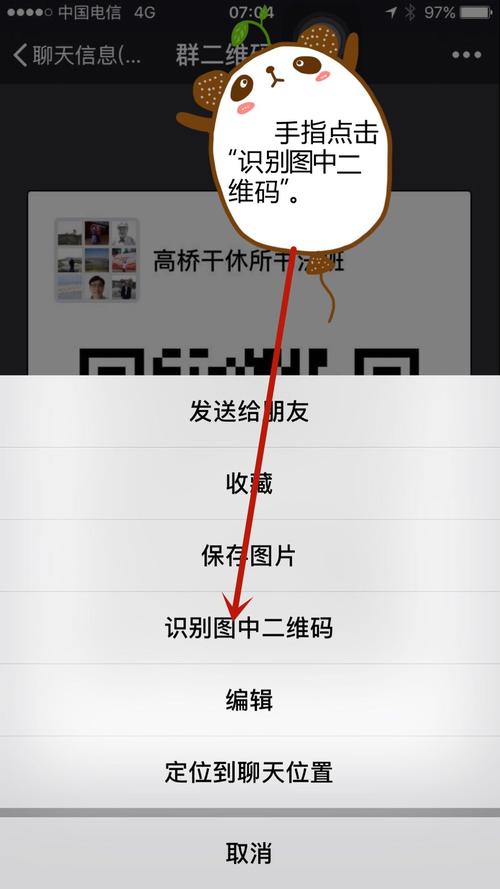
- 通过网站后台直接上传:最简单快捷的方式,适用于服务器开启了
文件上传功能且权限足够的情况。 - 通过FTP上传:当后台无法上传(权限不足、空间限制、上传功能被禁用等)时的最佳选择。
本教程将重点讲解第二种方式,因为它更通用,也是服务器管理的基本功。
第一步:准备工作
在开始之前,请确保你已经准备好以下几样东西:
-
你的微信二维码图片:
- 格式:建议使用
JPG或PNG格式。 - 大小:建议尺寸为
280px * 280px或正方形,文件大小控制在1MB以内,以保证加载速度。 - 命名:为了方便管理,建议将图片命名为简单明了的英文,
wechat_qrcode.png或wx_code.jpg。
- 格式:建议使用
-
FTP连接信息:
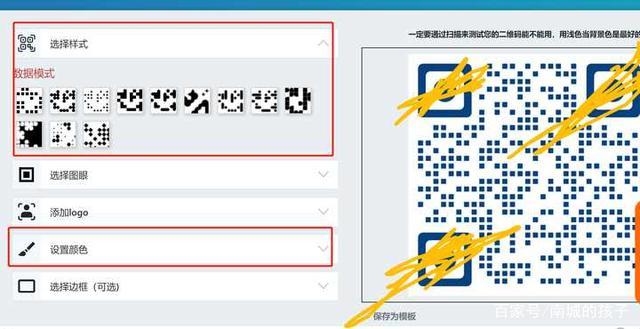 (图片来源网络,侵删)
- 主机地址:通常是你的域名,如
ftp.yourdomain.com或服务器的IP地址。 - 用户名:你的FTP账户名。
- 密码:你的FTP账户密码。
- 端口号:一般是
21,如果是SFTP则为22。
- 主机地址:通常是你的域名,如
-
FTP客户端软件:
- 一款可以连接和管理FTP文件的软件,推荐使用免费且功能强大的 FileZilla。
- 下载地址:https://filezilla-project.org/download.php
- 安装并打开 FileZilla。
第二步:使用FTP上传图片文件
我们使用 FileZilla 将你的微信二维码图片上传到网站服务器的指定目录。
1 连接到服务器
- 打开 FileZilla。
- 在顶部的快速连接栏中,填入你准备好的FTP信息:
- 主机:
ftp.yourdomain.com - 用户名:
你的FTP用户名 - 密码:
你的FTP密码 - 端口:
21(或你的服务商指定的端口)
- 主机:
- 点击 “快速连接” 按钮。
连接成功后,左侧会显示你电脑上的本地文件,右侧会显示服务器上的文件目录。
2 找到正确的上传目录
这是最关键的一步!我们需要将图片上传到织梦系统可以访问到的地方,通常有两个最佳选择:
-
方案一(推荐):上传到
images目录 这个目录是专门存放网站图片的,结构清晰,易于管理。- 在右侧的服务器文件列表中,找到并进入网站的根目录(通常是你域名绑定的文件夹,如 或
/public_html或/www)。 - 在根目录下,找到一个名为
images的文件夹,双击进入。 - 为了更好的管理,你可以在
images文件夹内新建一个子文件夹,wx或qrcode,然后将图片上传到这个子文件夹中。
- 在右侧的服务器文件列表中,找到并进入网站的根目录(通常是你域名绑定的文件夹,如 或
-
上传到
uploads目录 这个目录通常用于存放用户上传的文件,同样是一个安全的选择。- 在右侧的服务器文件列表中,找到并进入网站的根目录。
- 找到一个名为
uploads的文件夹,双击进入。 - 同样,建议在
uploads内新建一个子文件夹,如images或wx,再上传图片。
我们以 方案一 为例: 假设我们在根目录 /images/ 下创建了一个 wx 文件夹,并将图片 wechat_qrcode.png 上传到了这里。
上传完成后,右侧窗口会显示你刚刚上传的文件。
第三步:在织梦后台设置微信二维码
图片已经成功上传到服务器,现在我们需要告诉织梦CMS这个图片的位置,以便在网站上显示。
1 登录织梦后台
打开你的浏览器,输入网站后台地址,通常是 http://你的域名/dede/,然后登录你的管理员账号。
2 进入“基本参数设置”
- 在后台左侧菜单栏中,找到并点击 【系统】 -> 【基本参数设置】。
- 在打开的页面中,你会看到网站的各种基础配置。
3 修改“网站Logo”或“调用站外Logo”
织梦默认没有独立的“微信二维码”设置项,我们通常用它来替代,最常见的方法是:
-
如果你的网站头部显示的是Logo,你可以直接替换它为微信二维码。
- 找到 “网站Logo” 这一栏。
- 它通常有两个选项:
调用站内Logo图片:这是最常用的方式,点击后面的 “浏览服务器...” 按钮。调用站外Logo图片:直接输入图片的完整网址。
-
我们使用
调用站内Logo图片的方式:- 在 “网站Logo” 栏,确保选择了
调用站内Logo图片。 - 点击 “浏览服务器...” 按钮。
- 在 “网站Logo” 栏,确保选择了
4 选择并确认图片
-
点击“浏览服务器”后,会弹出一个图片选择窗口。
-
在窗口的左侧目录树中,找到你之前上传图片的路径,我们上传到了
/images/wx/目录。 -
点击进入该目录,你就能看到刚刚上传的
wechat_qrcode.png。 -
选中这张图片,然后点击窗口底部的 “选择” 或 “确定” 按钮。
-
图片的路径会自动填充到“网站Logo”的输入框中。
-
千万不要忘记! 点击页面最下方的 【保存】 按钮,让设置生效。
第四步:检查效果
设置并保存后,刷新你的网站前台页面,通常在网站的头部(Header)位置,你原来的Logo应该已经被替换成了你的微信二维码。
提示:
- 如果位置不对或大小不合适,你需要修改你网站模板文件中的CSS样式,Logo的尺寸可以在模板的CSS文件(如
/templets/你的模板/style/目录下)中找到.logo或相关的类进行修改。 - 如果你想在网站的其他地方(如底部、侧边栏)显示二维码,则需要修改对应的模板文件(如
footer.htm),在需要的位置插入织梦的标签:<img src="{dede:global.cfg_cmsurl/}/images/wx/wechat_qrcode.png" alt="微信二维码" />请确保路径
/images/wx/wechat_qrcode.png与你实际存放的路径一致。
总结与常见问题
- 整个过程分为 “FTP上传” 和 “后台设置” 两大步,核心在于用FTP将图片放到服务器上,然后在后台通过“浏览服务器”功能找到并应用它。
- 如果后台“浏览服务器”按钮点击没反应?
- 这通常是浏览器问题,尝试更换浏览器(如Chrome、Firefox)。
- 检查织梦目录下的
include文件夹中的dialog文件夹是否完整。 - 检查服务器是否禁用了
open_basedir或safe_mode等PHP安全限制。
- 图片显示不出来?
- 检查图片路径是否正确(大小写敏感)。
- 检查图片文件是否真的存在于服务器上。
- 检查图片的文件名是否有特殊字符或中文。
- 检查文件夹的权限是否正确(
755或644)。
- 我想单独设置一个微信二维码,而不是替换Logo?
- 这需要修改模板文件,在需要显示二维码的模板文件(如
index.htm,footer.htm)中,直接使用<img>标签并写死图片路径,如上面第四步所示,这是更灵活和推荐的做法。
- 这需要修改模板文件,在需要显示二维码的模板文件(如
希望这份详细的教程能帮助你顺利完成设置!如果还有其他问题,欢迎随时提问。


