


下面我将从最推荐到不推荐的几种方法,为你详细讲解如何实现段落的自定义样式。

(图片来源网络,侵删)
使用自定义栏目(字段) - 最推荐、最规范
这种方法是织梦官方推崇的,它将内容与样式分离,结构清晰,便于后期维护和复用。
适用场景:
- 你希望某些文章的特定段落拥有统一的、可复用的样式,引用块”、“提示框”、“代码块”等。
操作步骤:
-
创建自定义栏目字段
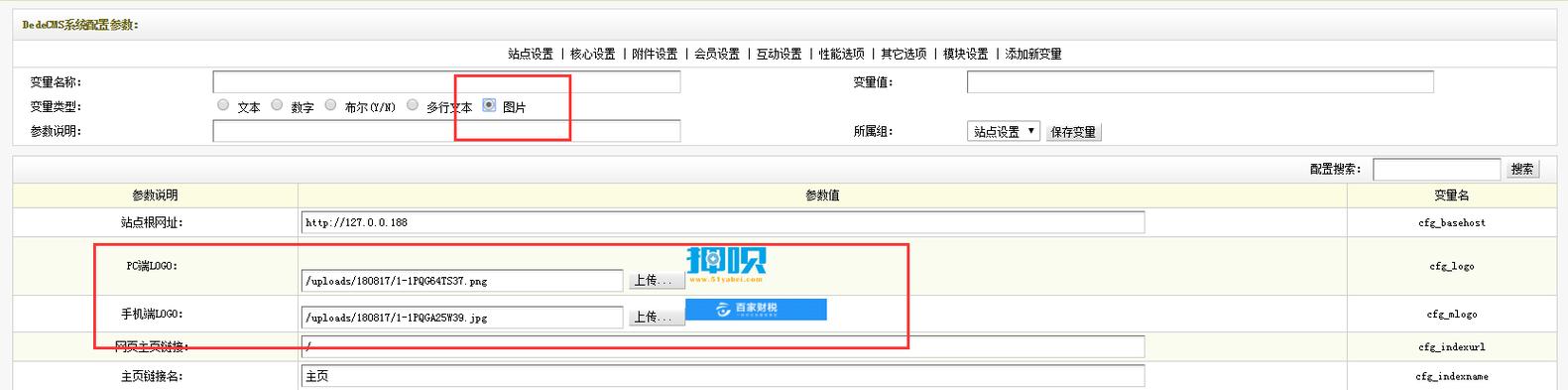 (图片来源网络,侵删)
- 进入后台:
[核心]->内容模型管理->普通文章(或其他你使用的模型)。 - 点击
[字段管理]->[添加新字段]。 - 字段名:
style_paragraph(可以自定义,建议用英文) - :
段落样式(这是在后台显示的名称) - 字段类型:
文本区域(方便输入多行HTML和CSS) - 默认值:留空
- 保存。
- 进入后台:
-
在文章编辑器中使用
- 发布或编辑一篇文章。
- 在编辑器下方,你会看到刚才添加的“段落样式”字段。
- 在这个字段里,你可以编写带有样式的HTML代码,你想创建一个灰色背景的引用块:
<div class="custom-quote"> <p>这是一段需要特殊样式的引用文字,它将被灰色背景和特殊边框包围。</p> </div> - 正常编辑文章正文内容,假设正文里有这样一段话:“...关于这个观点,我们有以下补充说明...”。
-
页模板中调用
-
打开你的文章内容页模板文件,通常是
/templets/default/article_article.htm。 -
找到
{dede:field.body/}这个标签,它代表了文章的正文内容。 -
在
{dede:field.body/}的前面或后面,调用你自定义的字段:<article class="article-content"> {dede:field.body/} <!-- 调用自定义的段落样式 --> {dede:field.style_paragraph/} </article>
-
-
在CSS文件中定义样式
- 打开你的CSS文件,通常是
/templets/default/style/css.css或/templets/default/style/dedecms.css。 - 添加你为自定义段落编写的CSS样式:
/* 自定义引用块样式 */
.custom-quote {
    background-color: #f5f5f5;
    border-left: 4px solid #007bff;
    padding: 15px 20px;
    margin: 20px 0;
    color: #555;
    font-style: italic;
}
- 打开你的CSS文件,通常是
优点:
- 内容与样式分离:正文干净,样式代码独立管理。
- 高度灵活:可以插入任意复杂的HTML结构。
- 易于维护:修改样式只需改CSS文件,不影响文章内容。
使用编辑器的“源代码”模式 - 最灵活、最常用
这是最直接的方法,适合临时性、非标准化的样式需求,直接在编辑器里写HTML和CSS。
操作步骤:
-
在编辑器中插入样式
-
编辑文章时,切换到编辑器的 “源代码” 模式(通常是一个
</>图标)。 -
找到你想要添加样式的段落,用
<div>或<span>标签包裹它,并添加一个class。<p>这是一段普通的文字。</p> <p>这是另一段普通的文字。</p> <div class="my-special-paragraph"> <p>这段文字需要自定义样式,比如大字号、蓝色背景。</p> </div> <p>又回到了普通文字。</p>
-
-
在CSS文件中定义样式
- 和方法一一样,在你的CSS文件中为这个
class添加样式:/* 自定义特殊段落样式 */ .my-special-paragraph { background-color: #e3f2fd; padding: 20px; border-radius: 8px; font-size: 1.1em; line-height: 1.6; color: #1976d2; margin: 25px 0; }
- 和方法一一样,在你的CSS文件中为这个
优点:
- 即时生效:所见即所得,非常直观。
- 无需额外设置:直接在内容里操作,简单快捷。
缺点:
- 内容与样式耦合:如果很多文章都用到了这个样式,想修改样式时需要一篇一篇去改,非常麻烦。
- 不够规范:容易导致HTML代码混乱。
通过修改编辑器样式 - 全局性、影响范围大
这种方法不是针对单个段落,而是修改编辑器默认的样式,会影响所有使用该样式的文本。
操作步骤:
-
找到编辑器样式文件
- 织梦默认使用的是
kindeditor编辑器,它的样式文件通常在/include/kindeditor/themes/default/目录下,名为editor.css。
- 织梦默认使用的是
-
编辑样式文件
- 打开
editor.css文件,你可以修改如p标签的默认样式,或者添加新的样式类。 - 你想让所有段落都有一定的行高和外边距:
/* 修改所有段落的默认样式 */
.ke-content p {
    line-height: 1.8;
    margin-bottom: 15px;
    color: #333;
}
- 打开
优点:
- 全局统一:一次性修改,所有文章都生效。
缺点:
- 影响范围过大:会改变所有文章的默认样式,可能导致某些不需要此样式的文章也受影响。
- 不够灵活:无法针对特定段落进行差异化设置。
使用jQuery动态添加样式 - 高级、需谨慎
这种方法结合了JavaScript,可以在页面加载时根据某些规则(如特定标签、关键词等)动态地为段落添加样式。
操作步骤:
-
页模板中引入jQuery
- 在文章页模板
<head>标签内引入jQuery库(如果还没引入的话)。<script src="https://cdn.bootcdn.net/ajax/libs/jquery/3.6.0/jquery.min.js"></script>
- 在文章页模板
-
编写jQuery脚本
- 在模板的底部
</body>标签前,添加<script>- 编写脚本,为所有包含“重要”二字的段落添加一个高亮样式。
<script> $(document).ready(function(){ // 遍历文章正文中的所有段落 $('.article-content p').each(function(){ // 如果段落的文本中包含“重要” if($(this).text().indexOf('重要') !== -1){ // 为这个段落添加一个class $(this).addClass('highlight-important'); } }); }); </script> - 编写脚本,为所有包含“重要”二字的段落添加一个高亮样式。
- 在模板的底部
-
在CSS文件中定义样式
- 在你的CSS文件中定义
.highlight-important的样式:/* 动态高亮重要文本 */ .highlight-important { background-color: #fff3cd; border: 1px solid #ffeeba; padding: 5px 10px; border-radius: 4px; font-weight: bold; }
- 在你的CSS文件中定义
优点:
- 自动化:可以基于内容规则自动应用样式。
- 不污染HTML源码:样式是动态加载的。
缺点:
- 依赖JavaScript:如果用户禁用了JS,样式将失效。
- 性能开销:需要额外的脚本执行。
- 调试复杂:增加了前端开发的复杂性。
总结与建议
| 方法 | 优点 | 缺点 | 推荐度 |
|---|---|---|---|
| 自定义字段 | 内容与样式分离,规范,易于维护 | 设置稍显繁琐 | ★★★★★ (最推荐) |
| 编辑器源代码 | 灵活,直观,即时生效 | 内容与样式耦合,难以批量修改 | ★★★★☆ (非常常用) |
| 修改编辑器样式 | 全局统一,一次修改 | 影响范围过大,不够灵活 | ★★☆☆☆ (谨慎使用) |
| jQuery动态添加 | 自动化,不污染源码 | 依赖JS,性能开销,调试复杂 | ★★☆☆☆ (高级玩法) |
给你的建议:
- 对于需要反复使用的固定样式(如引用、提示、代码块等),强烈推荐使用方法一(自定义字段),这是最专业、最可维护的做法。
- 对于偶尔使用的、一次性的特殊样式,使用方法二(编辑器源代码模式)最方便快捷。
- 尽量避免使用方法三和四,除非你有非常明确的需求和足够的前端开发能力。
希望这份详细的指南能帮助你更好地在织梦中自定义段落样式!


