


织梦的附件上传功能主要依赖于其内置的编辑器(如ckeditor)和系统后台的“附件管理”模块,整个流程可以分解为前端上传和后端管理两部分。
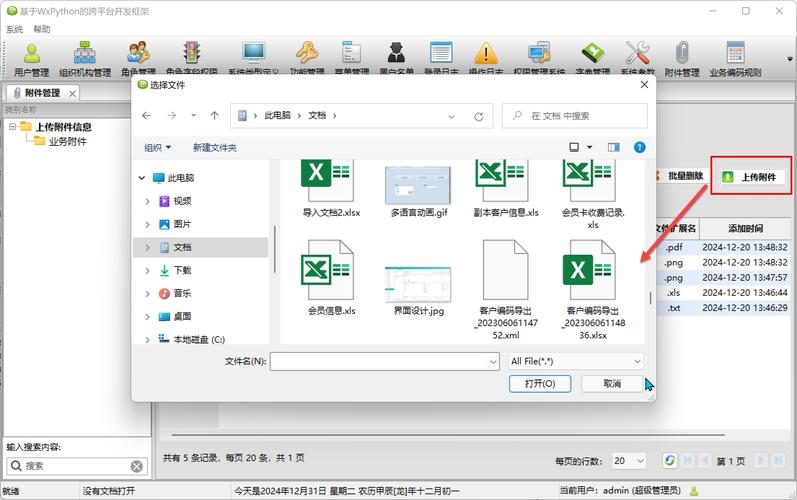
第一部分:在前台编辑器中上传附件
这是最常用、最直接的方法,通常用于发布文章、产品等需要插入附件的场景。
操作步骤:
-
登录后台:使用管理员账号登录你的织梦后台。
-
找到编辑器:进入“内容发布”模块,文章模型” -> “添加文章”,在文章内容编辑区,你会看到富文本编辑器(默认是ckeditor)。
-
点击上传按钮:在编辑器的工具栏上,找到一个类似 “插入/编辑超链接” 的图标(通常是一个链条图标)或者 “插入/编辑多媒体” 的图标(一个电影胶片图标)。
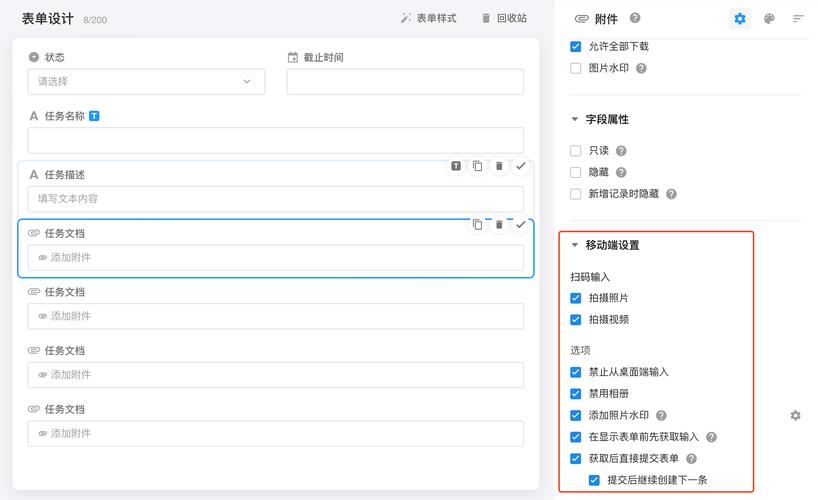 (图片来源网络,侵删)
- 插入超链接:用于上传后,生成一个文字链接(点击下载附件”)。
- 插入多媒体:用于上传图片、视频、音频等多媒体文件,会直接在页面中显示预览。
这里我们以“插入超链接”为例,因为它更通用。
-
打开链接对话框:点击“插入/编辑超链接”图标后,会弹出一个对话框。
-
切换到“附件”选项卡:在弹出的对话框中,找到并点击 “附件” 或 “文件” 选项卡。
-
上传附件:
- 在该选项卡下,会有一个 “浏览...” 或 “上传” 按钮。
- 点击它,选择你电脑上的文件(如 .doc, .pdf, .zip, .rar 等)。
- 选择文件后,织梦会自动将文件上传到你网站服务器上指定的目录中。
-
插入链接:
- 文件上传成功后,URL输入框会自动填入文件的访问地址。
- 在 “文本显示” 框中,输入你希望在文章中显示的文字,【产品说明书下载】”或“点击这里下载”。
- 点击对话框底部的 “确定” 或 “插入” 按钮。
-
完成发布中就会出现一个可点击的链接,填写完文章标题等信息后,点击“发布文章”即可。
第二部分:后台附件管理
除了在编辑器中直接上传,你还可以在后台统一管理所有附件,然后再插入到文章中。
操作步骤:
-
进入附件管理:登录后台,点击左侧菜单栏的 “文件管理” -> “附件管理”。
-
上传附件:
- 在附件管理页面,点击右上角的 “增加新附件” 按钮。
- 在弹出的页面中,你可以通过 “本地选择” 上传文件,或者通过 “远程地址” 下载网络上的文件。
- 上传成功后,文件会出现在附件列表中。
-
将附件插入文章:
- 打开你想要编辑的文章(在“内容发布” -> “所有文档”中找到并编辑)。
- 将光标定位到需要插入附件链接的位置。
- 点击编辑器中的 “插入/编辑超链接” 图标。
- 在弹出的对话框中,点击 “浏览服务器” 按钮。
- 这时会弹出一个文件选择器,里面显示了你在“附件管理”中上传的所有文件。
- 选择你需要的文件,点击“确定”。
- URL和“文本显示”会自动填充,再次点击“确定”即可将链接插入到文章中。
第三部分:常见问题与解决方法
在使用过程中,你可能会遇到一些问题,大部分都与权限和配置有关。
问题1:上传附件时提示“上传失败”或“没有权限”
原因分析: 这是最常见的问题,通常是由于服务器目录权限不足导致的,织梦需要拥有对特定目录的写入权限才能保存上传的文件。
解决方法: 通过FTP工具(如FileZilla)登录你的服务器,找到并修改以下目录的权限为 755 或 777(777权限较高,仅用于排查问题,安全起见建议用755):
/uploads/(根目录下的uploads文件夹)/uploads/allimg/(存放图片的目录)/uploads/file/(存放附件的目录,这是默认的附件目录)/uploads/media/(存放音视频的目录)
问题2:上传的附件在前台无法下载,提示404错误
原因分析:
- 伪静态规则问题:织梦的附件URL通常经过伪静态处理(如
d/file/a.pdf),如果你的服务器没有配置对应的伪静态规则,就会出现404错误。 - 附件物理路径错误:
/uploads/file/目录不存在或文件不在该位置。
解决方法:
-
检查并配置伪静态规则:
- Apache服务器:在网站根目录下的
.htaccess文件中,确保包含织梦的伪静态规则,你可以从织梦官方下载一个最新版的install目录,里面的data文件夹里有htaccess.txt文件,里面的规则可以直接复制到你的.htaccess中。 - Nginx服务器:在Nginx的虚拟主机配置文件中,添加以下规则:
rewrite "^/uploads/(.*)\.(htm|html|php|aspx|jsp)$" /uploads/$1.$2 last;
rewrite "^/uploads/(.*)\.(gif|jpg|png|bmp|jpeg|ico|swf)$" /uploads/$1.$2 last;
rewrite "^/uploads/(.*)\.(txt|js|css)$" /uploads/$1.$2 last;
修改后记得重启Nginx服务。
- Apache服务器:在网站根目录下的
-
检查文件是否存在:通过FTP检查文件是否真的上传到了
/uploads/file/目录下。
问题3:想修改附件上传的默认目录
原因分析:出于SEO或网站结构优化的考虑,你可能想把附件存放在一个更规范的目录,/data/download/。
解决方法:
- 创建新目录:通过FTP在网站根目录下创建你想要的目录,
/data/download/,并设置好权限(755)。 - 修改配置文件:登录后台,进入“系统” -> “系统基本参数” -> “核心设置”。
- 修改变量:找到 “附件保存目录” 这一项,将其默认值
uploads修改为你创建的新目录,data/download。 - 保存:点击“保存”按钮。
注意:修改此设置后,之后上传的附件会保存在新目录,已经上传的附件不会移动,你可能需要相应地更新伪静态规则,以适应新的路径结构。
| 功能 | 操作路径 | 关键点 |
|---|---|---|
| 直接上传 | 内容发布 -> 添加文章 -> 编辑器 -> 插入链接/多媒体 | 在弹出的对话框中上传和管理 |
| 后台管理 | 文件管理 -> 附件管理 | 统一上传和管理,再插入到文章 |
| 核心问题 | 权限和伪静态 | 确保上传目录有755权限,并配置好服务器的伪静态规则 |
遵循以上步骤和方法,你就可以在织梦编辑器中顺利地上传和管理附件了,如果遇到问题,首先检查服务器目录权限和伪静态配置,这能解决90%以上的问题。


