


- 后台手动添加/管理关键词:由管理员在后台直接输入和管理。
- 前台自动提取关键词:系统根据文章内容自动提取高频词汇,并记录为热门关键词。
下面我将分步骤、分场景地介绍如何修改和管理这些关键词。
(图片来源网络,侵删)
后台手动添加和管理关键词
这是最直接、最常用的方法,适用于你想指定一些核心关键词的场景。
操作步骤:
-
登录织梦后台:使用你的管理员账号登录到织梦CMS后台。
-
进入关键词管理:
 (图片来源网络,侵删)
- 在左侧菜单栏中,找到 “核心” -> “关键词管理”。
- 点击进入,你会看到一个关键词列表页面。
-
添加新关键词:
- 点击页面右上角的 “新增关键词” 按钮。
- 在弹出的页面中,填写以下信息:
- 输入你想要添加的关键词,织梦模板”、“响应式网站”。
- 结果类型:选择这个关键词点击后跳转的页面类型,通常有:
- 搜索页:点击关键词后,跳转到站内搜索结果页,显示包含该关键词的文章列表,这是最常用的选项。
- 自定义页:跳转到你指定的一个自定义页面(URL),你需要手动填写完整的网址。
- 栏目页:跳转到指定的栏目页。
- 文档页:跳转到指定的单篇文章页面。
- 跳转网址/栏目/文档:根据你选择的“结果类型”,在这里填写对应的URL、栏目ID或文档ID。
- 排序:数字越大,排序越靠前,你可以用来手动调整关键词的显示顺序。
- 填写完毕后,点击 “确定” 保存。
-
修改/删除现有关键词:
- 在关键词列表页面,你可以直接看到所有已添加的关键词。
- 修改:点击关键词行末尾的 “编辑” 图标,即可修改该关键词的信息。
- 删除:点击关键词行末尾的 “删除” 图标,即可删除该关键词。
修改前台热门关键词的显示位置
添加好关键词后,你需要在前台模板中调用它们,才能让访客看到,通常热门关键词会显示在文章页、列表页的页脚或侧边栏。
操作步骤:

(图片来源网络,侵删)
-
找到调用标签:织梦使用特定的模板标签来调用热门关键词。
- 最常用的标签是:
{dede:hotwords num='10' subday='30' /} - 这个标签会调用出最近30天内最热门的10个关键词。
- 最常用的标签是:
-
理解标签参数:
num='10':表示调用关键词的数量,你可以修改数字来调整显示的数量。subday='30':表示统计关键词的时间范围,单位是天(30天内),你可以修改这个数字,比如改成7就是调用一周内的热门词。tagid='1':指定调用某个特定分组的关键词(如果你设置了分组的话)。typeid='':指定调用某个特定栏目下的热门词。row='20':同num,指定显示行数。
-
在模板中插入标签:
- 登录织梦后台,进入 “模板” -> “模板管理”。
- 找到你想要修改的模板文件。
- 文章页模板:
article_article.htm - 列表页模板:
list_default.htm - 首页模板:
index.htm
- 文章页模板:
- 使用模板管理里的 “可视化” 或 “代码” 模式打开文件,将
{dede:hotwords /}标签插入到你希望显示热门关键词的位置。 - 示例:在文章页的底部(
<div class="article-tag">...</div>内)加入:<div class="hot_keywords"> <h3>热门标签:</h3> {dede:hotwords num='15' subday='7' /} </div>
-
更新缓存:
- 修改完模板文件后,点击模板管理页面的 “更新HTML” 或 “一键更新网站”,让修改生效。
修改关键词的自动提取规则
如果你想让系统更智能地从文章中提取关键词,可以修改相关的配置文件,这通常需要修改PHP文件,请务必提前备份。
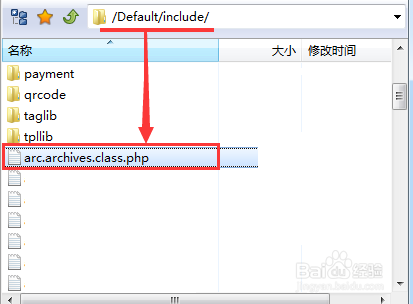
核心文件位置:/include/arc.archives.class.php
这个文件是处理文章(archives)相关逻辑的核心类,关键词提取逻辑就在其中。
操作步骤(以修改关键词数量为例):
-
备份文件:在修改
/include/arc.archives.class.php之前,务必备份这个原始文件。 -
编辑文件:用代码编辑器(如VS Code, Sublime Text, Notepad++)打开
arc.archives.class.php。 -
查找关键词提取函数:
- 在文件中搜索
GetTags函数,这个函数负责从文章内容中提取关键词并保存。
- 在文件中搜索
-
修改提取数量:
- 在
GetTags函数内部,你会看到类似这样的SQL查询语句:$this->dsql->SetQuery("SELECT tag FROM `dede_taglist` WHERE aid='$aid' "); - 这个函数本身可能不限制数量,限制数量的地方通常在调用它的地方或者另一个相关函数
SaveTags中。 - 更常见的限制是在
SaveTags函数里,搜索这个函数,你可能会找到类似这样的代码:// ... some code ... $tags = array_slice($tags, 0, 5); // 这里只取前5个 // ... some code ...
- 你可以修改这里的数字
5来改变自动提取的关键词数量,改成10:$tags = array_slice($tags, 0, 10); // 修改为提取10个
- 在
-
保存文件:修改完成后,保存文件。
注意:
- 直接修改核心文件可能会导致升级困难,下次织梦升级时,你的修改可能会被覆盖。
- 这个操作需要一定的PHP基础,如果不确定,建议只使用后台手动添加的方式。
高级技巧:关键词替换(自动链接)
织梦还支持将文章内容中的关键词自动替换为带链接的关键词,这有助于SEO内部链接优化。
操作步骤:
-
进入关键词替换设置:
- 在织梦后台,找到 “核心” -> “批量维护” -> “文档关键词自动替换”。
-
进行替换:
- 你可以选择对 “所有栏目” 或 “指定栏目” 进行操作。
- 重要:强烈建议先勾选“仅替换一天内”,先测试少量文章,确认效果无误后,再取消勾选,替换全站。
- 点击 “开始执行”。
-
注意事项:
- 不要过度使用:如果关键词密度过高,会被搜索引擎认为是关键词堆砌,有降权风险。
- 相关性要强:替换的关键词必须与文章内容高度相关。
- 此操作耗时较长:如果文章数量巨大,执行替换可能需要很长时间,请耐心等待。
| 修改目标 | 操作方法 | 优点 | 缺点 |
|---|---|---|---|
| 添加/删除关键词 | 后台 核心 -> 关键词管理 | 简单直观,完全可控 | 需要手动维护 |
| 调整前台显示 | 修改模板文件,使用 {dede:hotwords}
| ||
| 修改自动提取规则 | 修改 /include/arc.archives.class.php |
实现自动化,减轻管理负担 | 有一定风险,升级可能覆盖 |
| 自动添加内链 | 后台 核心 -> 批量维护 -> 文档关键词自动替换 | 提升SEO内部链接权重 | 可能导致关键词堆砌,需谨慎使用 |
对于大多数用户来说,第一种(后台管理)和第二种(模板调用) 是最常用也是最安全的方法,希望这个详细的教程能帮到你!


