


整个过程可以分为四大步骤:
- 后台准备:创建专题并设置基本参数
- 前台制作:编写专题的HTML模板文件
- 内容关联:在后台添加专题内容
- 样式美化:编写CSS并整合模板
下面我们用一个具体的例子——“2025年秋季新品发布会”专题——来一步步说明。
第一步:后台准备(创建专题)
这是所有工作的基础,你需要先在织梦后台创建一个专题,并指定模板。
-
登录织梦后台,进入【专题管理】 -> 【专题管理】。
-
点击“增加专题”。
 (图片来源网络,侵删)
 -
填写专题信息:
- 专题名称:填写你的专题名称,2025年秋季新品发布会”。
- 专题目录:这是专题页面的访问地址,
autumn2025,访问时就是你的域名/special/autumn2025/。注意:目录名只能由英文字母、数字和下划线组成,且不能与现有目录重名。 - 专题模板:选择你接下来要制作的模板文件,这里我们先不选,等模板文件上传后再回来设置。
- 专题描述:对专题的简要介绍,方便SEO和用户了解。
- 专题关键词:专题的核心关键词,用于SEO。
- 专题属性:可以选择“动态页面”或“静态页面”,对于大型专题,推荐使用“静态页面”,生成后访问速度更快。
- 专题封面:上传专题的首页头图或海报。
- 其他选项:如是否允许评论等,根据需要设置。
-
保存专题,专题已经创建,但还没有内容和模板,所以访问专题地址会显示空白或报错。
第二步:前台制作(编写HTML模板文件)
这一步是专题的核心,你需要像制作一个普通的HTML网页一样,设计专题的布局,但织梦专题模板有自己特殊的标签来调用内容。
-
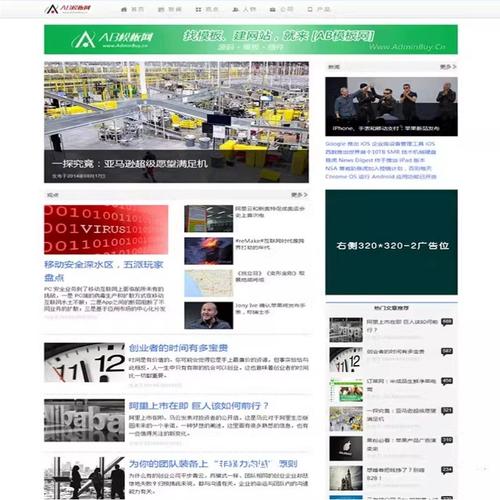
设计HTML结构: 使用Dreamweaver、VS Code、Sublime Text等工具,设计出你的专题页面布局,通常包括:
 (图片来源网络,侵删)
- 专题头图/导航
- 专题简介
- 内容列表(新品列表、资讯列表)
- 专题图集
- 相关链接/底部信息
-
制作模板文件: 将你设计好的HTML文件保存为
.htm格式。文件名必须以special_开头,special_autumn2025.htm,这是织梦识别专题模板的规则。 -
织入织梦标签(最关键的一步): 在你的
special_autumn2025.htm文件中,使用织梦的专题专用标签来动态调用内容。常用专题标签:
{dede:field name='title'/}:调用专题名称。{dede:field name='description' function='htmlspecialchars(@me)'/}:调用专题描述。{dede:field.name='keywords'/}:调用专题关键词。{dede:field.seotitle/}:调用专题SEO标题。{dede:field.body/}:调用专题正文内容(你在后台“专题内容管理”里用编辑器填写的部分)。
调用专题内的文章/图集等: 这是专题模板最强大的地方,你需要使用
{dede:arclist}或{dede:imglist}等标签,并加上typeid属性来指定调用哪个专题分类下的内容。-
场景:假设你在创建专题时,建立了两个分类:“新品资讯” 和 “高清图集”。
-
步骤:
- 回到【专题管理】 -> 【专题栏目管理】。
- 为你的专题“2025年秋季新品发布会”增加两个栏目,并设置它们的“栏目类型”为“普通栏目”(注意不是“频道模型”)。
- 记录下这两个栏目的 ID,假设“新品资讯”的ID是
10,“高清图集”的ID是20。
-
在模板中调用:
-
调用“新品资讯”列表 (ID=10):
<div class="news-list"> <h2>新品资讯</h2> <ul> {dede:arclist typeid='10' titlelen='50' row='10'} <li> <a href="[field:arcurl/]">[field:title/]</a> <span>[field:pubdate function="MyDate('Y-m-d', @me)"/]</span> </li> {/dede:arclist} </ul> </div>typeid='10':指定调用ID为10的栏目(即“新品资讯”)下的文章。titlelen='50'长度限制为50个字符。row='10':显示10条记录。[field:arcurl/]:文章链接。[field:title/]。[field:pubdate/]:发布日期。
-
调用“高清图集”列表 (ID=20):
<div class="gallery-list"> <h2>高清图集</h2> <ul> {dede:imglist typeid='20' row='6'} <li> <a href="[field:arcurl/]"> <img src="[field:litpic/]" alt="[field:title/]"> <span>[field:title/]</span> </a> </li> {/dede:imglist} </ul> </div>typeid='20':指定调用ID为20的栏目(即“高清图集”)。[field:litpic/]:调用文章的缩略图。
-
第三步:内容关联(在后台添加专题内容)
模板做好了,现在需要把内容“放”进去。
-
进入专题管理,找到你创建的“2025年秋季新品发布会”专题,点击后面的管理】。
-
:
- 你会看到之前创建的“新品资讯”和“高清图集”两个栏目。
- 点击“新品资讯”栏目后面的】,就可以像发布普通文章一样,填写标题、内容、上传图片等,然后发布。
- 重复此操作,为“高清图集”栏目添加图集内容。
-
更新专题: 添加完内容后,回到专题列表,点击该专题后面的【更新专题】按钮,这一步会根据你的设置(动态/静态)生成最终的专题页面。
第四步:样式美化(编写CSS并整合)
现在你的专题内容和结构都有了,但可能很丑,最后一步是添加CSS样式。
-
创建CSS文件: 在你的模板目录(
/templets/你的模板名称/)下创建一个CSS文件,special.css。 -
编写CSS: 在
special.css中编写样式,美化你的专题页面。/* special.css */ body { font-family: "Microsoft YaHei", sans-serif; background-color: #f4f4f4; color: #333; } .news-list h2 { color: #c1272d; border-bottom: 2px solid #c1272d; padding-bottom: 10px; margin-bottom: 20px; } .news-list ul li { list-style: none; padding: 10px 0; border-bottom: 1px dashed #ddd; } .news-list a { color: #333; text-decoration: none; } .news-list a:hover { color: #c1272d; } .gallery-list ul { display: flex; flex-wrap: wrap; } .gallery-list li { width: 25%; padding: 10px; box-sizing: border-box; } .gallery-list img { width: 100%; height: auto; } -
在模板中引入CSS: 打开你的专题模板文件
special_autumn2025.htm,在<head>标签内引入CSS文件。<head> <meta charset="utf-8"> <title>{dede:field.seotitle/}_{dede:global.cfg_webname/}</title> <link rel="stylesheet" href="{dede:global.cfg_templets_skin/}/special.css"> </head>{dede:global.cfg_templets_skin/}是织梦的内置标签,会自动输出当前模板的路径,这样写可以保证路径正确。
总结与注意事项
- 核心流程:后台创建专题 -> 设计HTML并织入标签 -> 后台添加内容并更新 -> 前台访问。
- 文件命名:专题模板文件名必须以
special_开头。 - 内容调用:通过
{dede:arclist}等标签的typeid属性来关联专题内创建的栏目,这是专题模板的灵魂。 - 路径问题:CSS、JS、图片等资源的路径,建议使用织梦的全局标签
{dede:global.cfg_templets_skin/}来构建,避免路径错误。 - 静态化:对于重要的专题,务必在后台设置为“静态页面”,并执行“更新专题”,这样生成的是纯HTML文件,访问速度和SEO效果都更好。
- 调试:如果页面显示不正常,可以先检查模板标签是否拼写错误,然后去后台“更新专题”,有时候缓存问题也需要更新才能解决。
按照以上步骤,你就可以成功制作出一个功能完整、外观精美的织梦专题页面了。


