


将您本地电脑上的图片、文档等附件,在发布文章时自动上传到您网站指定的 FTP 服务器上,并替换文章内容中的本地路径为远程 URL。
(图片来源网络,侵删)
这可以极大地节省您网站服务器的空间和带宽,尤其适合拥有大量图片和附件的网站。
功能简介与核心优势
功能流程:
- 本地编辑:您在后台编辑文章时,像往常一样从本地上传附件。
- 自动上传:点击“保存”或“发布”按钮时,DedeCMS 会自动连接您预先配置好的 FTP 服务器。
- 文件传输:将本地的附件文件上传到 FTP 服务器的指定目录。
- 路径替换:上传成功后,DedeCMS 会自动将文章内容(如
[img]标签或[media]标签)中的本地路径(/uploads/allimg/202510/15/xxx.jpg)替换为完整的远程 URL(http://img.yourdomain.com/uploads/allimg/202510/15/xxx.jpg)。
核心优势:
- 节省服务器资源:附件存储在独立的 FTP 服务器上,减轻了主服务器的磁盘 I/O 和带宽压力。
- 提高网站访问速度:可以将附件服务器配置为 CDN 加速节点,让用户就近访问附件,显著加快页面加载速度。
- 便于管理和备份:附件资源与网站程序分离,管理和备份更加清晰方便。
- 提升安全性:减少了因附件上传漏洞导致网站被攻击的风险。
如何配置远程附件?
配置是使用此功能的关键,主要在 DedeCMS 的后台系统设置中完成。
(图片来源网络,侵删)
操作路径: 登录 DedeCMS 后台 -> 系统 -> 系统基本参数 -> 核心设置
在核心设置页面,找到以下几个关键选项进行配置:
开启远程附件功能
- 参数名称:
是否开启远程附件 - 参数值:选择 “是”
- 说明:这是启用所有远程附件功能的前提。
FTP 服务器信息
- 参数名称:
远程附件FTP - 参数值:填写您的 FTP 服务器地址(
ftp.yourdomain.com)。 - 参数名称:
远程附件FTP端口 - 参数值:FTP 服务器的端口号,默认为
21。 - 参数名称:
远程附件FTP用户名 - 参数值:您的 FTP 登录用户名。
- 参数名称:
远程附件FTP密码 - 参数值:您的 FTP 登录密码。
- 参数名称:
远程附件FTP根目录 - 参数值:非常重要! 指定附件在 FTP 服务器上存放的根目录,您希望在 FTP 服务器上创建一个名为
uploads的文件夹来存放所有附件,这里就填写/uploads/。请确保该目录存在且 FTP 用户有写入权限。
远程附件访问地址
- 参数名称:
远程附件URL - 参数值:非常重要! 填写附件的公网访问地址,这通常是您配置的 FTP 服务器对应的域名或 CDN 域名。
- 场景一(独立域名):如果您为附件购买了一个独立域名(如
img.yourdomain.com),并解析到了 FTP 服务器,这里就填写http://img.yourdomain.com/。 - 场景二(子目录):如果附件存放在主网站的某个子目录下,这里可以填写主域名,如
http://www.yourdomain.com/。 - 场景三(使用 CDN):如果您使用了 CDN 服务,这里填写 CDN 提供的域名,如
http://cdn.yourdomain.com/。
- 场景一(独立域名):如果您为附件购买了一个独立域名(如
- 注意:这个 URL 必须能直接访问到您在
FTP根目录中存放的文件。
远程附件开关(可选)
- 参数名称:
远程附件开关 - 参数值:可以选择“是”或“否”,如果您希望完全禁用远程附件功能,可以将其设为“否”,但通常我们直接使用“是否开启远程附件”来控制。
配置完成后,务必点击“保存”按钮。
如何使用远程附件?
配置完成后,在发布或编辑文章时,使用方法非常简单。
(图片来源网络,侵删)
- 进入文章编辑器:在后台“内容管理” -> “添加文档”或“编辑文档”。
- 上传附件:点击编辑器中的“插入/远程图片”或“上传附件”按钮。
- 选择文件:在弹出的窗口中,点击“浏览”或“选择文件”,从您的电脑上选择需要上传的图片或其他文件。
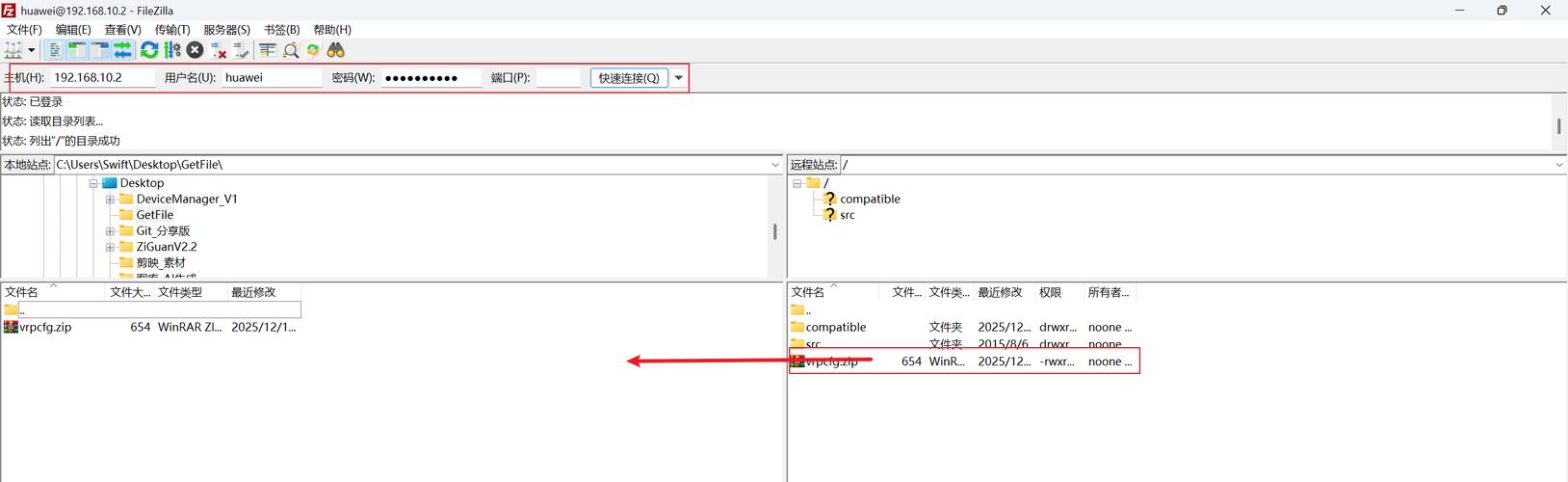
- 直接发布/保存:关键步骤,当您点击文章编辑页面的“保存”或“发布”按钮时,DedeCMS 会自动执行远程上传操作,您不需要做任何额外的操作。
上传成功后,您可以切换到“代码”模式查看文章内容,会发现原来的本地路径已经被替换为您配置的 远程附件URL + 文件路径的形式。
常见问题与解决方案
Q1: 为什么我配置好了,附件没有上传,还是本地路径?
A1: 请按以下顺序排查:
- 检查配置:确认“系统基本参数”中的所有 FTP 信息(地址、端口、用户名、密码、根目录)和远程 URL 是否填写正确。
- 检查权限:登录您的 FTP 服务器,确保配置的“根目录”存在,FTP 用户对该目录有写入权限。
- 检查网络:确保您的网站服务器可以正常访问您的 FTP 服务器。
- 检查日志:查看 DedeCMS 的后台日志或 PHP 错误日志,可能会有更详细的错误提示。
- 检查服务器环境:部分 PHP 环境(如安全模式)可能会限制 FTP 功能,请咨询您的服务器提供商。
Q2: 上传成功了,但图片显示不出来(404错误)?
A2: 这通常是 远程附件URL 配置错误。
- 确认 URL 可访问:在浏览器中直接访问
远程附件URL+ 文件路径,看是否能打开文件,如果打不开,说明这个 URL 是无效的。 - 检查目录结构:确认文件是否真的上传到了 FTP 服务器上指定的根目录里。
- 检查域名解析:如果您使用了独立域名或 CDN,请确保域名解析已经生效。
Q3: 我只想上传图片,不想上传文档,可以吗?
A3: DedeCMS 的远程附件功能通常是“一视同仁”的,只要是您通过编辑器上传的附件(图片、压缩包、文档等),都会尝试上传,目前没有内置的“仅图片”或“仅特定类型”的开关,如果您有此需求,可能需要修改程序代码或借助第三方插件。
Q4: 我已经发布了很多旧文章,里面的附件都是本地的,如何批量替换为远程附件?
A4: DedeCMS 通常不提供直接的“一键批量替换”功能,您可以通过以下方式实现:
- 手动替换:对于少量文章,可以打开编辑,重新上传一遍附件。
- 数据库批量替换(风险较高):
- 备份数据库! 这是最重要的一步。
- 登录您的数据库管理工具(如 phpMyAdmin)。
- 找到 DedeCMS 的
dede_archives表(存储文章内容)。 - 使用 SQL 的
UPDATE语句,将旧的本地路径替换为新的远程 URL。 - 示例 SQL:假设旧路径是
/uploads/allimg/,远程 URL 是http://img.yourdomain.com/。UPDATE dede_archives SET body = REPLACE(body, '/uploads/allimg/', 'http://img.yourdomain.com/uploads/allimg/');
- 此方法非常强大,但操作不当可能导致数据错乱,务必先备份数据库。
DedeCMS 的远程附件功能是一个非常实用的特性,尤其对于资源密集型网站。核心在于“配置”,只要您的 FTP 服务器信息、访问 URL 和目录权限都设置正确,后续的使用就会非常流畅,它能有效帮助您优化网站性能,提升用户体验。


