


第一步:准备工作
在开始之前,请确保您已经准备好以下几样东西:
(图片来源网络,侵删)
- 网站空间/服务器:您拥有一个可以访问的网站空间,并支持PHP和MySQL。
- FTP/SFTP工具:如 FileZilla、FlashFXP 等,用于上传文件。
- 数据库信息:这是最关键的一步,您需要从您的空间服务商或管理员那里获取以下信息:
- 数据库主机名:通常是
localhost。 - 数据库用户名:用于连接数据库的用户名。
- 数据库密码:对应上述用户名的密码。
- 数据库名称:您要导入数据的数据库名。
- 数据库主机名:通常是
- 数据库备份文件:这是一个
.sql文件,这是您要导入的数据,它通常是从旧网站导出的。
第二步:上传数据库文件
织梦官方提供了一个非常方便的数据库导入工具,它是一个PHP文件,您需要将它上传到网站根目录。
-
下载导入工具:
- 您可以从织梦官网的论坛或相关资源站点下载
dede_sql_import.php文件。 - 如果您找不到,也可以使用一个通用的PHP数据库导入工具,
bigdump.php,它对于处理大文件非常友好。
- 您可以从织梦官网的论坛或相关资源站点下载
-
通过FTP上传:
- 打开您的FTP工具,连接到您的服务器。
- 进入网站的根目录,通常是
public_html、wwwroot或htdocs。 - 将下载好的
dede_sql_import.php文件上传到这个根目录下。
-
上传您的数据库文件:
 (图片来源网络,侵删)
- 将您的
.sql数据库备份文件也上传到网站根目录,为了方便管理,您可以新建一个名为sql_backup的文件夹,将.sql文件放进去。
- 将您的
完成后的目录结构应该类似这样:
/
├── dede/              # 织梦后台目录
├── images/            # 网站图片目录
├── uploads/           # 上传文件目录
├── dede_sql_import.php # 您刚刚上传的导入工具
├── your_database_name.sql # 您要导入的数据库文件
└── ...                # 其他网站文件
第三步:通过浏览器执行导入
一切准备就绪,可以开始真正的导入了。
-
访问导入工具:
- 在浏览器中输入您的网站地址,后面跟上您上传的文件名。
http://www.yourdomain.com/dede_sql_import.php- 将
www.yourdomain.com替换成您自己的域名。
-
填写数据库信息:
 (图片来源网络,侵删)
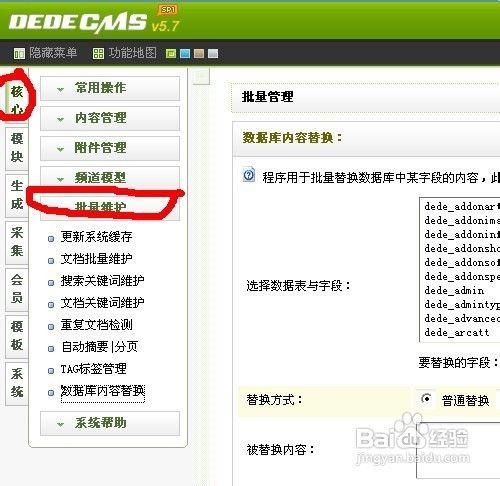
- 打开页面后,您会看到一个表单,要求您填写数据库连接信息,请使用第一步中准备好的信息准确填写:
- 数据库主机:
localhost - 数据库用户名:您的数据库用户名
- 数据库密码:您的数据库密码
- 数据库名:您的数据库名
- 数据库主机:
- 重要提示:请确保数据库名已经通过您的空间控制面板(如 cPanel、宝塔面板等)创建好了,如果数据库不存在,导入会失败。
- 打开页面后,您会看到一个表单,要求您填写数据库连接信息,请使用第一步中准备好的信息准确填写:
-
选择要导入的SQL文件:
- 在页面上找到“选择要导入的SQL文件”或类似的选项。
- 点击“浏览”或“选择文件”按钮,从您刚才上传的文件中选择
.sql文件。
-
执行导入:
- 检查所有信息无误后,点击页面上的“开始执行”或“提交”按钮。
-
等待导入完成:
- 脚本会开始逐行读取并执行SQL文件,这个过程可能需要一些时间,具体取决于您的数据库文件大小和服务器性能。
- 您会看到一个进度条或执行日志,显示导入的进度,请耐心等待,不要刷新页面或关闭浏览器。
- 如果文件很大,可能会因为PHP执行时间限制而中断,如果遇到这种情况,可以考虑使用
bigdump.php,它支持分批导入,可以规避这个问题。
-
导入成功:
- 当页面显示类似“导入成功!”或“Finished!”的提示信息时,表示数据库已经成功导入。
第四步:收尾工作与验证
导入完成后,还有一些重要的收尾工作。
-
删除导入工具:
- 非常重要! 为了网站安全,请立即通过FTP删除您上传到网站根目录的
dede_sql_import.php文件,这个文件包含了您的数据库密码,留在服务器上是一个巨大的安全隐患。
- 非常重要! 为了网站安全,请立即通过FTP删除您上传到网站根目录的
-
修改配置文件(如果需要):
- 如果您是迁移网站,而不是在原站恢复,那么您需要修改网站的数据库连接信息,让它指向新的数据库。
- 使用FTP打开网站根目录下的
data文件夹,找到common.inc.php文件。 - 下载这个文件到本地,用代码编辑器(如 VS Code, Sublime Text, Notepad++)打开。
- 修改其中的数据库信息,确保与您刚刚导入数据的数据库名、用户名、密码一致。
// 修改前
$cfg_dbhost = 'localhost'; // 数据库主机
$cfg_dbname = 'old_database_name'; // 旧数据库名
$cfg_dbuser = 'old_user'; // 旧用户名
$cfg_dbpwd = 'old_password'; // 旧密码
// 修改后 $cfg_dbhost = 'localhost'; // 数据库主机 $cfg_dbname = 'new_database_name'; // 新数据库名 $cfg_dbuser = 'new_user'; // 新用户名 $cfg_dbpwd = 'new_password'; // 新密码
* 保存文件,然后通过FTP上传回 `data` 文件夹,覆盖原文件。 -
访问网站验证:
现在您可以访问您的网站前台和后台,检查网站是否正常运行,数据是否都已恢复。
常见问题与解决方案
-
问题1:导入失败,提示“无法连接数据库”
- 原因:数据库信息(主机、用户名、密码、数据库名)填写错误,或者数据库尚未创建。
- 解决:仔细检查信息,并确认数据库在服务器上已成功创建。
-
问题2:导入到一半停止,提示“执行时间超时”
- 原因:SQL文件太大,超过了PHP脚本的最大执行时间(通常是30秒或300秒)。
- 解决:
- 使用
bigdump.php工具,它专门为大数据量导入设计。 - 联系您的空间服务商,临时调高PHP的
max_execution_time限制。
- 使用
-
问题3:导入成功,但网站后台或前台无法访问,提示“数据库连接失败”
- 原因:几乎可以肯定是
data/common.inc.php文件中的数据库信息没有更新,或者更新后上传错误。 - 解决:重新检查并修改
common.inc.php文件,确保信息100%正确,并正确上传覆盖。
- 原因:几乎可以肯定是
-
问题4:网站内容错乱,图片不显示
- 原因:如果是迁移网站,可能是网站根目录路径或数据库中的附件路径配置不正确。
- 解决:登录织梦后台,进入“系统” -> “系统基本参数” -> “核心设置”,检查“网站根目录”和“附件目录”等选项是否正确。
希望这份详细的教程能帮助您顺利完成织梦数据库的导入工作!


