


第一步:获取迅雷联盟代码
在将代码添加到网站之前,你首先需要登录迅雷联盟官网,获取适合你网站的推广代码。
(图片来源网络,侵删)
-
登录迅雷联盟
- 打开浏览器,访问 迅雷联盟官网。
- 使用你的账号登录,如果没有账号,需要先注册一个。
-
进入推广中心
- 登录后,在后台导航栏找到并点击 “推广中心”。
-
选择推广产品
- 在推广中心,你会看到多种推广方式,如“CPS下载”、“游戏推广”等,根据你的网站类型选择合适的产品,对于大多数资源分享类网站,选择 “CPS下载” 是最常见的。
- 点击进入 CPS 下载推广页面。
-
获取代码
 (图片来源网络,侵删)
- 在 CPS 下载推广页面,你会看到一个 “获取代码” 或类似的按钮。
- 点击后,系统会为你生成一段 HTML/JavaScript 代码。
- 重要:请务必仔细查看代码配置选项,确保下载链接、收益模式等设置都正确无误。
- 将这段完整的代码 复制 下来,这段代码通常包含一个
<script>标签,里面包含了迅雷联盟的 JS 文件和初始化参数。
第二步:将代码集成到DedeCMS模板
获取到代码后,我们需要将它放置到DedeCMS的模板文件中,这样代码才能在网站上生效,我们会把它放在文章内容页(article_article.htm)和列表页(list_article.htm)。
添加到文章内容页(最常见)
这是最常用的方式,当用户在阅读文章时,看到文章中的下载资源,可以点击迅雷联盟的下载按钮。
-
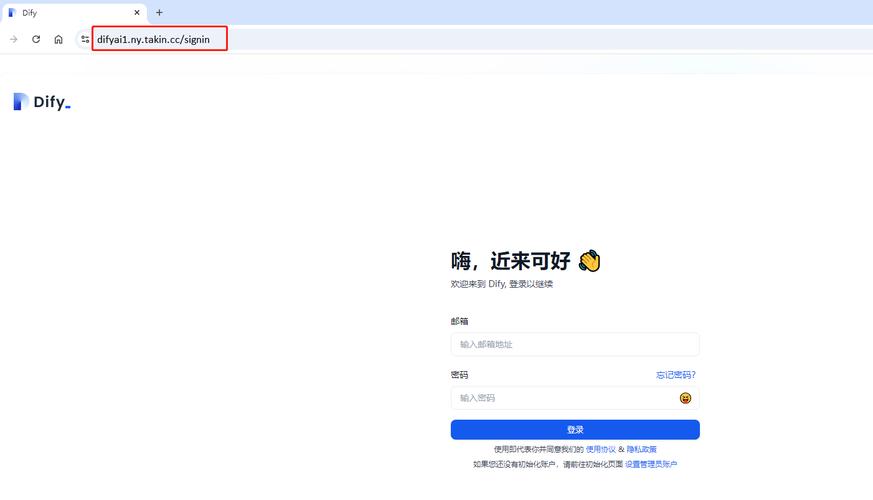
找到模板文件
- 通过 FTP 或你的主机控制面板,登录到你的网站服务器。
- 找到DedeCMS的模板目录,通常位于
/templets/目录下。 - 进入
/templets/目录,再进入你当前使用的模板文件夹(default)。 - 找到名为
article_article.htm的文件,这就是文章内容页的模板文件。
-
编辑模板文件
 (图片来源网络,侵删)
- 使用代码编辑器(如 VS Code, Sublime Text, Notepad++ 等)打开
article_article.htm文件。
- 使用代码编辑器(如 VS Code, Sublime Text, Notepad++ 等)打开
-
定位并插入代码
- 你需要将迅雷联盟的代码插入到文章内容显示出来的位置,在
article_article.htm文件中,通常会有类似这样的标签:{dede:field.body/}这个标签的作用就是显示文章的正文内容。
- 最佳实践:为了不影响文章内容的排版,并且让下载按钮与资源紧密相关,最推荐的做法是 在
{dede:field.body/}标签内部,你手动添加下载资源的位置插入代码。 - 你在写文章时,会用特定的格式(如
[down]资源下载地址[/down])来标记下载资源,你可以在编辑器里找到这个标记,在其旁边插入迅雷联盟的代码。 - 如果你希望所有文章都显示,也可以直接在
{dede:field.body/}标签的后面添加代码,但这可能会影响没有下载资源的文章页面。
- 你需要将迅雷联盟的代码插入到文章内容显示出来的位置,在
-
保存文件
- 将修改后的
article_article.htm文件保存并上传回服务器。
- 将修改后的
-
更新缓存
- 登录你的DedeCMS后台。
- 进入 “系统” -> “一键更新网站”。
- 在页面中,勾选 “更新HTML文件”,然后点击“开始更新”,这一步是为了让DedeCMS重新生成所有使用了该模板的文章页面,使新代码生效。
添加到列表页(首页、栏目页)
你也可以在列表页(如首页、栏目列表页)为文章列表项添加迅雷下载按钮,这样用户在浏览列表时就能直接下载。
-
找到模板文件
- 同样在
/templets/你的模板文件夹/目录下。 - 找到
index.htm(首页模板) 或list_article.htm(栏目列表页模板)。
- 同样在
-
编辑模板文件
打开对应的模板文件。
-
定位并插入代码
- 在列表页中,文章列表是通过循环标签
{dede:list}或{dedarclist}来生成的。 - 你需要将迅雷联盟的代码放置在循环标签内部,这样每篇文章都会显示这个代码。
- 在
{dede:list}标签内,找到文章标题<h3><a href="[field:arcurl/]">[field:title/]</a></h3>的后面,添加你的迅雷联盟代码。 - 注意:列表页的代码通常会比内容页的更简洁,你可能需要使用迅雷联盟提供的 “通用样式” 或 “列表样式” 的代码,而不是内容页的复杂样式。
- 在列表页中,文章列表是通过循环标签
-
保存文件并更新缓存
保存文件,然后回到DedeCMS后台,使用“一键更新网站”功能更新对应的页面。
第三步:验证与注意事项
-
验证效果
- 清除浏览器缓存,然后访问一个已经添加了代码的文章页面或列表页。
- 检查迅雷联盟的下载按钮是否正常显示,点击后是否能正确跳转到迅雷下载页面或触发下载。
-
重要注意事项
- 代码位置:不要将代码错误地放在
{dede:field.body/}标签的<head>部分或<body>标签的闭合标签之后,这会导致代码无法执行。 - 代码冲突:如果你的网站使用了其他JavaScript库(如jQuery),要注意迅雷联盟的代码是否会产生冲突,如果出现样式或脚本错误,可以尝试将迅雷的
<script>标签放到页面底部,即</body>标签之前。 - 移动端适配:迅雷联盟提供的代码通常是响应式的,会自动适配手机屏幕,但最好在不同设备上测试一下显示效果。
- 遵守规则:请务必遵守迅雷联盟的推广规则,不要进行违规操作,否则可能会导致账号被封禁。
- 代码更新:迅雷联盟偶尔会更新其代码,如果发现下载按钮不工作了,可以登录后台检查一下是否有代码更新。
- 代码位置:不要将代码错误地放在
通过以上步骤,你就可以成功地在DedeCMS网站中集成迅雷联盟,开始赚取收益了,祝你成功!


