


什么是KindEditor?
- 定位:一个基于JavaScript的在线HTML编辑器。
- 特点:轻量、开源、功能丰富(支持图片、视频、文件上传、表格、代码块等)、跨浏览器兼容性好。
- 应用场景:广泛用于各种网站的内容管理系统(CMS)中,为用户提供一个类似Word的编辑体验。
织梦DedeCMS中集成KindEditor的两种方式
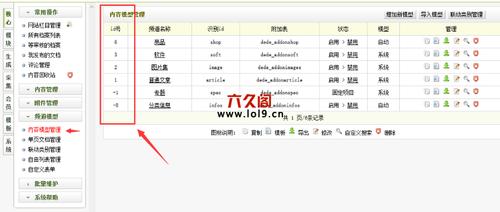
在织梦DedeCMS中,你可能会遇到两种情况:
(图片来源网络,侵删)
- 系统默认集成:从织梦DedeCMS 5.7版本开始,官方就默认集成了KindEditor作为默认编辑器,你只需要确保配置正确即可使用。
- 手动集成:如果你使用的是更早的版本,或者更换了编辑器后又想换回KindEditor,需要手动进行集成。
下面我们主要讲解默认集成的配置和使用,因为这覆盖了绝大多数用户的需求。
KindEditor的核心配置文件
KindEditor的所有行为都由一个核心配置文件控制,这个文件位于:
/include/kindeditor/php/config.php
这是你需要重点关注的文件! 你可以在这个文件里修改编辑器的语言、上传路径、文件类型限制等几乎所有参数。

(图片来源网络,侵删)
打开 config.php,你会看到类似下面这样的配置项:
<?php
// 网站根目录
$cfg_cmspath = '..';
// KindEditor编辑器配置
$kindeditor = array(
    // 编辑器风格
    'style' => 'default',
    // 默认的编辑器内容
    'content' => '',
    // 允许上传的文件类型
    'allowFileManager' => true,
    'allowFileTypes' => 'gif,jpg,jpeg,png,bmp,swf,rar,zip,doc,docx,xls,xlsx,ppt,pptx,pdf,txt,mp3,wma,wav,rm,rmvb,mpeg,avi,mpg,asf,flv,mp4',
    // 图片上传配置
    'imageMaxSize' => 2048, // 图片最大大小,单位 KB
    'imageAllowFiles' => array('.gif', '.jpg', '.jpeg', '.png', '.bmp'), // 允许上传的图片格式
    'imageUploadDir' => $cfg_cmspath . '/uploads/allimg/', // 图片上传目录
    // 文件上传配置
    'fileMaxSize' => 2048, // 文件最大大小,单位 KB
    'fileAllowFiles' => array('.swf', '.flv', '.mp3', '.wav', '.wma', '.wmv', '.mid', '.avi', '.mpg', '.asf', '.rm', '.rmvb', '.doc', '.docx', '.xls', '.xlsx', '.ppt', '.pptx', '.pdf', '.zip', '.rar', '.txt', '.mp3', '.h264.mp4'), // 允许上传的文件格式
    'fileUploadDir' => $cfg_cmspath . '/uploads/soft/', // 文件上传目录
    // 视频上传配置 (根据版本不同,可能没有或需要添加)
    // ...
);
?>
关键配置项详解
上传目录配置
这是最常见的问题点,你需要确保 config.php 中配置的上传目录存在并且有写入权限。
- 图片上传目录:
$imageUploadDir - 文件上传目录:
$fileUploadDir - 视频上传目录:通常在
$fileUploadDir中或单独配置
如何设置?
假设你的网站根目录是 E:\web\dedecms(在服务器上可能是 /home/wwwroot/dedecms),
(图片来源网络,侵删)
$cfg_cmspath的值是 ,表示回到上一级,即网站根目录。$imageUploadDir最终指向的是网站根目录/uploads/allimg/。$fileUploadDir最终指向的是网站根目录/uploads/soft/。
操作步骤:
- 通过FTP或文件管理器,进入你的网站根目录。
- 检查是否存在
uploads文件夹,如果不存在,请创建它。 - 进入
uploads文件夹,检查是否存在allimg、soft等子文件夹,如果不存在,请创建它们。 - 最关键的一步:给
uploads文件夹以及其内部的子文件夹(如allimg,soft)设置777权限(Linux服务器)或完全控制权限(Windows服务器),这样,PHP程序才有权限向这些文件夹里写入文件。
安全提示:
uploads目录存放了用户上传的文件,是网站的安全重灾区,上传777权限后,请务必定期检查目录内是否有可疑文件,并考虑在服务器配置中禁止执行PHP脚本(通过.htaccess文件)。
上传文件类型和大小限制
allowFileTypes/imageAllowFiles:这里定义了用户可以通过编辑器上传哪些后缀名的文件。不要轻易添加不安全的文件类型,如.php,.asp,.jsp等,否则会给网站留下巨大安全隐患。imageMaxSize/fileMaxSize:限制了上传文件的大小,单位是KB。2048表示 2MB,如果你的图片或文件上传失败,首先检查是否超出了这个限制。
编辑器初始化参数
在织梦后台调用编辑器的地方(如添加文章、产品等),通常会传入一些参数来控制编辑器的行为,这些参数定义在 include/helpers/kindeditor.helper.php 文件中。
你可以修改这个文件来改变编辑器的默认按钮、样式等。
常见问题与解决方案
问题1:图片/文件上传失败,提示“权限不足”或“上传目录不存在”
原因:
config.php中配置的上传目录路径不正确。- 上传目录(如
/uploads/allimg/)不存在。 - 上传目录没有写入权限(权限不是755或777)。
解决方案:
- 检查
config.php中的$cfg_cmspath和$imageUploadDir等路径配置是否正确,确保它们指向了正确的位置。 - 在FTP中创建不存在的目录。
- 给上传目录及其父目录设置正确的写入权限(通常是755或777)。
问题2:上传的图片在后台列表中显示不出来,或者点击图片无法显示
原因:
- 图片上传成功了,但织梦没有生成缩略图或调用路径错误。
- 图片路径使用了相对路径,但网站结构导致路径解析错误。
解决方案:
- 检查织梦系统基本参数中的“站点路径”是否配置正确。
- 在织梦后台,进入“系统” -> “系统基本参数” -> “核心设置”,检查“附件目录”、“附件GD目录”等设置是否与你的实际目录一致。
- 检查文章内容里的图片路径,看是否是完整的
http://开头的绝对路径,如果是 开头的相对路径,要确保它在所有页面下都能被正确解析。
问题3:想更换成其他编辑器(如CKEditor)
步骤:
- 从网上下载你想要的编辑器(如CKEditor 5)的完整包。
- 将其上传到织梦的
/include/目录下,/include/ckeditor/。 - 登录织梦后台,进入“系统” -> “系统基本参数” -> “核心设置”。
- 找到“默认编辑器”这一项,在下拉菜单中选择你刚刚上传的编辑器(如
ckeditor)。 - 保存即可,织梦会自动调用新的编辑器。
总结与建议
- KindEditor对于织梦DedeCMS来说是一个稳定且功能完善的编辑器,只要配置好上传目录和权限,基本可以满足日常的内容编辑需求。
- 安全第一:始终关注上传目录的权限和安全性,不要允许上传可执行的脚本文件。
- 考虑升级:如果你正在开发一个新项目,或者对织梦进行深度改造,可以考虑集成更现代的编辑器,如 CKEditor 5 或 TinyMCE,它们在性能、安全性和功能上都有更好的表现,网上也有大量关于如何在织梦中集成这些新编辑器的教程。
希望这份详细的指南能帮助你更好地使用织梦DedeCMS和KindEditor!


