


核心思路
在 DedeCMS 中,首页内容主要由以下几部分构成,你需要先确定你要修改的图片在哪一部分:

(图片来源网络,侵删)
- 网站 Logo:通常在页面左上角。
- 首页广告位(焦点图/轮播图):首页最上方的全宽或大图轮播。
- 内容页的封面图:首页头条”、“推荐图文”等栏目列表中显示的图片。
- 自定义的图片内容:你通过“内容模型”或“自由列表”等在首页添加的图片。
修改网站 Logo
Logo 通常是通过后台的“系统基本参数”来设置的。
操作步骤:
- 登录后台:使用管理员账号登录你的 DedeCMS 后台。
- 进入系统设置:在左侧菜单栏中,找到并点击 “系统” -> “系统基本参数”。
- 找到 Logo 设置项:
- 在打开的页面中,切换到 “站点设置” 标签页。
- 你会看到 “站点Logo” 这个选项。
- 上传或修改 Logo:
- 直接上传:点击“站点Logo”输入框右侧的 “上传” 或 “浏览” 按钮,选择你准备好的新 Logo 图片(通常是
.png或.jpg格式),然后点击“上传”。 - 输入地址:如果你已经将新 Logo 图片上传到了服务器的某个目录(如
/images/),你可以直接输入图片的相对路径,images/new_logo.png。
- 直接上传:点击“站点Logo”输入框右侧的 “上传” 或 “浏览” 按钮,选择你准备好的新 Logo 图片(通常是
- 保存设置:页面最下方点击 “保存” 按钮。
- 清除缓存:修改后,首页可能不会立即更新,你需要清除一下缓存,在后台点击 “系统” -> “一键更新网站” -> “更新主页HTML”,或者直接在浏览器中按
Ctrl + F5强制刷新页面。
修改首页广告位/焦点图
这是最常见的需求,DedeCMS 的广告位管理非常灵活。
方法 A:通过后台广告管理直接修改(推荐)
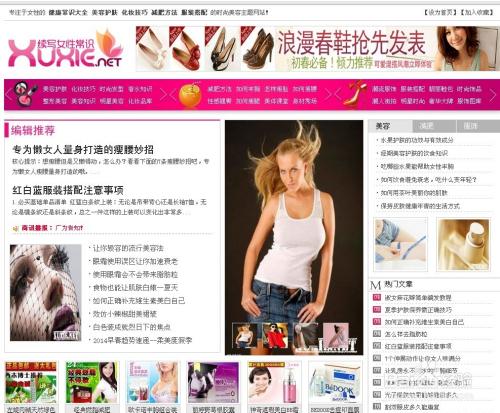
(图片来源网络,侵删)
- 登录后台:进入 DedeCMS 后台。
- 进入广告管理:在左侧菜单栏,点击 “核心” -> “广告管理”。
- 找到对应的广告位:在广告列表中,找到你想要修改的广告位,广告位的名称通常是
ad_flash(焦点图)、ad_top(顶部通栏)等,你可以通过名称或预览图来识别。 - 编辑广告内容:
- 点击该广告位名称或右侧的 “编辑” 按钮。
- 在“广告内容”编辑区,你会看到 HTML 代码,
<img src="旧图片地址" />或一个包含图片的<a>- 直接替换图片地址:找到
src属性中的图片地址,将其替换成你的新图片地址(可以是网络地址,但最好上传到本地服务器)。- 或者,使用后台的图片上传功能:很多版本的 DedeCMS 在编辑器里提供了图片上传按钮,你可以点击它,上传你的新图片,系统会自动生成代码。
- 直接替换图片地址:找到
- 保存:点击 “保存” 按钮。
- 更新缓存:同情况一,进入 “一键更新网站”,更新主页 HTML。
方法 B:修改调用代码(适用于自定义模板)
如果你对网站模板文件有修改权限,也可以直接修改模板文件。
- 找到模板文件:通过 FTP 或主机文件管理器,进入网站模板目录
/templets/你的默认模板/,找到首页模板文件,通常是index.htm。 - 定位调用代码:在
index.htm中搜索广告位的调用标签,通常是:{dede:myad name='ad_flash'/}这里的
name='ad_flash'就对应后台广告管理里的广告位标识。 - 修改后台广告:(推荐做法) 不要直接在模板里改图片,最好的做法是保持标签不变,然后按照 方法 A 去后台修改
ad_flash这个广告位的内容,这样更规范,也方便管理。 - 如果必须改模板:如果你发现这个标签调用的是一个静态图片,你可以直接在这里替换图片地址,但这不推荐,因为失去了动态管理的优势。
修改栏目列表中的封面图
首页的“头条新闻”、“推荐图文”等,这些文章的封面图是在发布文章时上传的。
操作步骤:
- 登录后台:进入 DedeCMS 后台。
- 管理”:点击 “核心” -> “内容管理” -> “普通文章”(或其他你使用的文章模型)。
- 找到并编辑文章:在文章列表中,找到你想要修改封面图的那篇文章,点击 “编辑”。
- 修改缩略图:
- 在文章编辑页面,找到 “缩略图” 这个字段。
- 点击缩略图右侧的 “上传” 或 “选择图片” 按钮。
- 在弹出的窗口中,上传你的新图片,或者从图库中选择一张已有的图片。
- 选择后,缩略图地址会自动填入。
- 保存文章:点击文章编辑页面底部的 “保存” 按钮。
- 更新主页:回到 “一键更新网站”,更新主页 HTML,新封面图就会显示出来了。
批量修改封面图:如果你需要批量修改某个栏目下所有文章的封面图,可以使用“内容” -> “批量维护” -> “批量维护文档”功能,但操作相对复杂,建议单个修改更稳妥。
修改首页自定义的图片内容
如果你在首页添加了一个“自由列表”或者一个“内容模型”的区块来展示图片,你需要修改对应的模板或数据。
操作步骤:
- 判断来源:首先确定这个图片区块是哪里来的。
- 如果是“自由列表”:进入 “核心” -> “自由列表”,找到你创建的那个列表,编辑它,修改里面的内容或图片调用。
- 如果是“内容模型”:进入 “核心” -> “内容模型管理”,找到对应的模型,然后像 情况三 一样,去管理这个模型下的内容,修改其封面图。
- 如果是直接写在模板里的 HTML:通过 FTP 修改
/templets/你的默认模板/index.htm文件,找到对应的<img>标签,直接替换src属性的图片地址。
总结与最佳实践
| 修改目标 | 主要方法 | 关键步骤 |
|---|---|---|
| 网站 Logo | 系统基本参数 | 系统 -> 系统基本参数 -> 站点设置 -> 上传新 Logo -> 保存 -> 更新主页 |
| 首页广告/焦点图 | 后台广告管理 | 核心 -> 广告管理 -> 找到对应广告位 -> 编辑 -> 替换图片地址 -> 保存 -> 更新主页 |
| 文章列表封面图 | 编辑单篇文章 | 核心 -> 内容管理 -> 编辑文章 -> 修改缩略图 -> 保存 -> 更新主页 |
| 自定义图片区块 | 修改数据源或模板 | 判断来源(自由列表/内容模型/HTML模板),然后进入相应后台修改或 FTP 修改模板文件 |
重要提示:
- 图片路径:尽量将图片上传到网站服务器的
/images/目录下,使用相对路径(如images/abc.jpg),这样在更换域名或服务器时不会失效。 - 图片尺寸:修改图片前,最好先了解目标位置需要的尺寸(如 Logo 的大小、广告位的宽高),用图片处理软件(如 Photoshop、在线工具)调整好尺寸,可以避免页面布局错乱。
- 清除缓存:几乎所有的修改后,都需要执行 “一键更新网站” -> “更新主页HTML” 这一步,或者手动清空浏览器缓存,才能在前台看到效果。
希望这份详细的指南能帮助你成功修改 DedeCMS 首页的图片!


