


第一步:检查最常见和最基础的问题
检查服务器是否正常运行
这是最首要的检查,如果你的服务器(如 Apache, Nginx)宕机或未正确启动,那么任何网站都无法访问。
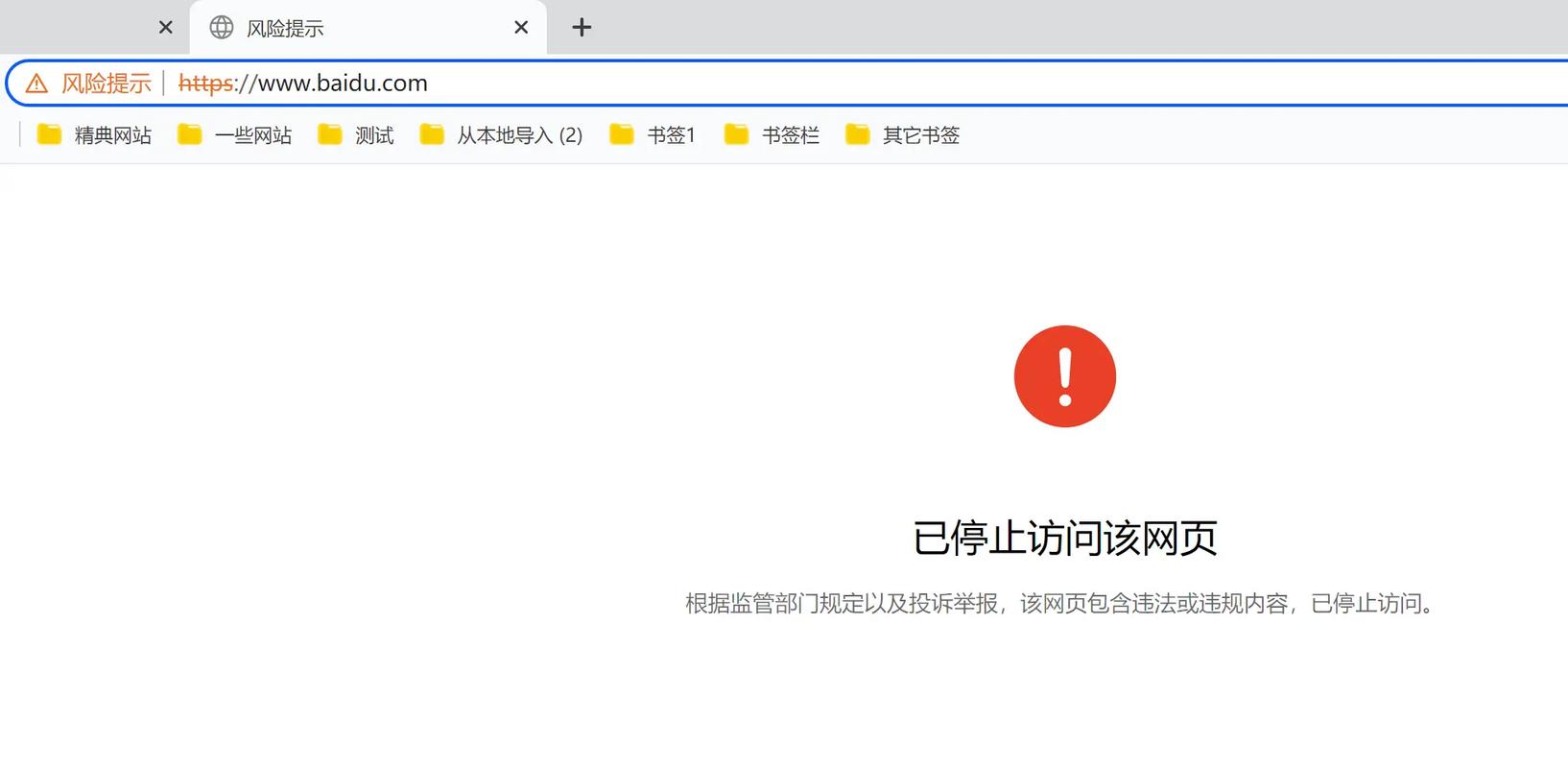
- 如何检查:尝试访问你服务器的其他文件,
http://你的域名/index.php或者http://你的域名/phpinfo.php(如果你有的话),如果这些也无法访问,或者直接显示服务器的错误页面(如 503 Service Unavailable),那么问题出在服务器上,你需要重启服务器或联系你的主机商。
检查域名解析和绑定
确保你的域名已经正确解析到服务器的 IP 地址,并且在服务器上正确绑定了这个域名。
- 如何检查:
- Ping 域名:在命令行中输入
ping 你的域名,看返回的 IP 地址是否是你服务器的 IP。 - 检查虚拟主机配置:登录你的服务器,检查 Apache 的
httpd-vhosts.conf或 Nginx 的配置文件,确认域名是否正确绑定,并且网站根目录(DocumentRoot)指向了正确的 DEDE 安装路径。
- Ping 域名:在命令行中输入
检查网站根目录下的 index.php 文件
DEDE 默认的主页入口文件是 index.php。
- 如何检查:
- 通过 FTP 或服务器文件管理器(如 cPanel, 宝塔面板)登录你的网站根目录。
- 找到
index.php文件,确认它存在并且没有被意外删除或重命名。 - 尝试直接访问
http://你的域名/index.php,看看是否能打开,如果能,说明问题可能出在.htaccess文件上。
第二步:检查 DEDE 程序核心文件和配置
index.php 也打不开,或者访问后显示空白/错误,那么问题很可能出在 DEDE 程序本身。
检查 data 目录权限
这是 DEDE 最最常见的问题!data 目录用于存储配置文件、缓存和 Session,权限不正确会导致网站无法正常运行。
- 如何检查和修复:
- FTP 方式:登录 FTP,右键点击
data目录,选择“文件权限”,将其数值设置为 755 或 777。注意:777 权限存在安全风险,建议先尝试 755,如果不行再改为 777,问题解决后改回 755。 - 宝塔面板方式:进入文件管理器,右键
data目录 -> “权限”,勾选“所有者”、“用户组”、“其他”的“读取”和“执行”,并勾选“所有者”的“写入”。 - SSH 命令方式 (Linux):登录服务器,执行
chmod 755 data/。
- FTP 方式:登录 FTP,右键点击
检查 include 目录下的 config.cache.inc.php 文件
这个文件是 DEDE 的核心配置缓存文件,如果它丢失、损坏或权限不对,网站将无法加载。
- 如何检查:
- 确认
include/config.cache.inc.php文件是否存在。 - 检查其权限,通常设置为 644(所有者可读写,用户组和其他只读)。
- 如果文件内容为空或损坏,可以尝试删除它,然后重新登录 DEDE 后台,系统会自动重新生成一个。(重要:操作前请备份!)
- 确认
检查 common.inc.php 文件
这是 DEDE 的全局公共函数文件,如果它丢失或损坏,整个程序将无法运行。
- 如何检查:确认
include/common.inc.php文件存在且权限正确(通常是 644)。
检查数据库连接信息
如果以上文件都正常,但网站依然无法打开,很可能是数据库连接出了问题。
- 如何检查:
- 打开
data/common.inc.php文件(注意,不是include/下的那个)。 - 检查下面的几行配置是否正确:
$cfg_dbhost = 'localhost'; // 数据库主机,通常是 localhost
$cfg_dbuser = '数据库用户名'; // 你的数据库用户名
$cfg_dbpwd = '数据库密码'; // 你的数据库密码
$cfg_dbname = '数据库名'; // 你的数据库名
$cfg_dbprefix = 'dede_'; // 数据库表前缀
- 确保这些信息与你在数据库管理中(如 phpMyAdmin)创建的信息完全一致。
- 打开
第三步:检查服务器环境和冲突
如果程序文件都正常,那问题可能出在服务器环境或与其他软件的冲突上。
检查 .htaccess 文件
这是一个非常常见的“隐形杀手”。.htaccess 文件用于设置 URL 重写规则,如果语法错误或规则冲突,会导致网站无法访问。
- 如何检查:
- 通过 FTP 或文件管理器,将网站根目录下的
.htaccess文件重命名(例如改为.htaccess.bak)。 - 然后刷新你的网站主页,如果此时可以打开了,说明问题就出在这个文件上。
- 你可以尝试用 DEDE 默认的
.htaccess文件内容替换你的旧文件,DEDE 默认的.htaccess内容通常如下:<IfModule mod_rewrite.c> RewriteEngine On RewriteRule ^index\.html$ /index.php RewriteRule ^(.*)/index\.html$ $1/index.php RewriteRule ^(.*)/show-([0-9]+)\.html$ $1/show.php?tid=$2 RewriteRule ^(.*)/list-([0-9]+)\.html$ $1/list.php?tid=$2 RewriteRule ^(.*)/info-([0-9]+)\.html$ $1/info.php?tid=$2 RewriteRule ^(.*)/comment-([0-9]+)-([0-9]+)-([0-9]+)\.html$ $1/comment.php?tid=$2&gid=$3&rep=$4 </IfModule>
- 通过 FTP 或文件管理器,将网站根目录下的
检查 PHP 版本兼容性
DEDE 不同版本对 PHP 的要求不同,DEDE 5.7 对 PHP 7.x 支持良好,但可能在 PHP 8.x 上出现不兼容问题,导致白屏。
- 如何检查:联系主机商,确认你当前的 PHP 版本,如果是 PHP 8.0 或更高版本,而你的 DEDE 版本较旧(如 5.7 之前),可以考虑降低 PHP 版本,或者升级 DEDE 到支持新 PHP 版本的版本(如 DEDE 5.7 SP2 或更高版本)。
检查是否启用了 PHP 安全模式
一些老旧的服务器可能启用了 safe_mode,这会限制 PHP 脚本的执行,可能导致 DEDE 无法正常运行。
- 如何检查:通过
phpinfo()页面查看safe_mode是否为On,如果是,需要联系主机商将其关闭。
第四步:最后的检查和修复
如果以上所有方法都试过了还是不行,可以尝试以下操作。
检查浏览器缓存和 Cookie
有时候浏览器缓存了错误页面。
- 如何操作:
- 按
Ctrl + F5(Windows) 或Cmd + Shift + R(Mac) 强制刷新页面。 - 尝试在浏览器中清除网站的缓存和 Cookie。
- 按
检查错误日志
服务器上的错误日志会记录详细的错误信息,是定位问题的最佳线索。
- 如何检查:
- Apache:错误日志通常位于
/var/log/apache2/error.log或/var/log/httpd/error_log。 - Nginx:错误日志通常位于
/var/log/nginx/error.log。 - 宝塔面板:可以在“文件”中找到
wwwlogs目录,里面会有以你的域名为名的日志文件。 - 查看日志中是否有类似
Fatal error,Parse error等信息,根据错误提示进行针对性修复。
- Apache:错误日志通常位于
重新上传核心文件
如果怀疑是核心文件在上传过程中损坏或被篡改,可以下载一个与你当前版本完全一致的 DEDE 安装包,只上传 include 和 data 目录下的文件(注意:上传前先备份你自己的 data 目录!)。
总结排查流程
快速检查清单:
- 服务器是否正常?其他网站能打开吗?
- 域名能 ping 通吗?
index.php能访问吗? data目录权限是否为 755? (最常见)- 重命名
.htaccess文件试试。 (第二常见) data/common.inc.php文件是否存在且配置正确?- 查看 PHP 错误日志,看具体报什么错。
按照这个流程,90% 以上的“DEDE无法打开主页”问题都可以被解决,如果问题依然存在,请提供更具体的错误信息(比如是空白页面、500错误、404错误,还是浏览器报错),这样可以帮助更精确地定位问题。


