


目录
- 第一步:准备工作(服务器环境)
- 1 购买服务器/虚拟主机
- 2 安装宝塔面板
- 3 配置网站环境
- 4 创建数据库
- 第二步:上传安装文件
- 1 下载 Dedecms 程序
- 2 解压并上传文件
- 第三步:运行安装向导
- 1 访问安装页面
- 2 接受协议
- 3 检测环境
- 4 设置数据库信息
- 5 安装过程
- 第四步:安装后配置
- 1 删除安装目录
- 2 修改后台目录名称(安全加固)
- 3 配置网站信息
- 常见问题与解决方案
第一步:准备工作(服务器环境)
在安装 Dedecms 之前,你的服务器或虚拟主机必须满足以下基本要求:
- 操作系统: Linux (推荐 CentOS)
- Web 服务器: Apache 2.x / Nginx 1.x (Nginx 需要额外配置伪静态规则)
- 数据库: MySQL 5.0 - 5.6 (5.7+ 也可以,但需要注意字符集)
- PHP 版本: PHP 5.3 - 7.x (推荐 PHP 7.2 或 7.3,过高版本可能不兼容)
- 内存: 建议 512MB 以上
1 购买服务器/虚拟主机
- 新手推荐: 购买一个入门级的 云服务器(如阿里云、腾讯云、华为云)或 虚拟主机,并选择 宝塔面板 的“应用镜像”一键安装,可以省去手动配置环境的麻烦。
- 费用: 一般入门级云服务器每月几十元即可。
2 安装宝塔面板
如果你购买的是普通云服务器,需要手动安装宝塔面板。
- 登录你的服务器(通过 SSH 或宝塔提供的远程连接工具)。
- 根据你的服务器操作系统,执行以下命令之一:
- CentOS:
yum install -y wget && wget -O install.sh http://download.bt.cn/install/install_6.0.sh && sh install.sh - Ubuntu/Debian:
wget -O install.sh http://download.bt.cn/install/install-ubuntu_6.0.sh && sudo bash install.sh
- CentOS:
- 安装完成后,终端会显示 宝塔面板的登录地址、用户名和初始密码,请务必妥善保存。
- 在浏览器中打开登录地址,输入用户名和密码登录。
3 配置网站环境
- 登录宝塔面板后,点击左侧菜单的 “软件商店”。
- 在商店中搜索并安装以下软件:
- Nginx (或 Apache,推荐 Nginx)
- MySQL (选择 5.6 或 5.7 版本)
- PHP (选择 2 或 3 版本,点击“设置” -> “安装扩展”,确保安装了
mysqli和gd扩展)
- 等待所有软件安装并启动。
4 创建数据库
- 在宝塔面板首页,点击顶部的 “数据库” 选项卡。
- 点击 “添加数据库”。
- 数据库名: 填写一个你喜欢的名字,如
dedecms_db。 - 数据库用户名: 填写一个用户名,如
dedecms_user。 - 数据库密码: 设置一个强密码。
- 字符集: 务必选择
utf8mb4,这可以完美支持中文和各种 emoji 表情。 - 点击 “确定” 创建,请记下数据库名、用户名和密码,后面安装时会用到。
第二步:上传安装文件
1 下载 Dedecms 程序
- 访问 Dedecms 官方网站:https://www.dedecms.com/
- 点击导航栏的 “下载”。
- 找到 “DedeCMS V5.7 SP2 正式版” 并下载,下载的文件通常是
.zip格式的压缩包。
2 解压并上传文件
- 将下载的
.zip文件解压,你会得到一个名为dedecms的文件夹。 - 在宝塔面板中,点击左侧菜单的 “文件”。
- 找到你之前创建网站时存放文件的目录(通常是
/www/wwwroot/你的域名)。 - 将解压后的
dedecms文件夹内的所有文件和文件夹全部选中,然后拖拽到宝塔面板的文件管理器中,或者使用 “上传” 功能。 - 重要: 上传完成后,请确保文件都在网站根目录下,如果根目录下已经有
index.html等文件,可以先删除它们。
第三步:运行安装向导
1 访问安装页面
在浏览器中,输入你的网站域名(http://www.yourdomain.com),如果一切正常,你应该能看到 Dedecms 的安装引导页面。
如果访问出现 404 或其他错误:
- 检查宝塔面板中网站的 “设置” -> “网站目录” 是否正确指向了文件上传的目录。
- 如果你使用的是 Nginx,请确保在网站设置中配置了 “伪静态”(见文末常见问题)。
2 接受协议
点击页面底部的 “同意” 或 “继续” 按钮,进入下一步。
3 检测环境
安装程序会自动检测你的服务器环境(PHP、MySQL 版本等),如果所有项目都显示为 “是” 或 “正常”,则说明环境配置正确,如果出现 “否”,请根据提示返回宝塔面板进行相应配置(如安装缺失的 PHP 扩展)。
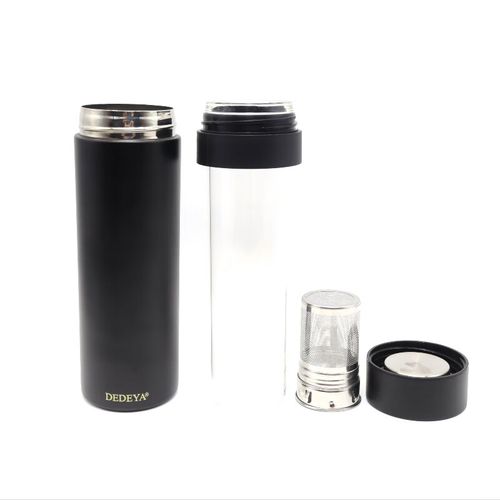
4 设置数据库信息
这是最关键的一步,请务必准确填写你在 第一步 1.4 中创建的数据库信息。
- 数据库服务器:
localhost(通常默认即可) - 数据库用户名:
dedecms_user(你创建的用户名) - 数据库密码:
你设置的密码 - 数据库名:
dedecms_db(你创建的数据库名) - 数据库前缀:
dede_(保持默认即可,如果想安装多个 Dedecms 在同一数据库,可以修改,如cms_) - 管理员账号:
admin(默认,可以修改,但建议不要太简单) - 管理员密码:
设置一个强密码 - 安全提问: 选择一个问题并填写答案,用于找回密码。
- 邮箱: 填写你的常用邮箱。
填写完毕后,点击 “开始安装”。
5 安装过程
安装程序会自动执行 SQL 语句,创建数据表并写入初始数据,这个过程很快,通常在几秒内完成,完成后,页面会提示你安装成功。
第四步:安装后配置
安装完成后,还有一些重要的安全和管理操作需要完成。
1 删除安装目录
为了安全,必须删除安装目录。
- 回到宝塔面板的 “文件” 管理器。
- 进入网站根目录,找到名为
install的文件夹。 - 将其彻底删除,如果不删除,可能会被恶意利用,导致网站被黑。
2 修改后台目录名称(安全加固)
默认的后台登录地址是 你的域名/dede/,这是黑客最常攻击的路径之一,修改它可以大大提高安全性。
- 在宝塔面板的 “文件” 管理器中,找到网站根目录下的
dede文件夹。 - 将其重命名为你自己设置的、难以猜测的名字,
my-admin-2025。 - 以后访问后台的地址就变成了:
你的域名/my-admin-2025/
3 配置网站信息
- 访问你的网站首页,现在应该能看到一个完整的 Dedecms 默认站点了。
- 使用你刚刚设置的后台地址(如
你的域名/my-admin-2025/)和账号密码登录后台。 - 在后台,你可以进行各种设置,如:
- 系统 -> 系统基本参数: 设置网站名称、公司信息、发邮件的 SMTP 等。
- 核心 -> 网站栏目管理: 添加你的网站分类。
- 核心 -> 内容模型管理: 管理文章、图片、软件等不同类型的内容。
- 会员 -> 会员管理: 管理网站用户。
常见问题与解决方案
Q1: 访问网站时出现 "No input file specified." 错误。
A1: 这是 PHP 配置问题,在宝塔面板中,进入 “软件商店” -> “PHP” -> “设置” -> “配置修改”,找到 cgi.fix_pathinfo 这一行,将其值从 0 改为 1,然后保存并重启 PHP 服务。
Q2: 使用 Nginx 时,栏目和文章页打不开,出现 404 错误。 A2: Nginx 默认不支持 Dedecms 的 URL 重写规则,需要在宝塔面板的 “网站设置” -> “伪静态” 中,选择 “DedeCMS” 并保存,如果选项中没有,可以手动添加以下规则:
location / {
    if (!-e $request_filename) {
        rewrite "^/index\.html$" /index.php last;
        rewrite "^/sitemap\.html$" /sitemap.php last;
        rewrite "^/data/(.*)\.(htm|php)$" /data/$1.$2 last;
        rewrite "^/([^\.]*)/list-([0-9]+)\.html$" /index.php?action=list&cid=$2 last;
        rewrite "^/([^\.]*)/view-([0-9]+)\.html$" /index.php?action=view&cid=$2 last;
        rewrite "^/([^\.]*)/([0-9]+)\.html$" /index.php?action=view&cid=$2 last;
    }
}
Q3: 上传图片或文件时提示 "没有上传权限" 或 "目录不可写"。 A3: 这是因为目录权限不足,在宝塔面板的 “文件” 管理器中,找到以下目录,右键点击 “权限”,将其设置为 “755”,并递归应用到子目录和文件:
/data/uploads/templets/special
Q4: 安装时检测不到数据库。 A4:
- 确认 MySQL 服务是否在宝塔面板中正常运行。
- 确认数据库名、用户名、密码是否填写正确。
- 确认数据库用户是否有对该数据库的 所有权限。


