


织梦CMS播放器插件全攻略
织梦CMS本身不带功能强大的视频播放器,因此我们需要通过安装第三方插件或修改模板来集成,目前主要有以下几种方式:
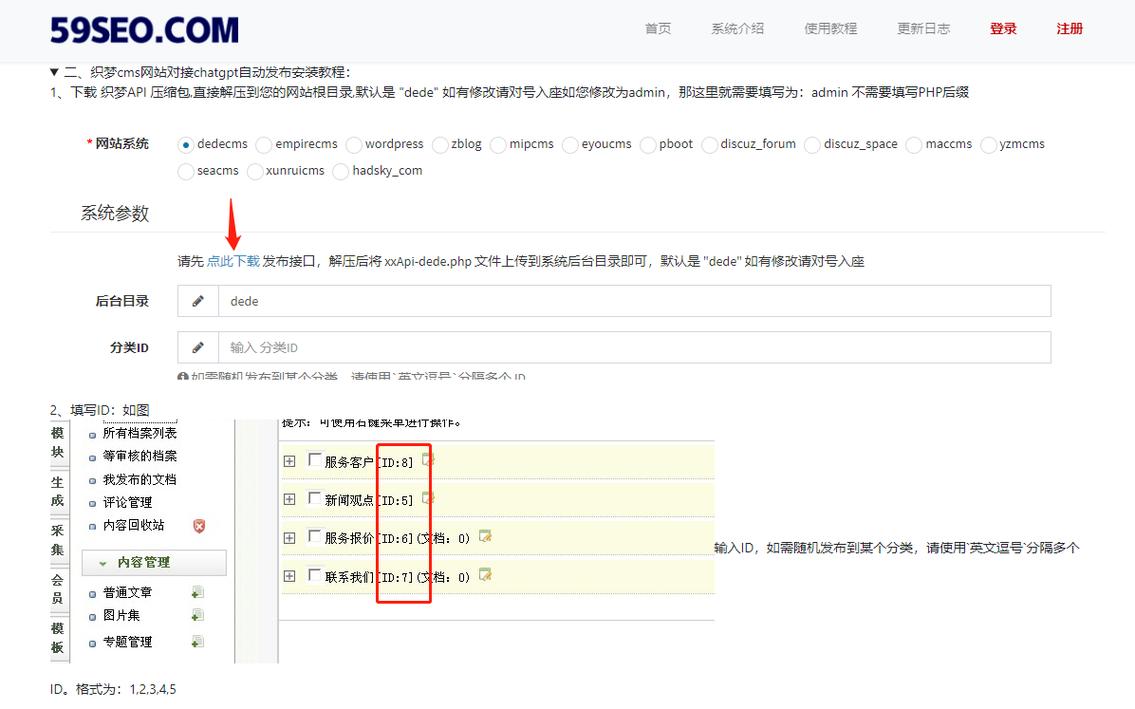
- 安装现成的播放器插件:这是最简单、最推荐的方式,开发者已经将播放器集成到织梦系统中,通常包含后台设置、内容调用等功能。
- 手动集成开源播放器:如果你对代码有一定了解,可以手动将流行的开源播放器(如DPlayer、Video.js)集成到你的模板中。
- 使用第三方视频平台:直接使用腾讯视频、Bilibili、YouTube等平台的嵌入代码。
本教程将重点讲解第一种和第二种方式。
第一部分:安装现成的播放器插件(以“灵动播放器”为例)
这种方式适合大多数用户,操作简单,功能齐全。
下载插件
- 寻找资源:在织梦官方论坛、DedeCMS插件库、或者一些知名的织梦模板网站上搜索“织梦播放器插件”、“DedeCMS 视频播放器”等关键词。
- 选择插件:找到评价好、下载量高的插件,搜索“灵动播放器”、“DPlayer for Dede”等。
- 下载文件:下载插件包,通常是一个
.zip压缩文件。
上传并安装插件
- 解压文件:将下载的压缩包解压,你会看到几个文件夹,如
uploads、dede(或admin)等。 - 上传文件:
- 通过FTP工具连接到你的网站服务器。
- 将解压后的
uploads文件夹内的所有内容,上传到你网站的/dede/uploads/目录下。 - 将
dede文件夹内的文件(通常是.php安装文件),上传到你网站的/dede/目录下。
- 运行安装程序:
- 在浏览器中访问
http://你的网站域名/dede/播放器安装文件名.php(http://www.yoursite.com/dede/player_install.php)。 - 按照页面提示点击“下一步”或“开始安装”,插件会自动完成数据库的写入和文件的整合。
- 安装完成后,记得删除
/dede/目录下的安装文件,以防止安全风险。
- 在浏览器中访问
后台配置插件
- 登录织梦后台:进入
http://你的网站域名/dede/login.php。 - 找到插件设置:
- 在后台菜单中,通常可以在 “系统” -> “插件管理” 或 发布” -> “播放器设置” 等菜单下找到你刚安装的播放器。
- 点击进入播放器的设置页面。
- 进行配置:
- 播放器皮肤/主题:选择你喜欢的播放器外观。
- Logo设置:上传你的网站Logo,可以设置显示位置和透明度。
- 广告设置:可以配置片头、片尾或暂停时的广告。
- 功能开关:开启或关闭“自动播放”、“弹幕”、“倍速播放”等功能。
- 视频路径:通常这里不需要设置,插件会自动调用你上传到编辑器中的视频地址。
中使用播放器
这是最关键的一步,让播放器在文章或页面中显示。
-
发布或编辑文章:进入“核心” -> “内容发布” -> “添加新内容”或编辑一篇已有的文章。
 (图片来源网络,侵删)
 -
切换到HTML/代码模式:在编辑器中,切换到 “HTML” 或 “源代码” 模式。
-
插入播放器标签:
-
使用按钮(如果编辑器已集成):有些高级编辑器会直接在工具栏上集成“插入播放器”的按钮,点击后会弹出对话框,让你选择视频文件并插入标签。
-
手动输入标签:这是最通用的方法,在HTML模式下,输入特定的播放器调用标签。
 (图片来源网络,侵删)
-
调用上传到本地的视频:如果你在后台“媒体管理”中上传了视频,可以直接使用标签。
{dede:player url='uploads/videos/your_video.mp4' /}请将
uploads/videos/your_video.mp4替换为你的实际视频地址。 -
调用网络视频(优酷、腾讯等):很多播放器插件支持直接调用第三方平台的视频ID。
{dede:player vid='腾讯视频的ID' type='qq' /}你需要去对应视频网站找到视频的ID。
-
调用多个视频/播放列表:如果插件支持,可以使用列表标签。
{dede:playerlist}
<a href="[field:url/]">[field:name/]</a>
{/dede:playerlist}
-
-
-
保存文章:切换回可视化模式,你应该能看到一个播放器占位符,保存文章并发布。
-
前台预览:访问该文章的页面,就能看到播放器并正常播放视频了。
第二部分:手动集成开源播放器(以DPlayer为例)
如果你找不到满意的插件,或者想完全自定义播放器,可以手动集成,DPlayer 是一个功能强大、美观且易于使用的开源HTML5播放器。
下载DPlayer
访问 DPlayer 的 GitHub 发布页面:https://github.com/DIYgod/DPlayer/releases
下载 DPlayer.min.zip 压缩包。
上传播放器文件
- 解压下载的压缩包,你会得到
DPlayer.min.js和DPlayer.min.css两个核心文件。 - 通过FTP,将这两个文件上传到你网站的某个目录,
/static/js/和/static/css/,请确保你的模板有这些目录,如果没有就新建。
修改模板文件
你需要在你需要显示播放器的模板文件中引入DPlayer的CSS和JS文件,并创建一个用于放置播放器的容器。
-
找到模板文件:通常是在文章页模板,路径为
/templets/default/article_article.htm(根据你的模板路径可能不同)。 -
引入CSS和JS:在
<head>标签内引入CSS文件,在页面底部(</body>标签之前)引入JS文件。<!-- 在 <head> 标签内 --> <link rel="stylesheet" href="{dede:global.cfg_cmspath/}/static/css/DPlayer.min.css"> <!-- 在 </body> 标签之前 --> <script src="{dede:global.cfg_cmspath/}/static/js/DPlayer.min.js"></script>注意:
{dede:global.cfg_cmspath/}是织梦获取网站根目录的标签,可以确保路径正确。 -
创建播放器容器:在文章内容区域,你想显示播放器的地方,添加一个
<div>容器。<div id="dplayer" style="width: 100%; max-width: 800px; margin: 20px auto;"></div>
你可以给这个
div设置宽度和高度。 -
初始化播放器:在引入JS文件的后面,添加
<script>标签来初始化DPlayer。<script> const dp = new DPlayer({ element: document.getElementById('dplayer'), autoplay: false, // 自动播放 theme: '#FADFA3', // 主题色 loop: false, // 循环播放 lang: 'zh-cn', // 语言 screenshot: true, // 截图 hotkey: true, // 热键 preload: 'auto', video: { url: '你的视频文件地址.mp4', // 视频URL pic: '视频封面图地址.jpg', // 视频封面 type: 'auto' // 自动判断类型 } }); </script>关键点:这里的
url和pic是硬编码的,为了让它动态化,你需要结合织梦的标签。
动态化视频地址
为了让每个文章都能调用自己的视频,你需要修改初始化脚本,将视频地址从织梦的数据库字段中读取。
-
给文章模型添加一个字段:
- 进入后台“核心” -> “内容模型管理” -> “普通文章模型” -> “字段管理”。
- 添加一个新字段,
- 字段名:
video_url - 字段标识:
视频地址 - 字段类型:
单行文本
- 字段名:
- 保存后,在“字段管理”中勾选这个新字段,并更新所有内容(或仅更新你需要添加视频的文章)。
-
修改模板:
- 在文章编辑页模板(通常是
article_edit.htm)中,添加一个输入框,让编辑者可以填写视频地址。 - 在文章显示页模板(
article_article.htm)中,修改JS初始化部分,使用织梦标签获取该字段的值。
修改
article_article.htm中的JS部分:<script> // 获取当前文章的视频地址和封面图,织梦标签需要放在PHP环境才能解析 </script>由于在HTML模板中直接写PHP标签并传递JS变量比较麻烦,一个更简单的方法是直接在模板里输出JS变量,然后在
<script>标签里读取。<!-- 在需要的位置输出JS变量,织梦会自动替换 --> <script> var videoUrl = '{dede:field.video_url/}'; var videoPic = '{dede:field.video_pic/}'; // 假设你也添加了封面图字段 </script> <div id="dplayer"></div> <script src="{dede:global.cfg_cmspath/}/static/js/DPlayer.min.js"></script> <script> // 检查视频地址是否存在 if (videoUrl) { const dp = new DPlayer({ element: document.getElementById('dplayer'), video: { url: videoUrl, pic: videoPic } }); } else { document.getElementById('dplayer').innerHTML = '该文章暂无视频。'; } </script>这样,当你在后台编辑文章并填写了“视频地址”字段后,前台就会自动加载并播放对应的视频。
- 在文章编辑页模板(通常是
常见问题与解决方案
-
Q: 播放器不显示,或者显示为空白?
- A:
- 检查视频地址是否正确(是否存在、是否有权限访问)。
- 检查浏览器控制台(按F12)是否有JS或CSS错误。
- 确认文件路径是否正确,JS和CSS文件是否成功上传。
- 如果是插件,检查是否正确安装和配置。
- A:
-
Q: 视频无法播放,提示“格式不支持”?
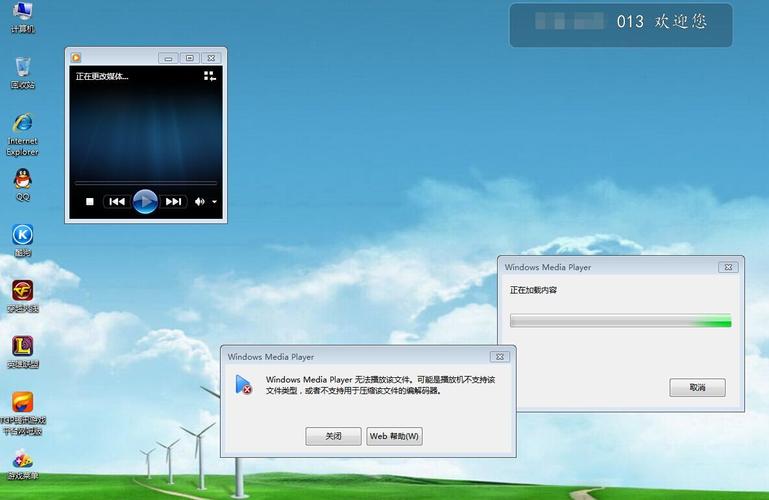
- A: 确保你的播放器支持该视频格式,HTML5播放器主要支持 MP4, WebM, OGG 格式,如果是其他格式(如FLV、RMVB),你需要确保安装的播放器有相应的解码器,或者将视频转换为MP4格式。
-
Q: 移动端无法播放或无法全屏?
- A: 这是移动端浏览器的限制,大多数浏览器为了节省流量,默认禁止了自动播放,全屏功能也需要用户交互(如点击)才能触发,确保你的播放器代码是响应式的(
width: 100%),并且没有设置autoplay: true。
- A: 这是移动端浏览器的限制,大多数浏览器为了节省流量,默认禁止了自动播放,全屏功能也需要用户交互(如点击)才能触发,确保你的播放器代码是响应式的(
-
Q: 如何在首页或列表页显示视频?
- A: 你需要在列表页模板(如
list_article.htm)中,通过循环标签{dede:list}来获取每篇文章的视频地址,并使用与文章页相同的方式调用播放器,但请注意,在列表页放多个播放器可能会非常消耗资源,通常只显示视频封面图,点击进入文章后再播放。
- A: 你需要在列表页模板(如
希望这份详细的教程能帮助你成功在织梦CMS中集成播放器!


