


第一步:检查基础问题
这些是最先应该排除的,往往能快速解决问题。
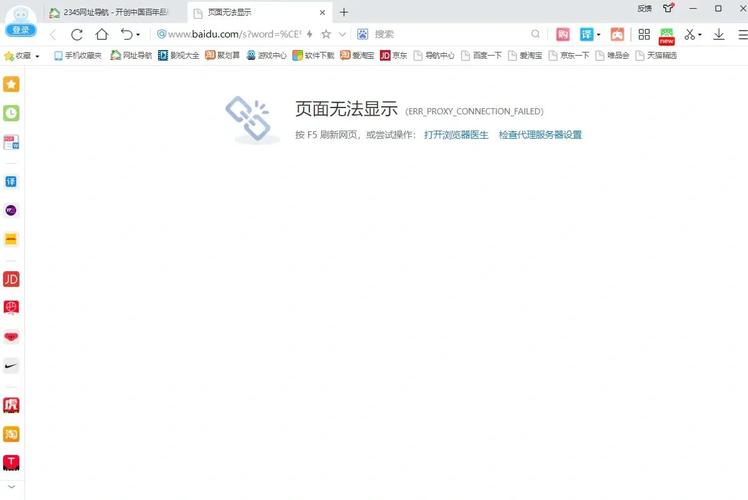
-
检查浏览器和缓存
- 清除浏览器缓存和 Cookie:有时候浏览器缓存了旧的或损坏的页面文件,导致无法正常显示,尝试按
Ctrl + F5(Windows) 或Cmd + Shift + R(Mac) 强制刷新页面。 - 更换浏览器或无痕模式:用另一个浏览器(比如从 Chrome 换到 Edge)打开,或者使用当前浏览器的“无痕/隐私模式”,排除浏览器插件或本地设置的影响。
- 清除浏览器缓存和 Cookie:有时候浏览器缓存了旧的或损坏的页面文件,导致无法正常显示,尝试按
-
检查网站是否真的完全无法访问
- Ping 域名:在电脑的命令提示符(CMD)或终端中输入
ping 你的域名.com(ping dedecms.com)。- 如果能看到 IP 地址和返回时间:说明你的域名解析是正常的,服务器可以连通。
- 如果显示 "Ping request could not find host..." 或 "unknown host":说明域名解析有问题,请检查域名是否正确,或者联系你的域名服务商确认 DNS 解析是否生效。
- 检查服务器状态:登录你的服务器控制面板(如宝塔面板、cPanel 等),查看网站服务是否正常运行,或者直接访问服务器的 IP 地址(如果你的服务器绑定了 IP 的话)。
- Ping 域名:在电脑的命令提示符(CMD)或终端中输入
第二步:检查服务器环境问题
如果域名能 Ping 通,但网站还是打不开,问题很可能出在服务器上。
-
检查 PHP-FPM/Apache/Nginx 服务状态
 (图片来源网络,侵删)
- 宝塔面板用户:进入宝塔面板 -> 网站列表 -> 点击你的网站 -> “设置” -> “网站状态”,确保“运行状态”是绿色的“运行中”,如果不是,尝试点击“启动”。
- 命令行用户 (Linux):
- 检查 Nginx:
systemctl status nginx - 检查 Apache:
systemctl status httpd或systemctl status apache2 - 检查 PHP-FPM:
systemctl status php7.x-fpm(版本号可能不同)
- 检查 Nginx:
- 如果服务未运行,尝试重启它:
systemctl restart nginx。
-
检查网站目录权限 这是非常常见的原因,服务器需要读取网站目录下的文件才能生成首页。
- 宝塔面板用户:进入宝塔面板 -> 文件 -> 找到你的网站根目录(通常是
/www/wwwroot/你的域名),右键 -> “权限”,确保所有者(用户)是www(或运行网站的用户),并且权限设置为755。 - 命令行用户 (Linux):在网站根目录下执行以下命令:
chown -R www:www /www/wwwroot/你的域名  # 将所有者和用户组改为 www
find -type d -exec chmod 755 {} \;       # 将所有目录权限设为 755
find -type f -exec chmod 644 {} \;       # 将所有文件权限设为 644
(请将
/www/wwwroot/你的域名替换为你的实际路径)
- 宝塔面板用户:进入宝塔面板 -> 文件 -> 找到你的网站根目录(通常是
-
检查磁盘空间 服务器磁盘空间满了会导致网站无法写入任何文件,包括生成的静态页面。
- 宝塔面板用户:在面板首页或服务器监控里可以看到磁盘使用情况。
- 命令行用户 (Linux):输入
df -h查看,如果某个分区(如 )使用率达到 100%,就需要清理文件了。
第三步:检查 DedeCMS 自身问题
如果服务器环境正常,那么问题就出在 DedeCMS 程序本身了。
-
检查
index.php文件是否存在- 通过 FTP 或文件管理器,进入网站根目录,确认
index.php文件是否存在,如果文件丢失或损坏,从你备份的 DedeCMS 安装包里复制一个回来。
- 通过 FTP 或文件管理器,进入网站根目录,确认
-
检查
index.php- 用文本编辑器打开
index.php文件,内容应该类似这样:<?php if(!file_exists(dirname(__FILE__).'/data/common.inc.php')) { header('Location:install/index.php'); exit(); } require_once (dirname(__FILE__) . "/include/common.inc.php"); require_once DEDEINC."/arc.partview.class.php"; $pv = new PartView(); $pv->SetTemplet($cfg_basedir . $cfg_templets_dir . "/index.htm"); $pv->Display(); ?> - 检查
require_once引入的路径是否正确。include或data目录被移动或改名,这里就会出错。
- 用文本编辑器打开
-
检查
data目录权限data目录是 DedeCMS 的核心配置目录,权限非常重要。- 宝塔面板用户:确保
data目录的权限是755,其内部文件(如common.inc.php)的权限是644。 - 命令行用户 (Linux):在
data目录下执行:chown -R www:www data chmod -R 755 data find data -type f -exec chmod 644 {} \;
- 宝塔面板用户:确保
-
检查模板文件
index.htm- 进入
/templets/default/目录,检查index.htm是否存在。 - 有时候模板文件里可能存在错误的 PHP 代码或调用,导致解析失败,可以尝试将
index.htm重命名为index_bak.htm,然后系统会默认使用系统自带的模板,看看首页是否能打开。
- 进入
-
检查数据库连接
- 打开
/data/common.inc.php文件,检查数据库连接信息是否正确:$cfg_dbhost = 'localhost'; // 数据库主机 $cfg_dbname = '数据库名'; // 数据库名 $cfg_dbuser = '数据库用户名'; // 数据库用户名 $cfg_dbpwd = '数据库密码'; // 数据库密码 $cfg_dbprefix = 'dede_'; // 数据库表前缀
- 确认这些信息与你的数据库信息完全一致,包括大小写。
- 打开
-
检查后台的“首页生成”设置
- 登录 DedeCMS 后台,进入“系统” -> “系统基本参数” -> “核心设置”。
- 找到“主页链接”选项,确保它指向的是正确的首页文件,通常是
index.php。 - 尝试在后台重新生成首页:在后台首页点击“主页生成” -> “一键生成首页”,看看是否能成功生成。
第四步:检查服务器配置文件
如果以上都无效,可能是 Web 服务器的配置文件出了问题。
- 检查 Nginx/Apache 配置
- 宝塔面板用户:进入“网站设置” -> “配置修改”,检查是否有错误的规则,特别是关于
index指令的配置,通常应该是index index.php index.html index.htm;。 - 命令行用户:检查 Nginx 的配置文件(通常在
/etc/nginx/nginx.conf或/etc/nginx/sites-available/你的域名.conf),确保location /块中正确配置了index指令和try_files指令。
- 宝塔面板用户:进入“网站设置” -> “配置修改”,检查是否有错误的规则,特别是关于
第五步:最后的手段
如果所有方法都试过了还是不行,可以考虑以下操作(操作前务必备份!)。
-
恢复备份 如果你之前有备份过网站文件和数据库,这是最可靠的解决方法,将备份的文件和数据库恢复到服务器上。
-
重新上传核心文件 从一个干净的 DedeCMS 安装包里,只上传核心文件(如
/include,/dede,/data目录以及根目录下的index.php等)到你的网站,覆盖现有文件(覆盖前先备份!)。
总结排查流程
打不开首页 -> 清除缓存/Ping域名 -> 检查服务器服务状态 -> 检查网站目录权限 -> 检查 index.php 和 data 目录 -> 检查数据库连接 -> 检查模板文件 -> 检查服务器配置 -> 恢复备份。
按照这个流程一步步来,90% 以上的问题都能被解决,如果问题依然存在,请提供更多信息,例如你使用的 DedeCMS 版本、服务器环境(如宝塔/云服务器)、以及具体的错误提示(如果有的话),这样我可以更准确地帮你定位问题。


